
仕事用PCにふさわしいCPUを選ぶポイント
世代ごとのCPUの進化と性能の違いを整理する
それが最新世代のCPUに切り替えた瞬間から、机に向かう自分のリズムが変わったんです。
仕事のテンポが軽快になって、まるで足かせが外れたようでした。
あの時の解放感は今でも鮮明に残っています。
CPUの進化を振り返ると、やはり大きな転換点はコアの増加です。
かつては4コアや6コアが主流で、それ以上はハイエンド向けという印象が強かったのに、今では12コアや16コアも当たり前。
しかもただコア数を増やしただけでなく、性能重視のコアと省電力を意識したコアを組み合わせてバランスを取る仕組みが整えられました。
実際にAIを走らせたときのレスポンスに直結するんです。
以前は処理がもたついて息切れするような場面でも、新しいCPUなら驚くほどスムーズに進む。
その場で「あ、違う」と感じました。
最初は数秒程度の待ち時間ぐらい、大して問題にならないと思っていたんですよ。
ですが毎日の業務でチャット生成や画像処理を使うようになると、そのわずかな待ち時間が積み重なって気持ちをくたびれさせる。
前に使っていたパソコンではStable Diffusionで簡単な生成を試すだけでも1分以上待たされたのに、最新のCore i7に変えたら20秒ちょっとで終わる。
その差を数字で見れば短縮された時間にすぎません。
けれど実際に体感すると、余裕のある気持ちを生むんですよ。
わずかな差が仕事全体への姿勢を変える、そのことをまざまざと思い知らされました。
古い世代のCPUで一番つらいのは、速度よりも安定性の問題だったかもしれません。
突然処理が止まったり、操作が重くなったりする。
そんな状況が何度も続けば、業務どころか気持ちまで不安定になります。
私は幾度となくその不安定さに振り回されましたから、新しいCPUに切り替えた時には心がフッと軽くなるのを感じました。
安定は作業の基盤。
これは数字では測れない大事な価値です。
安心感が違うんです。
スペック表に出ている数値だけでは、世代ごとの差を小さく感じることもあります。
クロック数がちょっと向上したとか、省電力性能が良くなったとか、それくらいにしか見えない。
でも実際に生成AIを扱うと、その差が「使えるかどうか」を決めてしまうこともある。
まさに一世代で劇的に変わる。
その感覚は、控えだった選手がオフにしっかりトレーニングして翌年レギュラーの座を奪うような変化に近い。
私自身、操作していて「ああ、別物なんだ」と気づかされる瞬間がありました。
やはり現場で触れてこそ分かる実感です。
GPUとの連携も滑らかになり、クラウドに頼らなくても自分のPCだけで完結できる。
それはセキュリティの面だけでなく、心理的な負担を減らしてくれます。
企業の情報を外部のサーバーに渡さずに済む安心感は、現場で働く私にとって非常に大きかった。
データが自分の机のパソコンの中で処理され完結する。
この環境は、数字以上の信頼を与えてくれます。
もちろん、パソコンを最新世代に更新することにはコストがかかります。
中古や旧モデルを買いたい気持ちも分かります。
私も昔は「多少遅くてもいい、安く済ませたい」と考えていた時期がありました。
でも実際に快適さを手にした後で振り返ると、短期的に浮かせたはずの数万円が、毎日のストレスや待ち時間で簡単に帳消しになっていた。
効率が悪く、精神的にも疲れるという見えないツケはあまりに大きかったんです。
私の中でこれは揺るぎない事実です。
生成AIを日常の仕事に取り入れるのであれば、最新のCPUを搭載したパソコンを選ぶ投資は単なる贅沢ではなく、未来の働き方を形作るための必須の選択だと考えています。
性能と効率を両立した新しいCPUを導入すれば、業務の効率は明らかに底上げされ、結果として仕事の成果も加速される。
その流れを私はこれからも経験として語っていきたい。
なぜならパソコンは単なる作業ツールにとどまらず、私たちの働き方や思考の速度そのものを支えていく存在だからです。
CPUを新しくした日のことを、私は今もよく覚えています。
処理が軽やかに流れていく画面を見ながら、「ああ、ようやくここまで来たか」と一人つぶやいた瞬間。
あの感覚は忘れられません。
最新CPU性能一覧
| 型番 | コア数 | スレッド数 | 定格クロック | 最大クロック | Cineスコア Multi |
Cineスコア Single |
公式 URL |
価格com URL |
|---|---|---|---|---|---|---|---|---|
| Core Ultra 9 285K | 24 | 24 | 3.20GHz | 5.70GHz | 43230 | 2437 | 公式 | 価格 |
| Ryzen 9 9950X | 16 | 32 | 4.30GHz | 5.70GHz | 42982 | 2243 | 公式 | 価格 |
| Ryzen 9 9950X3D | 16 | 32 | 4.30GHz | 5.70GHz | 42009 | 2234 | 公式 | 価格 |
| Core i9-14900K | 24 | 32 | 3.20GHz | 6.00GHz | 41300 | 2331 | 公式 | 価格 |
| Ryzen 9 7950X | 16 | 32 | 4.50GHz | 5.70GHz | 38757 | 2054 | 公式 | 価格 |
| Ryzen 9 7950X3D | 16 | 32 | 4.20GHz | 5.70GHz | 38681 | 2026 | 公式 | 価格 |
| Core Ultra 7 265K | 20 | 20 | 3.30GHz | 5.50GHz | 37442 | 2329 | 公式 | 価格 |
| Core Ultra 7 265KF | 20 | 20 | 3.30GHz | 5.50GHz | 37442 | 2329 | 公式 | 価格 |
| Core Ultra 9 285 | 24 | 24 | 2.50GHz | 5.60GHz | 35805 | 2172 | 公式 | 価格 |
| Core i7-14700K | 20 | 28 | 3.40GHz | 5.60GHz | 35664 | 2209 | 公式 | 価格 |
| Core i9-14900 | 24 | 32 | 2.00GHz | 5.80GHz | 33907 | 2183 | 公式 | 価格 |
| Ryzen 9 9900X | 12 | 24 | 4.40GHz | 5.60GHz | 33045 | 2212 | 公式 | 価格 |
| Core i7-14700 | 20 | 28 | 2.10GHz | 5.40GHz | 32676 | 2078 | 公式 | 価格 |
| Ryzen 9 9900X3D | 12 | 24 | 4.40GHz | 5.50GHz | 32565 | 2168 | 公式 | 価格 |
| Ryzen 9 7900X | 12 | 24 | 4.70GHz | 5.60GHz | 29382 | 2017 | 公式 | 価格 |
| Core Ultra 7 265 | 20 | 20 | 2.40GHz | 5.30GHz | 28665 | 2132 | 公式 | 価格 |
| Core Ultra 7 265F | 20 | 20 | 2.40GHz | 5.30GHz | 28665 | 2132 | 公式 | 価格 |
| Core Ultra 5 245K | 14 | 14 | 3.60GHz | 5.20GHz | 25561 | 0 | 公式 | 価格 |
| Core Ultra 5 245KF | 14 | 14 | 3.60GHz | 5.20GHz | 25561 | 2150 | 公式 | 価格 |
| Ryzen 7 9700X | 8 | 16 | 3.80GHz | 5.50GHz | 23187 | 2187 | 公式 | 価格 |
| Ryzen 7 9800X3D | 8 | 16 | 4.70GHz | 5.40GHz | 23175 | 2068 | 公式 | 価格 |
| Core Ultra 5 235 | 14 | 14 | 3.40GHz | 5.00GHz | 20946 | 1838 | 公式 | 価格 |
| Ryzen 7 7700 | 8 | 16 | 3.80GHz | 5.30GHz | 19590 | 1915 | 公式 | 価格 |
| Ryzen 7 7800X3D | 8 | 16 | 4.50GHz | 5.40GHz | 17808 | 1795 | 公式 | 価格 |
| Core i5-14400 | 10 | 16 | 2.50GHz | 4.70GHz | 16115 | 1758 | 公式 | 価格 |
| Ryzen 5 7600X | 6 | 12 | 4.70GHz | 5.30GHz | 15354 | 1959 | 公式 | 価格 |
Core UltraとRyzenを見比べるときの実用的な視点
仕事にAIをどう活用するかと考えるとき、私はただ目新しい技術を追いかけるのではなく、自分の働き方にちゃんと馴染むかどうかを最優先にしています。
結局、道具というのは人を助ける存在であって、人を振り回すものではないと思うからです。
パソコンのカタログを見て「速いです」「省電力です」と並んでいても、実際に触ってみて初めて「ああ、この動きならストレスが減りそうだ」と実感できることが多いのです。
そして私が今一番感じているのは、生成AIをどう日常に取り込むかでCore UltraとRyzenの価値は全く違って見える、ということです。
例えば出張先のカフェで急に資料を直さなければならない場面。
通信環境が不安な場所って意外とありますよね。
そんなときCore Ultraを積んだ機種だと、手元でAI処理が完結するんです。
これって地味に大きいんですよ。
作業が中断されるストレスは、一日のリズムを壊しかねないですから。
加えて、バッテリーの持ちも見逃せない。
商談をはしごするとき、毎回コンセントを探す面倒から解放されるのは想像以上にありがたい経験です。
外出が常態化している私にとって、この違いは精神的にも余裕を生んでくれます。
「落ち着いてAIを使える」というのは、思っていた以上に大切な安心感なんです。
とはいえ、Ryzenの力を忘れてしまうのももったいないんですよ。
私は動画編集の案件を担当したとき、膨大なデータを処理するのにRyzenを使いました。
あの粘り強さは本当に頼もしい。
「おお、ちゃんと踏ん張ってくれてるじゃないか」と感心したのを覚えています。
長時間のタスクを投げても動じない力強さは、データを扱う業務に携わる人にとって確かな武器です。
だから結局、どちらを選ぶべきかは「その人の現場」によって変わります。
目先の俊敏な処理が欲しいならCore Ultra。
長丁場を腰を据えて乗り越えるならRyzen。
これはまるで、仕事でいう「即断即決」と「じっくり堅実」の違いに似ています。
私自身、案件によってこの二つのモードを切り替える必要があり、それが結果の出し方を左右するのを身をもって知っています。
だから私は自分のワークスタイルをまず見直して「いま求めているのは何か」を確かめるようにしています。
AIを活用する目的がはっきりしていれば、自然と選択すべきPCの輪郭も見えてくるからです。
そしてこれは単なる合理性の話ではなく、仕事を続けるうえで余計な心配を抱えずに済むかどうかという気持ちの安定にもつながります。
率直に言えば、今の私のように外へ出て人と会い、すぐに対応が求められる仕事をしている人間にはCore Ultraの方が心強いです。
ところがもし、研究や開発に腰を据える日々へと舵を切るなら、選ぶべきはRyzenだと素直に思います。
状況が変われば必要な力も変わる。
それだけの話です。
速さか、安定か。
私はこの問いに向き合うたびに、自分の生活の延長線上で考え直すようにしています。
でも一番大事なのは、仕事を続ける自分の身体や気持ちがどんなふうに反応するかなんです。
機械との付き合い方一つで、帰宅後の疲れ方が変わり、次の日に踏み出す足取りの軽さまで違ってくる。
その積み重ねが、最終的な成果につながるんだと実感しています。
だから私は、性能表には書かれていない「余裕を持てる時間」とか「安心できる流れ」こそ注目すべきだと考えています。
その違いは小さいように見えて、後で大きな影響を残す。
例えば、バッテリー残量を気にせず商談に集中できる数時間。
それだけで交渉の温度感や自分の自信の見せ方が変わってしまうんです。
AI搭載PC選びは、そんな実感を大事にする方が良い選択に近づけると心から思います。
繰り返しますが、選択に正解はありません。
AIをどんな局面で活かしたいのかを考えることが先決です。
それが見極められれば、自分に最適なパートナーは自然に決まるはずです。
大切なのは迷わないことではなく、自分の働き方と未来像をもとにちゃんと時間をかけて迷うことなんです。
その迷いがあるからこそ、自分なりの強い答えに辿り着けるのだと思います。
コスト重視の場合に候補に入れたいCPU
正直なところ、業務で生成AIを活用する場合といっても、たとえば議事録をまとめたり資料のたたき台をつくったりする程度なら、そこまで極端な処理能力は必要ないと実感しています。
以前は「上位モデルのほうが速いに決まっている」と思い込んで、数十万円級のCPUを検討したこともありました。
しかし電気代や初期コストを冷静に考えたら、どう見てもオーバースペックでした。
つまり必要な性能を確保できれば十分なのだと理解したわけです。
それを実感したのは、Core i5-14400を使い始めたときでした。
テキスト生成AIを走らせたら、ほぼタイピングに追いつく速さで返答してくる。
予想以上のスピードに思わず声が漏れました。
しかも動作音が静かで、夜遅く自宅作業をしていても家族から何も言われなかったことが、地味ながらありがたかったんです。
電気代を確認したらほんの少しですが下がっていて、小さな自己満足を得られたのも事実です。
ただし限界もあります。
たとえば画像生成AIや大規模モデルをローカルで回そうと思うと、途端に力不足を感じるんですよね。
それは避けられません。
ただ、日常の業務での使い方ならまったく問題なし。
むしろスムーズです。
議事録の下書き、営業資料の骨子、簡単なコピーライティング。
こうした作業なら快適そのもの。
要は「自分が何をやりたいのか」という一点に尽きます。
そして忘れてはいけないのがGPUとのバランスです。
AI処理においてGPUが主役扱いされるのは常識ですが、CPUが弱すぎればGPUの力を引き出せません。
私はその重要性を導入後に強く感じました。
知り合いがコストを抑えるためにCore i3で組んだのですが、せっかくGPUに投資した意味が半減し、数か月後には結局CPUを入れ替える羽目になっていた。
やはり最低でもCore i5やRyzen 5を選ぶラインを守ることが大切だと痛感しました。
妥協すると後悔がついてきます。
理由は単純で、CPUを高額にしなかった分の予算をメモリに回し、思い切って64GBを積めたからです。
その結果、生成AIが非常に安定して動き、同僚から「自分のより快適そうだな」と羨ましがられたのを覚えています。
そのときに確信しました。
PCの力はCPU単体ではなく、システム全体の調和で決まるんだと。
投資の配分次第で、マシンの価値が大きく変わることを痛感しました。
正直に言うと、昔の私はCPUのスペック比較表ばかり見て上位モデルを選ぼうとしていました。
なんとなく速そうだから良いに決まっていると盲目的に信じていたのです。
でも実際は業務のほとんどがそこまでの性能を必要とせず、結局は宝の持ち腐れでした。
そのお金をGPUやメモリに回したほうが、生産性は確実に上げられるんです。
その気づきは、今の私にとって大きな学びとなりました。
私は今こう考えています。
生成AIを業務に活用したいなら、CPUは必要十分なものにとどめ、そのうえで自分の用途に合わせて予算を割くのが得策です。
新しくPCを組むにしても、やはりCore i5やRyzen 5を中心に考えるでしょう。
両立を実現できるのが、このクラスのCPUだと実地で知ったからなんです。
信頼。
現場で汗を流した経験から、私はそう断言できます。
そして最後に大切だと思うのは、自分がどの程度AIを使い込むのか、将来的にどう活用するのかを見据えて導入計画を立てることです。
目先の価格にとらわれず、電気代や拡張性を含めた長期的な視点を持つこと。
それこそ現実的な選択であり、将来の自分を助ける投資になるのだと。
これが私の答えです。
それが私の道具として一番信頼できるのです。
業務用PCで使うGPUの選び方と使い道
AI処理や開発作業で気をつけたいVRAMの容量
生成AIを実務で活用していく上で、最初に見落としがちな要素があります。
それがVRAMです。
GPUを選ぶときに、性能や価格ばかりに気を取られてしまい、VRAM容量を軽視すると痛い目に遭う。
昔、私がまだ手探りで環境を整えていた頃、8GBのGPUで画像生成を動かそうとしました。
ところが実際は処理が途中で止まる、エラーが出てタスクが落ちる、その繰り返し。
あのときの苛立ちと冷や汗は、今思い出しても胃が痛くなります。
現場で使うにはまったく頼りにならない構成だと心底思い知らされました。
その後、16GBのGPUに切り替えた瞬間の衝撃は忘れられません。
同じタスクが嘘みたいに滑らかに動くんです。
安心感が全然違う。
おかげで作業をしていて余計な緊張感から解放されたんです。
最新のモデルは軽量化が進んでいますが、VRAMが足りないと結局は回らない場面が多いのです。
バッチサイズを落としたり、解像度を犠牲にしたり、見た目だけは動いているようでも結果物の品質はボロボロ。
ビジネスで使う以上「とりあえず動いた」はまったく通用しません。
私はそれを痛感する失敗を何度か経験しました。
顧客に出せない品質のものを前にして、頭を抱えた夜がありました。
知人の会社では、大きなプロジェクトを任されたタイミングで思い切ってワークステーション級のGPUを導入しました。
彼らは「ベンチマークよりも現場で安定かどうか」を一番の基準にしていたんです。
結果は見事なものでした。
トラブルが激減し、余計な対応工数が減ったことで、チーム全体に余裕が生まれたそうです。
VRAMは単なる数値ではない、と私は今なら言い切れます。
車で言えば、エンジンの馬力より燃料タンクの大きさに近い。
いくら速く走れる力があっても、燃料がなければすぐ止まってしまう。
それと全く同じ盲点がここにあります。
言語的にも画像的にも表現力がどんどん豊かになっていく。
それは歓迎すべき進化ですが、裏で必要になるリソースは膨らみ続ける。
だから私は「これから使うつもりなら最低基準を16GB、できれば24GB」と声を大にして伝えたいのです。
余裕を持たせることは、単なる保険なんかじゃなく未来に耐える力そのものです。
実際、私自身もカタログを前に悩んだ時期がありました。
値段の安いGPUを見ながら、「なんとかこれで回せるんじゃないか」と自分に言い聞かせたことが何度もあります。
だけど現実は容赦ありません。
処理が落ちるたびに時間を食い、やり直しに追われ、気持ちまで削られる。
安さにつられて失った精神的な負担の方がよっぽど重い。
本当にVRAMは生命線と言えるほどの要素です。
数時間かけて処理したタスクが最後の最後で落ちたときの絶望感は、経験しない人には想像もできないでしょう。
机を叩きたくなる衝動と、ただ虚しく消えていく時間。
笑い話にできるほど私は器用じゃなかった。
だからこそ私は声をかけたいんです。
「余裕を持つこと、それが何より大事だ」と。
ビジネスとして生成AIを本気で活用するつもりなら、時間も労力も無駄にする余裕はありません。
VRAM16GB以上を標準とし、できれば24GBクラスも視野に入れる。
それが現場での安定、そして働く人の心を守る最善策です。
ハードの投資は単なるコストではなく、未来の効率性と安心への先行投資。
これが私の経験から導き出した結論です。
これが現場での実感です。
最新グラフィックボード(VGA)性能一覧
| GPU型番 | VRAM | 3DMarkスコア TimeSpy |
3DMarkスコア FireStrike |
TGP | 公式 URL |
価格com URL |
|---|---|---|---|---|---|---|
| GeForce RTX 5090 | 32GB | 48879 | 100725 | 575W | 公式 | 価格 |
| GeForce RTX 5080 | 16GB | 32275 | 77147 | 360W | 公式 | 価格 |
| Radeon RX 9070 XT | 16GB | 30269 | 65968 | 304W | 公式 | 価格 |
| Radeon RX 7900 XTX | 24GB | 30192 | 72554 | 355W | 公式 | 価格 |
| GeForce RTX 5070 Ti | 16GB | 27268 | 68111 | 300W | 公式 | 価格 |
| Radeon RX 9070 | 16GB | 26609 | 59524 | 220W | 公式 | 価格 |
| GeForce RTX 5070 | 12GB | 22035 | 56127 | 250W | 公式 | 価格 |
| Radeon RX 7800 XT | 16GB | 19996 | 49884 | 263W | 公式 | 価格 |
| Radeon RX 9060 XT 16GB | 16GB | 16625 | 38905 | 145W | 公式 | 価格 |
| GeForce RTX 5060 Ti 16GB | 16GB | 16056 | 37747 | 180W | 公式 | 価格 |
| GeForce RTX 5060 Ti 8GB | 8GB | 15918 | 37526 | 180W | 公式 | 価格 |
| Arc B580 | 12GB | 14696 | 34506 | 190W | 公式 | 価格 |
| Arc B570 | 10GB | 13796 | 30493 | 150W | 公式 | 価格 |
| GeForce RTX 5060 | 8GB | 13254 | 31977 | 145W | 公式 | 価格 |
| Radeon RX 7600 | 8GB | 10864 | 31366 | 165W | 公式 | 価格 |
| GeForce RTX 4060 | 8GB | 10692 | 28246 | 115W | 公式 | 価格 |
RTXとRadeonを選ぶ際の実務的なチェックポイント
業務で生成AIを安定して使うために選ぶGPUとして、私が体験から強く感じているのは、やはりRTXシリーズが現段階ではもっとも安心できる存在だということです。
単に数字で語れるスペックだけでなく、実際に現場で「問題なく動く」ことの重みを何度も思い知らされてきました。
納期やトラブル対応に追われる立場になると、小さな不具合がどれほど精神的にも負担になるか、身をもって体験してきたからです。
安定性に勝るものはない。
もちろん、Radeonにも良さはあります。
コストを抑えて導入できる点はありがたいし、映像処理のようにAI以外の領域では十分な戦力になってくれる。
私自身も小規模な検証環境を構築する際にはRadeonを選びましたし、その時には「この価格でここまで動くなら悪くないな」と実感しました。
ただ、いざAIモデルを使って業務レベルの作業量を回そうとすると、対応するライブラリの少なさや細かな互換性の壁に直面し、そこで時間を消耗してしまったのです。
仕事は待ってくれない。
しかし小さなライブラリ挙動の不具合やドライバ依存の問題で、思った以上に手を止められることが多く、「なんでこんなところで足を取られるんだ」と苛立ちを覚えたものです。
結果的に諦めてRTXへ切り替えましたが、そのときの安心感は何とも言えないものでした。
まさに肩の荷が下りた瞬間。
頼れる実績に救われた、と強く感じました。
安心感は数字以上に大きい。
業務でGPUを導入する際、確認すべき点は明確です。
まず最新のAIフレームワークが公式に対応しているか。
ここを満たしていないと将来的に必ず躓きます。
次にドライバの更新頻度と安定性。
RTXはAI関連に特化したドライバが頻繁にリリースされており、小規模な問題も早めに解消される流れができています。
一方、Radeonは汎用的な改善に注力する形が多く、AI関連の最適化は後回しに感じる場面がある。
その違いが積み重なって日常業務の効率を左右するのです。
小さな差でも結果は大きい。
また、発熱や消費電力も無視できません。
AIを本格的に回しているとGPUがフル稼働し、必然的に冷却性能の限界を試されます。
そのときに設計が甘いと処理速度が落ち、結局は業務の進捗が遅れることになる。
RTXは消費電力こそ重めですが、その分想定環境がしっかり用意され、大型ワークステーションとの相性も良好に作られていると私は実感しています。
Radeonは電力効率に強みがありますが、冷却負荷を軽んじるとすぐに性能劣化が見えてくる。
この違いは実務現場でこそ痛感させられるんです。
法人向けのAI導入を提案すると、最近は最初から「RTXで」と依頼されるケースが大半になっています。
背景にはChatGPTやStable Diffusionといった広く使われるモデル群に関するノウハウがRTXに集中している状況があります。
記事やコミュニティ投稿数だけでも桁違いで、困ったときに答えへたどりつくスピードが決定的に違うのです。
ある案件で、Radeonを試して解決策を探るのに数日取られた経験がありましたが、そのとき改めて「余計な遠回りを減らすことの価値」を思い知りました。
現場は待ってくれない。
ここまでの体験を整理すると、AI用途においてRTXを選ぶ最大の理由は「成果を確実に支える実績が積み重なっているから」だと分かります。
もちろん学習、または小規模実験段階ではRadeonのコスト効率は強い味方になります。
私も検証用には助けられました。
だから私は迷わずRTXを選んでいます。
これは安心して顧客に提案できる選択肢だからです。
最終的に業務効率を高め、生産性につなげたいのであれば、やはりRTXがもっとも合理的な結論になると考えます。
Radeonは入口としての役割を十分に果たしてくれますが、安定した成果を保証する場面を任せるならRTX。
私はその両方を自分の目で確かめ、体で感じ、仕事に直結する判断基準を積み上げてきました。
だからこそ迷いはありません。
仕事で問われるのは「最後まで動き続けて成果を出せるか」ただそれだけ。
ゲーミングPC おすすめモデル4選
パソコンショップSEVEN ZEFT R61BM
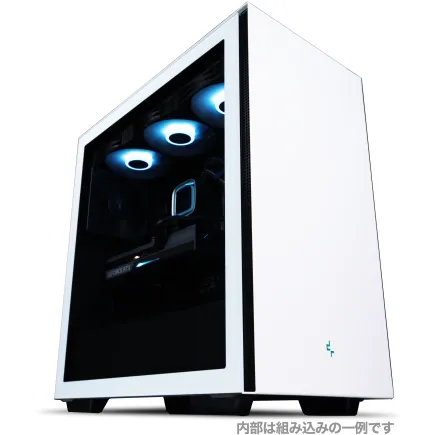
| 【ZEFT R61BM スペック】 | |
| CPU | AMD Ryzen7 9800X3D 8コア/16スレッド 5.20GHz(ブースト)/4.70GHz(ベース) |
| グラフィックボード | GeForce RTX5060Ti 16GB (VRAM:16GB) |
| メモリ | 32GB DDR5 (32GB x1枚 クルーシャル製) |
| ストレージ | SSD 1TB (m.2 nVMe READ/WRITE:7250Gbps/6900Gbps WD製) |
| ケース | Thermaltake S200 TG ARGB Plus ホワイト |
| CPUクーラー | 空冷 サイズ製 空冷CPUクーラー SCYTHE() MUGEN6 BLACK EDITION |
| マザーボード | AMD X870 チップセット GIGABYTE製 X870M AORUS ELITE WIFI7 ICE |
| 電源ユニット | 750W 80Plus GOLD認証 電源ユニット (Silverstone製) |
| 無線LAN | Wi-Fi 6E (IEEE802.11ax/11ad/11ac/11n/11a/11g/11b) |
| BlueTooth | BlueTooth 5 |
| OS | Microsoft Windows 11 Home |
パソコンショップSEVEN ZEFT R65Y
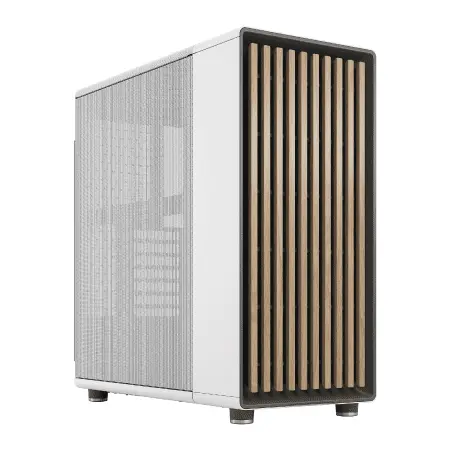
| 【ZEFT R65Y スペック】 | |
| CPU | AMD Ryzen7 7800X3D 8コア/16スレッド 5.00GHz(ブースト)/4.20GHz(ベース) |
| グラフィックボード | GeForce RTX5070 (VRAM:12GB) |
| メモリ | 32GB DDR5 (16GB x2枚 クルーシャル製) |
| ストレージ | SSD 2TB (m.2 nVMe READ/WRITE:7250Gbps/6900Gbps WD製) SSD SSD 2TB (m.2 nVMe READ/WRITE:7250Gbps/6900Gbps WD製) |
| ケース | Fractal North ホワイト |
| CPUクーラー | 空冷 DeepCool製 空冷CPUクーラー AK400 |
| マザーボード | AMD B850 チップセット GIGABYTE製 B850 AORUS ELITE WIFI7 |
| 電源ユニット | 750W 80Plus GOLD認証 電源ユニット (Silverstone製) |
| 無線LAN | Wi-Fi 6E (IEEE802.11ax/11ad/11ac/11n/11a/11g/11b) |
| BlueTooth | BlueTooth 5 |
| OS | Microsoft Windows 11 Home |
パソコンショップSEVEN ZEFT R60HP
| 【ZEFT R60HP スペック】 | |
| CPU | AMD Ryzen7 9700X 8コア/16スレッド 5.50GHz(ブースト)/3.80GHz(ベース) |
| グラフィックボード | GeForce RTX5050 (VRAM:8GB) |
| メモリ | 32GB DDR5 (32GB x1枚 クルーシャル製) |
| ストレージ | SSD 1TB (m.2 nVMe READ/WRITE:7250Gbps/6900Gbps WD製) |
| ケース | Thermaltake S200 TG ARGB Plus ホワイト |
| CPUクーラー | 空冷 DeepCool製 空冷CPUクーラー AK400 DIGITAL WH |
| マザーボード | AMD B850 チップセット ASRock製 B850M-X WiFi R2.0 |
| 電源ユニット | 650W 80Plus BRONZE認証 電源ユニット (COUGAR製) |
| 無線LAN | Wi-Fi 6E (IEEE802.11ax/11ad/11ac/11n/11a/11g/11b) |
| BlueTooth | BlueTooth 5 |
| OS | Microsoft Windows 11 Home |
パソコンショップSEVEN ZEFT Z55AC
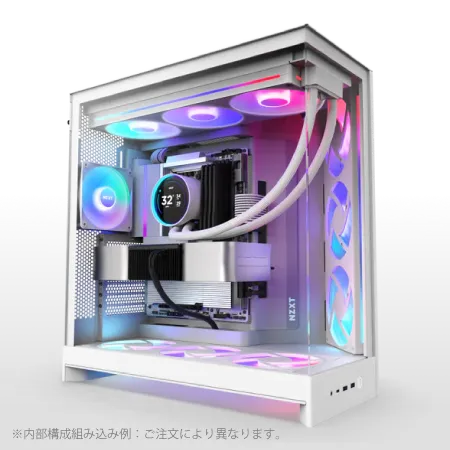
| 【ZEFT Z55AC スペック】 | |
| CPU | Intel Core Ultra7 265 20コア/20スレッド 5.30GHz(ブースト)/2.40GHz(ベース) |
| グラフィックボード | GeForce RTX4060Ti (VRAM:8GB) |
| メモリ | 32GB DDR5 (16GB x2枚 Micron製) |
| ストレージ | SSD 1TB (m.2 nVMe READ/WRITE:7250Gbps/6900Gbps WD製) |
| ケース | NZXT H9 FLOW RGB ホワイト |
| CPUクーラー | 空冷 DeepCool製 空冷CPUクーラー AK400 DIGITAL WH |
| マザーボード | intel B860 チップセット ASRock製 B860M Pro RS WiFi |
| 電源ユニット | 650W 80Plus BRONZE認証 電源ユニット (COUGAR製) |
| 無線LAN | Wi-Fi 6E (IEEE802.11ax/11ad/11ac/11n/11a/11g/11b) |
| BlueTooth | BlueTooth 5 |
| 光学式ドライブ | DVDスーパーマルチドライブ (外付け) |
| OS | Microsoft Windows 11 Home |
電力効率と処理能力のバランスに優れた最近のGPU
電力効率と処理能力をどう両立させるか、このテーマは昔から私の中で答えが出にくい課題でした。
しかし、何度も試行錯誤を繰り返した結果、最終的に行き着いた答えは意外とシンプルでした。
無理にハイエンドを追わず、最新のミドルレンジGPUを選ぶこと。
正直に言うと、ハイエンドGPUに憧れた時期は私にもありました。
数字上の性能が飛び抜けていて、何でも高速にこなしてくれそうな期待感があったからです。
しかし実際に触ってみると、消費電力と発熱のすごさに驚かされました。
ファンの音が大きくてオフィスが落ち着かない。
会議中に横でPCが轟音を立てて回り出すと、さすがに「これは違うな」と思わざるを得ませんでした。
以来、私は冷静にバランスを考えるようになりました。
そして昨年、思い切って業務用のPCにRTX 4060 Tiを導入したのです。
導入後の最初の週から、正直驚きました。
消費電力がピーク時でも200Wを切り、AIのテキスト生成や中規模モデルの推論処理でも待ち時間をほとんど感じない。
以前なら数分間手持ち無沙汰になる作業が、いまでは数十秒で終わる。
毎日の業務を当たり前のように支えてくれるその実力に「これはいい買い物をしたな」と声が出てしまいました。
以前の世代のGPUを思い返すと、小さいAIモデルなら動くけれど、大きなモデルに挑んだ途端に時計を眺めるはめになりました。
時間が無駄に流れる感覚。
仕事のリズムが乱れることで、集中力まで削がれていた気がします。
ところが今は処理効率が大幅に改善され、同じ消費電力の範囲で二倍速くなったように感じる瞬間が何度も訪れます。
AIに限らず、動画編集や画像処理をまとめて行う時にも頼もしさを発揮してくれるのはありがたいところです。
昔なら休日を丸一日潰していたような作業が、今では数時間で終わる。
だからこそ業務だけでなく趣味にもエネルギーを回せるようになりました。
仕事とプライベートのどちらにも効く投資だなと心底思います。
さらに驚いたのは、GPU本体の性能だけでは語り尽くせない部分があることです。
最近のプラットフォームは進化が早く、ドライバ更新だけで機能が大きく改善されることもあります。
私自身、ある日最新ドライバを導入した直後、処理速度が一気に二割以上速くなり、モニターを見ながら「え、本当に?」と声を上げました。
追加投資ゼロでそこまで伸びるなんて、正直ありがたすぎます。
タダでここまで改善するなら、笑って頷くしかありませんでした。
省電力設計を選ぶ利点も見逃せません。
デスクの下に大きな冷却装置を無理やり押し込むような環境から解放され、小型のマシンでも冷静に稼働してくれる。
一昔前のPCが重くて熱くてうるさい存在だったことを思うと、この軽快さはとにかく快適そのものです。
しかも電気代まで抑えられて、トータルのコストにも直結する。
長期的に見ても投資効果は計り知れません。
仲間の反応も印象的でした。
自分一人の思い込みではなく、他人も同じ感触を得ていることが何よりの裏付けになります。
気持ちがグッと安心する瞬間でした。
もちろん、人間の欲は尽きません。
「もっと上の性能を」と思う時は確かに訪れます。
それを冷静に天秤にかけると、結論はやはり同じ。
ミドルレンジが一番バランスの取れた選択肢だと納得せざるを得ません。
性能とコスト、その折り合いの中で最も現実的であり、なおかつ心を落ち着けられる答えなのです。
生成AIを本当に業務で戦力にしたいのなら、ベンチマークの派手な数字を追いかけるのではなく、日々の運用効率や快適さを重視すべきです。
省電力と処理能力のバランスを兼ね備えた最新のミドルレンジGPUは、そのすべてを満たす実用的な選択肢であり、短期的な満足だけでなく長期的な安心までも提供してくれます。
業務の現場で一番大切なのは「極端な性能よりも確かな実用性」。
私はその事実を身をもって体感しました。
だからこそ言い切れます。
生成AIを快適に生かしたいなら、最新世代のミドルレンジGPUこそが最も賢い選択肢です。
信頼できます。
これでまた仕事が前に進みます。
仕事で差が出るメモリとストレージの考え方
用途別に見るメモリ容量の目安
具体的に言えば32GBを基準に64GBへ増設すること。
16GB環境でも動かなくはないのですが、正直言って処理の待ち時間が異様に長くて、仕事のリズムが何度も途切れます。
AIは表向きはテキストのやり取りに見えても、裏側では膨大な一時処理をしている。
つまり、メモリの余裕こそが快適さを決める分岐点になるのです。
私の感覚では、テキスト生成や議事録の要約程度であれば32GBでも十分です。
やってられない、という気持ちになることもありました。
64GBに増設すると、処理の安定感が明らかに変わるんです。
例えば重たいアプリを同時に立ち上げた時でも落ちない。
それだけで肩の力が抜ける思いでした。
さらに言えば、超高精細の画像を扱うような仕事なら、128GBまで検討したほうが安全です。
数字だけ見ればやりすぎに映るかもしれません。
でも実際に数百ページの資料をAIに丸ごと要約させようとした瞬間、ストレージに処理が逃げて応答が完全に止まったことがありました。
その時の焦りを忘れられません。
「積んでおけばよかった」と深く後悔しました。
私自身の経験をお話しします。
体感でほぼ2倍。
「これ同じCPUなのか?」と声が漏れたのを今でも覚えています。
説得力は実体験から湧いてくるんですよね。
ただし会計ソフトやメール中心の使い方なら、正直16GBでも不便はありません。
AIを積極的に活用しないなら、そこに投資する理由は薄いと思います。
でも一度でも生成AIを業務改善の道具として本気で導入しようとすると、すぐ壁にぶつかる。
メモリ不足によるストップ。
業務の中断。
これほど業績に直結するものはありません。
生産性の大敵です。
現場の流れを止めるのは上司や顧客への信頼を損なう要因になってしまうので、余裕は「コスト」ではなく「保険」なんです。
最近は法人向けノートPCでも32GB構成のものが増えています。
16GBの方はAIを動かすとファンが全開で回り、応答がもたつく。
その光景に「ああやっぱり」とうなずきました。
一方32GB版は驚くほど快適で、仲間から「本当に同じCPU?」と笑い声があがるくらい。
机上の検討より、生の体験が判断を後押しするものです。
本音を言うと、メモリは多ければ多いほどいいです。
だけど投資には限度がありますよね。
だから最終的には、自分がどれだけAIを業務に組み込むかで決めるしかありません。
私は毎日AIを使うので64GBが最低ラインだと感じています。
もし画像処理や大規模分析に広げるなら128GBも検討対象になるでしょう。
ただしAIが日常で補助的に働くだけなら32GBでも長く戦えます。
逆に、これは強く言いたいのですが、本気でAIを業務の武器にするなら16GBは最初から選択肢に入れるべきではありません。
失敗のもとです。
処理の安定。
そして作業の安心感。
このふたつが揃うことで人は本来のパフォーマンスを発揮できます。
AIに任せられる部分を任せ、私たちが考えるべきことに頭を使う。
その裏側には、見えないけれど確実にメモリの余裕という支えがあるのです。
私はそれを軽く見てはいけないと実感しました。
最終的に私は、生成AIを本格的に扱うのであれば、32GBではなく64GBから始めるべき、という結論にたどり着きました。
誤解なきよう言うと、それは贅沢ではなく、仕事を止めないための現実的な策です。
仕事には待ったなしの瞬間が必ずある。
だからこそ大事なのは、安心して使い続けられる環境を初めから整えておくことだと強くお伝えしたいのです。
PCIe Gen4とGen5 SSDの速度差と仕事効率への影響
私がPCIe Gen5 SSDを導入して強く感じたのは、思った以上に業務効率が底上げされるということでした。
期待はしていたのですが、実際に使ってみると想像を超える速さで、最初に体感したときの驚きは鮮明に覚えています。
仕事で生成AIを活用しながら資料を作成する場面など、これまでなら待たされていた時間が完全に消えた瞬間、単純な性能比較以上の価値を感じました。
待ち時間がなくなると、一つひとつの作業が心地よいリズムに変わるんです。
理屈ではGen5がGen4の倍近い転送速度を持つことは知っていました。
けれど頭で理解することと、現実の業務の中で体で理解することは全く別の話でしたね。
例えば巨大なAIモデルの読み込みや、数ギガ単位のデータ展開。
ストレスなく一瞬で終わる操作に、思わず「これはすごいな」と声が出たくらいです。
ほんの数秒の差でも、積み重なれば集中の持続に直結します。
これが最大のメリットでした。
もっとも、全ての業務で絶対にGen5が必要かといえば、そうではありません。
一般的なビジネスメール、オフィス文書作成、日常的な会議やちょっとしたデータのやり取りといった作業はGen4でも十分違和感なくこなせます。
私もふだんのタスクではGen4に不満を持ったことはほぼなかったのです。
ですから導入するかどうかは業務内容で決まる。
そう割り切ることも大切です。
しかし生成AIを業務に組み込むことを考えるなら、話は一変します。
資料や画像の生成タスクで数分から十数分の待機が発生するのか、それとも瞬時に結果が返ってくるのか。
その差は1日、1か月、そして1年単位で積み重なれば恐ろしいほどの開きになります。
浮いた時間を別のアイデア出しや顧客とのやりとりに回せることを想像すると、その価値は数字以上の重みを持つんです。
時間は資産なんだ、と改めて痛感しました。
私が最も印象に残っているのは、あるクライアントとの打ち合わせのことです。
プレゼン資料に使う画像をその場で生成する場面があり、従来なら「少しお時間をいただきます」と言って数分の沈黙に耐える必要がありました。
しかしGen5環境では即座に画像が生成され、相手から「あ、このスピード感なら安心できますね」と言われたとき、胸にじんわりした自信が広がったのを覚えています。
仕事には信頼感が欠かせませんが、それを強化してくれるのは、結局こういう小さな積み重ねなのだと思いました。
もちろん課題は存在します。
Gen5 SSDは価格がまだ高めであり、しかも発熱が大きい。
導入する際には冷却設計をしっかり考えないと安定稼働は難しいのです。
私の環境でも追加で冷却ファンを付けざるを得ず、その分コストがかさみました。
ただ、それでも得られるメリットを考えれば十分に元が取れる。
費用対効果という言葉を超えて、安心して業務に没頭できる環境を得ることこそ価値があると実感しました。
感情的な側面で言えば、「待たされない」というのはシンプルでありながら非常に大きな意味を持っています。
人はわずかな待ち時間であっても気持ちが途切れてしまう。
その途切れを修復するのには想像以上にエネルギーが必要でした。
ですから、待ち時間を極限まで減らせることによって、仕事全体のテンポが心地よく流れ続ける。
これが大きな変化でした。
私は40代という立場で、新しいものに飛びつくときにはどうしても「本当に投資を回収できるのか」と慎重になりがちです。
それでも今回実際に試して目に見える成果を体感すると、その悩みは吹き飛びました。
効率を高める技術投資に迷う必要はない。
つまり結論としては、通常業務ではGen4で十分対応できますが、もし日常的に生成AIや高負荷のデータ処理を扱うなら、迷わずGen5を導入すべきだということです。
わずか数秒の短縮でも、積み上げればチーム全体にプラスのインパクトを与えます。
正直に言って、一度あの待ち時間ゼロの環境を味わうと、もう後戻りは難しい。
体が求めてしまうんですよ。
これから先の時代は、AIが当たり前のように業務に入り込み、一人ひとりの判断や企画を支えるツールになるでしょう。
そのときストレージ速度を軽視したシステム設計では足を引っ張ってしまいます。
逆に適切な投資を行えば、組織全体のパフォーマンスが底上げされるのは間違いありません。
すぐ結果が返ってくる環境が生む安心感は、想像以上に大きなものです。
だから私が今伝えたいのは、単に性能を追いかけるという話ではなく、自分やチームの集中を途切れさせないための環境整備こそが本当の投資対象だという点です。
効率化は小さな積み重ねの連続ですが、それを諦めず重ねていった人や組織が最後には勝ちます。
SSD規格一覧
| ストレージ規格 | 最大速度MBs | 接続方法 | URL_価格 |
|---|---|---|---|
| SSD nVMe Gen5 | 16000 | m.2 SSDスロット | 価格 |
| SSD nVMe Gen4 | 8000 | m.2 SSDスロット | 価格 |
| SSD nVMe Gen3 | 4000 | m.2 SSDスロット | 価格 |
| SSD SATA3 | 600 | SATAケーブル | 価格 |
| HDD SATA3 | 200 | SATAケーブル | 価格 |
長期間安心して使えるストレージを選ぶポイント
ビジネスでAIを日常的に扱うようになって、私が痛感したのは「ストレージの選び方がすべての効率に直結する」ということです。
正直なところ、グラフィックカードやCPUスペックのほうに意識がいきがちでしたが、実務を重ねるにつれて、最も仕事の快適さを左右するのはストレージ速度と安定性だという現実に何度も直面しました。
特に私はNVMe接続のSSDを中心に据えるべきだと考えています。
なぜなら、大量のデータを繰り返し読み書きするAI利用において、速度不足が生む細かなストレスが積もり積もって、仕事そのもののリズムを崩してしまうからです。
「SATAでも十分では?」とよく聞かれます。
確かに理屈の上では動きますが、私の肌感覚では全く違います。
キャッシュ生成やデータ読み出しでは小さな速度差が数秒の待ち時間となり、連続した作業の流れが寸断される。
経験した人なら「ああ、もう無理だ」と思うはずです。
以前、私自身もそうした差を軽く見て選んでしまったことがありましたが、結局は処理テンポが落ち、結果として業務負荷が増えました。
性能は妥協ポイントにはならない。
そう悟りました。
忘れてはならないのが耐久性です。
AI用途では特にキャッシュが絶えず書き換えられ、一般的な使い方とは比べものにならない負荷がかかるのです。
私は過去にコストを抑えたい一心で廉価なSSDを購入しました。
最初は軽快で「これで十分かも」と思ったのです。
けれど半年もしないうちに速度低下が顕著になり、画像生成のたびに読み込みで待たされるありさま。
結局、NVMe Gen4の上位モデルに入れ替えた瞬間、処理が一気に滑らかになり、PC全体が新しく生まれ変わったような感覚がありました。
あの落差を見れば、数字上の違いがいかに現実の業務に響くかは一目瞭然です。
さらに無視できないのは発熱対策です。
以前は見た目重視で冷却を軽視していましたが、処理中に突然反応が鈍くなり苛立った経験をしました。
今ではヒートシンク付きSSDやケース内のエアフローまで必ずチェックします。
あの時の後悔を繰り返したくないからです。
熱は敵ですね。
もうひとつ実践して効果を強く感じているのは、ストレージを二重構成にする方法です。
役割を分けることで、SSDは高パフォーマンスを発揮しつつHDDは安心の倉庫として長期保存を担う。
この方法に切り替えてから、生成される膨大なファイル整理のストレスが激減しました。
保存場所に迷わないだけで心が軽くなる。
仕事に余裕が生まれるって、こういうことだと強く思います。
だからこそ、NVMe SSDとHDDの二本立てに落ち着いたのです。
これは数字ではなく、実務の中で何度も体で感じてきた結果にほかなりません。
仕事道具として使う以上、見かけの派手なスペックや「安いからお得」という理由にはもう騙されません。
長期間安心して業務を任せられるものこそ価値がある。
コストが多少かかっても、日々のパフォーマンス維持とトラブル回避のほうが明らかに得です。
待たされるだけで一日の集中力はごっそり持っていかれるのですから。
私は効率より安心を優先するようになりました。
実際、その方が最終的には成果につながったからです。
安心できる構成だからこそ、目の前の仕事に全力で取り組める。
私はそう確信します。
信頼できる環境が、結果をつくる。
これが私が数々の失敗と試行錯誤の末にたどり着いた答えです。
最終的にはスペックの華やかさではなく「安心して任せられる環境作り」がすべてを決める。
日常的に使う私たちにとっては、それがもっとも冷静で現実的な結論だと感じています。
PCを安定稼働させる冷却とケース選びの実践知
静かさと冷却性能のバランスをとる空冷・水冷の選択
パソコンを長時間安定的に使うためには、私は結局のところ空冷を選ぶのが一番だと考えています。
水冷は確かに性能面で魅力があります。
数字だけを見れば冷却効率も優れていて、導入した直後は「これこそ正解だ」と思えるでしょう。
しかし長く使う立場で考えると、どうしても維持や管理にまつわる不安がつきまとい、心のどこかに引っかかりを感じてしまうのです。
私も実際にその罠にはまったことがありました。
当時、メディアや仲間の勧めもあって簡易水冷に手を出し、見た目のスタイリッシュさと静音性能にすっかり満足していたのです。
導入して最初の数年は「自分の判断は正しかった」と思うほど快適でした。
ただ時間が経つにつれて、ポンプの寿命や液漏れのリスクを意識せざるをえなくなり、毎日どこか落ち着かない。
壊れないかと心配しながらパソコンに向き合うのは、仕事に集中すべき時間を削られているような感覚でした。
正直、疲れるんですよ。
そこで私は初心に戻り、空冷を選び直しました。
もちろん一定のファンの音はしますが、それが逆に安定感を教えてくれるようでもあり、むしろ「ずっと付き合える頼れる相棒」に変わったのです。
そのときはじめて、カタログに書かれたスペックには載らない種類の安心感を、体で理解できました。
ただし水冷を全面的に否定するつもりはありません。
たとえば32コアを超えるような最新CPUや、複数のGPUを組み込んだ特殊な環境では、空冷だけで熱処理が追いつかないケースも現実には存在します。
そうした場合は本格的な水冷にしか実現できない冷却能力が必要になるでしょう。
しかし、ここで私が話しているのは一般的なビジネスシーンです。
大半のオフィス業務でポイントとなるのは、派手な冷却性能よりも、普通に安心して毎日使える安定性です。
結局、求められるのはトラブルが起こらないこと。
そこに尽きるのだと思います。
私は最近、あるスタートアップのエピソードを耳にしました。
その企業はAI計算用のサーバークラスターを構築する計画を立てており、当初は全台を水冷化する方針でした。
ところが、もし1台でも液漏れが発生すれば周囲のサーバーラック丸ごと巻き込まれるリスクがあると判断し、直前で方針を転換したといいます。
大規模データセンターのように完全に液冷を前提とした施設であれば話は別かもしれませんが、普通のオフィスに同じ考えを持ち込むのはリスクが大きすぎる。
やはり現場で求められるのは「とにかく止まらないこと」なんだと、改めて思いました。
音の問題も同じです。
水冷こそ静かだと思っていた頃もありましたが、実際にはポンプのかすかな振動音が耳障りになり、集中力を切らすことが増えました。
一方で近年の空冷は、大型のヒートシンクと低回転のファンを組み合わせることで、耳を澄ませばかすかに存在を感じる程度の静かさです。
以前は騒がしく感じていたファンの回転音も、慣れてしまえば落ち着いた環境音にすら思えて、むしろメリハリをつける役割を果たしている気がするのです。
気に病むことが減りました。
安定。
この二つがあるだけで生産性はぐんと上がります。
騒音を気にせず作業に没頭できることは、地味に見えて実は非常に大きな価値です。
新しいテクノロジーによって昔の空冷の弱点はだいぶ改善されており、あの爆音と発熱を気にしていた頃とはまるで別物になっています。
いま空冷を採用すれば、専門的なAI処理を長時間連続して走らせても安心して任せられる――その確信があるから私は迷いません。
ここまでの体験や事例から、私が出した答えは明快です。
極端に発熱するような特別な用途を除けば、業務で安定して生成AIを活用するビジネスPCには空冷こそが最適な選択肢だということです。
水冷が活きる場面は、限られた一部のピーク性能を極限まで求めるシーンにあるだけ。
普段の業務に必要なのは数字の派手さではなく、壊れずに回り続ける安心です。
たった一時間の停止でも大きな損失になるのが会社の現実だからです。
見た目の派手さなんて要らない。
結局は、静かに脇役として支え続けてくれる仕組みこそ真の価値であり、AIビジネスを裏で力強く支えていくのはそんな地味な冷却技術なのだと確信しています。
ゲーミングPC おすすめモデル5選
パソコンショップSEVEN ZEFT R60FN
| 【ZEFT R60FN スペック】 | |
| CPU | AMD Ryzen7 9800X3D 8コア/16スレッド 5.20GHz(ブースト)/4.70GHz(ベース) |
| グラフィックボード | Radeon RX 9060XT (VRAM:16GB) |
| メモリ | 32GB DDR5 (32GB x1枚 クルーシャル製) |
| ストレージ | SSD 1TB (m.2 nVMe READ/WRITE:7250Gbps/6900Gbps WD製) |
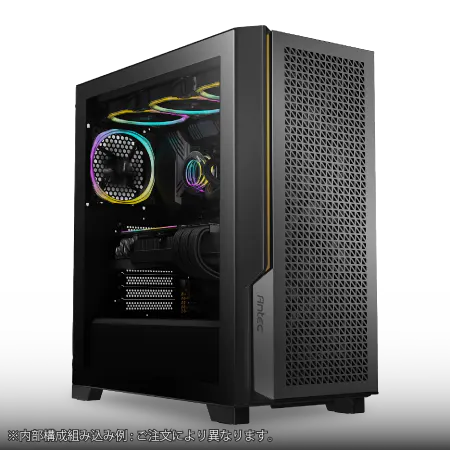
| ケース | Antec P20C ブラック |
| CPUクーラー | 空冷 DeepCool製 空冷CPUクーラー AK400 |
| マザーボード | AMD B850 チップセット ASRock製 B850M-X WiFi R2.0 |
| 電源ユニット | 750W 80Plus GOLD認証 電源ユニット (Silverstone製) |
| 無線LAN | Wi-Fi 6E (IEEE802.11ax/11ad/11ac/11n/11a/11g/11b) |
| BlueTooth | BlueTooth 5 |
| OS | Microsoft Windows 11 Home |
パソコンショップSEVEN ZEFT Z55DY
| 【ZEFT Z55DY スペック】 | |
| CPU | Intel Core Ultra5 245KF 14コア/14スレッド 5.20GHz(ブースト)/4.20GHz(ベース) |
| グラフィックボード | GeForce RTX5070Ti (VRAM:16GB) |
| メモリ | 32GB DDR5 (32GB x1枚 クルーシャル製) |
| ストレージ | SSD 1TB (m.2 nVMe READ/WRITE:7250Gbps/6900Gbps WD製) |
| ケース | Thermaltake S200 TG ARGB Plus ホワイト |
| CPUクーラー | 空冷 DeepCool製 空冷CPUクーラー AK400 DIGITAL WH |
| マザーボード | intel B860 チップセット ASRock製 B860M Pro RS WiFi |
| 電源ユニット | 850W 80Plus GOLD認証 電源ユニット (Silverstone製) |
| 無線LAN | Wi-Fi 6E (IEEE802.11ax/11ad/11ac/11n/11a/11g/11b) |
| BlueTooth | BlueTooth 5 |
| 光学式ドライブ | DVDスーパーマルチドライブ (外付け) |
| OS | Microsoft Windows 11 Home |
パソコンショップSEVEN ZEFT R67U
| 【ZEFT R67U スペック】 | |
| CPU | AMD Ryzen7 7700 8コア/16スレッド 5.30GHz(ブースト)/3.80GHz(ベース) |
| グラフィックボード | Radeon RX 9060XT (VRAM:16GB) |
| メモリ | 32GB DDR5 (32GB x1枚 クルーシャル製) |
| ストレージ | SSD 1TB (m.2 nVMe READ/WRITE:7250Gbps/6900Gbps WD製) |
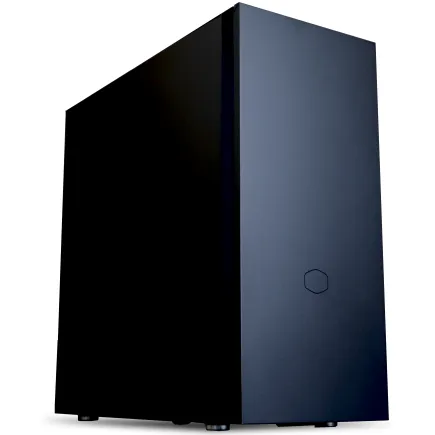
| ケース | CoolerMaster Silencio S600 |
| CPUクーラー | 水冷 240mmラジエータ CoolerMaster製 水冷CPUクーラー ML 240 Core II Black |
| マザーボード | AMD B850 チップセット ASRock製 B850M-X WiFi R2.0 |
| 電源ユニット | 650W 80Plus BRONZE認証 電源ユニット (COUGAR製) |
| 無線LAN | Wi-Fi 6E (IEEE802.11ax/11ad/11ac/11n/11a/11g/11b) |
| BlueTooth | BlueTooth 5 |
| OS | Microsoft Windows 11 Home |
パソコンショップSEVEN ZEFT R47AV
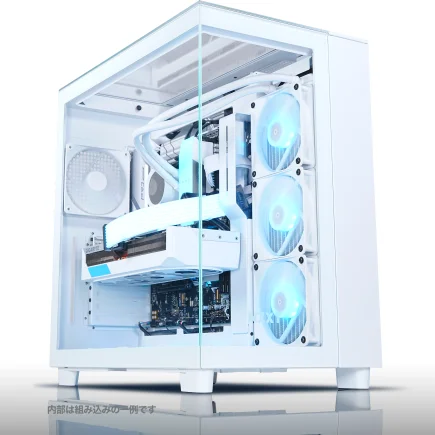
熱戦必勝!高級アッパーハイレベルのゲーミングPC、揺るぎないパフォーマンスの新モデル
32GB DDR5メモリと1TB NVMe SSDでスピードと容量、最適なバランスのスペックを誇る
NZXT H9 ELITE WHITEケースで、スタイリッシュに、クールに姿を変えるマシン
Ryzen9 7900X搭載、処理能力の極みを実感せよ!新世代CPUの力を体験
| 【ZEFT R47AV スペック】 | |
| CPU | AMD Ryzen9 7900X 12コア/24スレッド 5.60GHz(ブースト)/4.70GHz(ベース) |
| グラフィックボード | Radeon RX 7900XTX (VRAM:24GB) |
| メモリ | 32GB DDR5 (16GB x2枚 Micron製) |
| ストレージ | SSD 1TB (m.2 nVMe READ/WRITE:7300Gbps/6300Gbps WD製) |
| ケース | NZXT H9 Elite ホワイト |
| CPUクーラー | 水冷 240mmラジエータ CoolerMaster製 水冷CPUクーラー ML 240 Core II Black |
| マザーボード | AMD B850 チップセット ASRock製 B850M Pro-A WiFi |
| 電源ユニット | 1000W 80Plus GOLD認証 電源ユニット (アスロック製) |
| 無線LAN | Wi-Fi 6E (IEEE802.11ax/11ad/11ac/11n/11a/11g/11b) |
| BlueTooth | BlueTooth 5 |
| 光学式ドライブ | DVDスーパーマルチドライブ (外付け) |
| OS | Microsoft Windows 11 Home |
業務用PCに合うケース形状とエアフロー設計の考え方
CPUやGPUを高性能なものにしても、ケースが小さすぎて熱が逃げない状況では本来の能力を十分に発揮できませんし、投資の効果も薄れてしまいます。
最終的に行き着くのは、安定して冷やせる余裕のあるミドルタワーケースこそがふさわしい、という結論です。
小型ケースは確かに見た目がスマートで、オフィスの机上にちょこんと置けばそれなりに収まりはよく感じます。
気づけば重要な資料の生成が予定より遅れてしまい、大事な会議にも間に合わない、そんなリスクも現実の話になってしまうわけです。
ケースにおけるエアフロー設計は、単なる「技術的な仕様」ではなく、仕事の進み具合を左右する現場の問題です。
フロントからしっかりと新鮮な空気を吸い込み、背面や天面から効率的に吐き出す。
このシンプルで古典的ともいえる構造こそが結局のところ最も効果を発揮し、数℃の違いがファンの音量や部品の寿命を決定づけるのです。
私は過去にこのポイントを軽視して失敗した経験があります。
数値では大したことがなくとも、業務の安定度に直結してしまうんです。
以前、勢いで小型ケースにRTX 4090を入れてみたことがあります。
正直、面白半分でした。
そればかりか、ファンが常に全開で回り続け、うなるような音を立て始めてしまったのです。
オフィスで鳴らしたら会議の邪魔どころか、同僚に文句を言われるレベルです。
無理をして冷却の余裕を削るのは、本当に愚かでした。
最近はガラスパネルやLED装飾を派手に仕込んだケースもよく見かけます。
でも、こと業務となると話は違います。
メッシュの開口率もそうですし、ほこりを防ぐフィルターの性能、ファンの作り込み、こうした目立たない部分にこそ安心に直結する価値が隠れているのです。
生成AIを含む長時間のジョブを走らせるなら、なおさら。
動作の安定こそが最優先です。
冷却性能と静音性、このバランス問題はいつも私を悩ませます。
静かさを重んじて吸気を抑えればGPUの温度は一気に上がり、処理が途端に鈍くなる。
逆に冷却を最優先してファンをいくつも積めば、会議中にゴォォという独特の音が鳴り響き、肝心の話に集中できない。
真剣な商談だったら、集中を乱すノイズのせいでこちらの信頼まで落ちかねません。
これほど環境依存の難題はないと感じます。
ただ、最終的に道筋は見えてきました。
使うファンは静音設計のものを主軸とし、数ではなく質で支える。
これで冷却と静音の両立が現実的になります。
オフィスに常設しても違和感はありませんし、GPUは安定して本領を発揮できます。
いわゆる「当たり前の設計」ですが、その当たり前を外さないことが実務で最大の安心に直結することを私は痛感しました。
冷却と騒音、この二律背反が実際の現場ではいつも大きな壁になるんです。
私も数台のPCを常時動かしていますが、特に夏場はその違いを肌で感じました。
ファンのうなりで集中をそがれ、クライアントとの大事な話の途中で相手に聞き返されてしまった苦い記憶があるほどです。
機械音で会議が台無しなんて、本末転倒ですよね。
必要なのは派手さではなく安定。
これは声を大にして言いたい。
さらに付け加えるなら、ファンは値段ではなく品質を見て選ぶべきです。
安価なファンは回転にブレが生じやすく、その振動が余分な雑音となって現れます。
寿命も短く、数か月で異音が出ることもあります。
長い目で見れば、これが仕事の進めやすさの大きな差につながるんですよ。
業務用PCに求められるものは「壊れないこと」や「速いこと」だけではありません。
常に安定して稼働し、どんな状況でも私たちを裏切らないこと。
それこそが真に重要なポイントです。
AI処理は今後さらに私たちの仕事を深く支えるものになっていきます。
拡張性と見た目を両立した実用的なケース例
仕事用のPCケースを選ぶ際に私が最も重視しているのは、使い勝手と職場に馴染む落ち着きの両立です。
性能だけ突出していても、見た目がオフィスにそぐわなければ結局ストレスになります。
かといってシンプル過ぎれば、拡張性が不足して数年で限界が訪れることもある。
だから私は、派手すぎず、それでいて必要なときに柔軟にアップデートできる余地を残したケースを選ぶようにしているのです。
安心感にも直結する話ですね。
数年前に検討した国産メーカーのタワー型ケースに触れたとき、正直なことを言うと最初は「まあ普通のケースだろう」と思っていました。
ところが実際に組んでみると内部は広々していて、E-ATX対応で水冷ラジエータも360mmがすんなり収まる。
何より感心したのは、GPUを複数搭載しても風の抜けがしっかり確保されている設計で、温度が大きく上がらないことでした。
実績の裏付けを体感した瞬間、「これは想像以上だな」と自然に声が出ました。
そんな驚きは滅多にないものです。
私が仕事柄よく困るのは、市場にある拡張性の高いケースの多くが、ゲーミング色の強いデザインになっていることです。
正直に言って浮いてしまいます。
実際、光りすぎるケースが背後にあると、それだけで注意をそらされる同僚もいました。
やはり業務用に望むのは、落ち着きのある外観。
そのうえでSSDを簡単に追加できたり、フロントにUSB-Cポートが備わっていたり、裏配線がしっかり整理できる機構があれば、「これなら長く安心して使える」と思えるのです。
最近選んだケースでは、フロントが強化ガラスではなくメッシュ仕様になっていました。
見栄えの華やかさはゼロ。
仕事柄AI推論処理を頻繁に回すのですが、あのときの安定感は忘れられません。
GPUの長さにも余裕があったので、次世代カードに置き換える際も問題はないだろうと確信できました。
買った瞬間だけでなく、未来を見据えたときの納得感。
これは大きいです。
もちろん成功ばかりだったわけではありません。
AI処理は温度に敏感なので、パフォーマンスの落ち込みもあっという間でした。
そのときの後悔は今でも忘れませんよ。
「ケースをケチるべきじゃなかった」と何度思ったか。
道具の選び方ひとつで仕事の成果が変わることを痛感しました。
どれほど高性能なパーツを用意しても、収めるケースに柔軟性がなければ結局全体の足を引っ張ってしまう。
だからこそケースの選択は妥協できないのです。
パーツの拡張性を守れる空間設計、しっかりした冷却、そしてビジネスに馴染む外観。
この三点が一体となって初めて長期的に頼れる仕事用マシンが実現するのだと私は考えています。
思い返してみると、結局「これだ」と心から感じたケースは皆、外観はとてもシンプルでした。
シンプルゆえに職場に馴染み、内部は余裕を持って設計され、冷却性能と静音性能を両立している。
長時間働いていても負担を感じさせない。
その実直な設計思想が結果的にビジネスで安心して使い続けられる条件なのだと思います。
結局は派手さではなく、どれだけ日常に自然に寄り添えるかが重要なんですね。
つまり答えは明確です。
業務用のPCケースは、過度な装飾を避けた静音設計のタワー型であり、GPUの大型化や水冷拡張に対応できる柔軟さを持ち、さらに細部の作りがしっかりしているものを選ぶこと。
最初は少し高く感じたとしても、数年使い込んだあとで「やっぱりこれは正しい選択だった」と思える瞬間が必ず訪れる。
その実感は、私自身の経験が保証してくれています。
納得の投資。
この選び方の姿勢は、単なるハードの話に留まらないと思います。
なぜなら、必要のない派手さに流されず、本当に求める静けさと拡張性を取捨選択する眼は、日々の働き方にも通じるものだからです。
周囲に惑わされず、自分にとって必要な機能を見極める。
そうした姿勢こそ、長い道のりを前に進める力になる。
仕事道具を選ぶときのその感覚が、実は日常の仕事の質を左右しているのだと痛感しています。
信頼できる。
そして安心できる。
だから私は今日も、ケース選びには妥協しません。
ビジネスPC導入時によくある質問
処理性能を意識するならGPUはどこまで必要か?
私はこれまでいくつかの環境で生成AIを試してきましたが、あえて単刀直入に言うと、業務利用を本気で考えるならRTX4070クラス以上を選んだほうが圧倒的にいいという結論にたどり着きました。
CPUももちろん関わってきますが、やはり処理の大部分を担うのはGPUです。
特に画像生成やまとまった長文処理を繰り返すような場面では、わずかな性能の差が体感レベルで大きな違いとして現れます。
私は以前、RTX4060搭載のPCを使って生成AIを動かしていました。
導入当初は「とりあえずコストを抑えたい」と思ったのですが、実際に運用してみると簡単な生成でも応答が返るまでに待たされる。
仕方なく別の作業に気持ちを切り替えるしかなくて、結局集中も途切れ、業務効率まで落ちることになりました。
その瞬間に「ああ、この環境ではビジネスでは使いものにならないな」と身にしみて思ったんです。
しかし、RTX4070に変えた途端、驚くほど応答速度が上がりました。
修正を重ねてもストレスをほとんど感じなくなり、生成結果をすぐに検討できる。
業務のリズムが整う感覚に、思わず「これだよ、これ」と声が出てしまったほどです。
やはり投資の価値はあると実感しました。
では、何ギガのGPUなら十分なのか。
テキスト生成だけなら最低でもVRAMが8GBあれば操作はできます。
ただし、画像生成をメインに考えると12GB以上は欲しい。
そして可能なら16GBを確保したいところです。
この違いは単なる数字の話ではなく、日常の体験そのものを左右します。
画面を睨みながら「まだ処理中か…」とじれったく待つ時間が多い環境か、あるいは「よし、すぐ次に取り掛かれる」と切り替えられる環境か。
その差は、積み重なれば膨大な時間の失われた効率として現れるのです。
業務の現場にいると、その差がどれほど重いかわかってきますね。
もちろん、どんなハイエンドGPUでも万能というわけではありません。
例えば私は3080や3090を中古で購入することも考えたのですが、結局やめました。
発熱と消費電力の大きさがネックだったからです。
そこに気を取られるのは正直に言って無駄でしかありません。
その点、40シリーズは省電力性や発熱の抑制に優れており、静かな環境を作りやすい。
これだけでも扱う快適さが全然違います。
静音。
妥協してGPUを導入するとどうなるか。
答えははっきりしています。
実用性が足りないと感じる回数が増えるだけです。
特に画像や動画の生成といった高負荷な作業では、CPU以上にGPU性能の差があからさまに効いてきます。
だから、CPUのスペックに気を取られる前に、まずはGPUに重きを置いて吟味する方が現実的です。
環境選び一つで業務全体のスピード感は大きく変わります。
これは強調してもやりすぎではないと思います。
私の一番率直なオススメは、とにかくRTX4070以上を用意することです。
もし余裕があるなら、思い切って4090まで整えたらなお安心。
4070だと快適だけどあと一歩足りないと感じる瞬間もある。
一方で4090クラスにすると、待ち時間でイライラすることがほぼ消える。
浮いたエネルギーを構想や戦略に回せる環境が手に入るんです。
私は40代半ばという立場もあって、仕事でも家庭でも時間をどうやりくりするかが日々のテーマです。
だからこそ、数秒の待ち時間が積み重なることが想像以上に大きな損失になると実感しています。
そうならないためにも、初めから余裕のある環境を整えておく方がプラスに働くんです。
要するに、GPUはただの数値で測れる部品ではなく、毎日の仕事の質そのものを支える基盤だということです。
「まあこれでいいか」と妥協すると、その小さな我慢が確実に積み重なって結果的にマイナスになる。
だから、必要な性能をきちんと見極めて思い切って投資する。
本気で使うなら、GPUに妥協は禁物。
メモリ容量は32GBと64GB、実際に使い勝手が良いのはどちら?
メモリ容量をどう選ぶべきかという問いに対して、私が強くお伝えしたいのは「AI関連業務を本格的に視野に入れるなら64GBを選んだ方がいい」ということです。
理由はいくつかありますが、要は32GBだと余裕がない場面が思った以上に多いのです。
実際に私自身、最初は32GBでいけるだろうと高をくくって導入したのですが、数週間経つころには小さな不満が少しずつ積み上がり、やがて「これは限界だな」と気づかされました。
私の最初の失敗談をお話しします。
32GBの環境で画像生成を二つ三つ走らせてみると、突然処理がつっかえるような感覚が出て、画面が固まったかと思えばタスクを強制終了せざるを得ない状況が頻発しました。
そのたびにキャッシュを削除し、アプリを立ち上げ直して、また同じ作業を始める。
こういった繰り返しが本当に無駄でした。
作業の流れを遮られるたびに心の中で「いい加減にしてくれよ」とぼやくんです。
苛立ち。
そうなると集中が続かないのです。
会議の準備で自分の頭をフル回転させているときに機械都合で足を引っ張られる。
そんな経験を経てから、私は64GBこそが業務に向き合う上での安心材料だと痛感しました。
業務の中心がメールや資料作成で、AIはあくまで補助的に使う程度なら、32GBの環境でも余裕はあります。
お客様から「どれが最適解ですか」と尋ねられることがよくあるのですが、そのときには必ず「利用目的次第です」と伝えるようにしています。
軽いチャット生成と、重たいグラフィック生成とでは話がまるで違いますから。
先日、営業担当者の知人と雑談していたところ「最近は法人のお客様が最初から64GBを指定するケースが一気に増えている」と話してくれました。
やはり現場で同じ壁に突き当たっている人が多いのでしょう。
特に動画や画像を絡めたプレゼンが求められる場面ではパフォーマンスの安定性が何より重要で、処理が止まるたびに商談全体の流れが崩れてしまいます。
商談中に「今すぐ見せてください」と言われて、その場で生成AIを使おうとした瞬間に固まる。
まさに冷や汗ものです。
その場でツールが落ちてしまい、手元で再起動を繰り返しながら必死に取り繕ったのですが、内心「ここで信頼を失ったかもしれない」と心臓が縮む思いでした。
恥ずかしい気持ちと、不甲斐なさ。
だからこそ私は「ならば最初から余裕ある環境を整えてしまおう」と決めました。
余計な神経をすり減らしながら作業するより、その方がよほど健全ですし、結果的に自分への投資にもなるはずです。
問題はコスト感覚です。
もちろん初期投資は軽くしたいという気持ちは誰だってあります。
私だってそうです。
しかし、メモリは後から簡単に増設できない構成が多く、最初の選択が数年単位の快適性を左右します。
私は以前、32GBで購入したマシンを数か月で手放すことになったのですが、それは完全に無駄な支出でした。
そのときの自分は「どうして最初から正しい選択をできなかったのか」と本気で悔やみました。
冷静に考えれば答えは明らかです。
もしメモリ不足が原因でプロジェクト進行が止まったら、その損失はたかが数万円の差額どころでは済まないのです。
スケジュールが遅れることで人件費や信頼を一気に失う。
その可能性を考えると、64GBを選ぶのは贅沢でも無駄でもなく、むしろ賢明な判断だと思います。
時間を節約し、精神的な余裕を生み、本当に集中したいことにエネルギーを振り向けられるからです。
これは机上の空論ではなく、現実に私が身をもって体験した教訓なのです。
先を見据えた投資。
それが肝心です。
毎日の業務で手元の効率をグッと上げながら、将来に備えた基盤にもなる。
だから私は64GBという選択肢を支持しています。
もちろん、その一方で補助的にしか生成AIを使わない場合は32GBで充分です。
その違いはAIの位置づけ――主力か補助か。
いずれにしても私自身の答えは明快です。
生成AIを本気の武器にするならば、迷わず64GB。
安心して全力を出し切れる舞台を、自分の手で先に整える。
私はその大切さを、誰よりも実感しているつもりです。
ゲーミングPC おすすめモデル4選
パソコンショップSEVEN ZEFT Z54MH
| 【ZEFT Z54MH スペック】 | |
| CPU | Intel Core Ultra7 265KF 20コア/20スレッド 5.50GHz(ブースト)/3.90GHz(ベース) |
| グラフィックボード | GeForce RTX5070Ti (VRAM:16GB) |
| メモリ | 32GB DDR5 (16GB x2枚 クルーシャル製) |
| ストレージ | SSD 1TB (m.2 nVMe READ/WRITE:7250Gbps/6900Gbps WD製) |
| ケース | Thermaltake S200 TG ARGB Plus ホワイト |
| CPUクーラー | 水冷 240mmラジエータ CoolerMaster製 水冷CPUクーラー ML 240 Core II White |
| マザーボード | intel B860 チップセット ASRock製 B860M Pro RS WiFi |
| 電源ユニット | 850W 80Plus GOLD認証 電源ユニット (Silverstone製) |
| 無線LAN | Wi-Fi 6E (IEEE802.11ax/11ad/11ac/11n/11a/11g/11b) |
| BlueTooth | BlueTooth 5 |
| OS | Microsoft Windows 11 Home |
パソコンショップSEVEN ZEFT R65L
| 【ZEFT R65L スペック】 | |
| CPU | AMD Ryzen9 9950X3D 16コア/32スレッド 5.70GHz(ブースト)/4.30GHz(ベース) |
| グラフィックボード | GeForce RTX5070Ti (VRAM:16GB) |
| メモリ | 32GB DDR5 (16GB x2枚 クルーシャル製) |
| ストレージ | SSD 1TB (m.2 nVMe READ/WRITE:7250Gbps/6900Gbps WD製) |
| ケース | CoolerMaster Silencio S600 |
| CPUクーラー | 空冷 サイズ製 空冷CPUクーラー SCYTHE() MUGEN6 BLACK EDITION |
| マザーボード | AMD B850 チップセット GIGABYTE製 B850 AORUS ELITE WIFI7 |
| 電源ユニット | 850W 80Plus GOLD認証 電源ユニット (CWT製) |
| 無線LAN | Wi-Fi 6E (IEEE802.11ax/11ad/11ac/11n/11a/11g/11b) |
| BlueTooth | BlueTooth 5 |
| OS | Microsoft Windows 11 Home |
パソコンショップSEVEN ZEFT R60SD
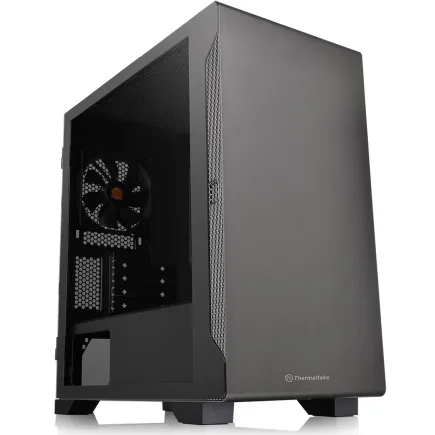
| 【ZEFT R60SD スペック】 | |
| CPU | AMD Ryzen9 9950X 16コア/32スレッド 5.70GHz(ブースト)/4.30GHz(ベース) |
| グラフィックボード | GeForce RTX5060Ti 16GB (VRAM:16GB) |
| メモリ | 32GB DDR5 (32GB x1枚 クルーシャル製) |
| ストレージ | SSD 1TB (m.2 nVMe READ/WRITE:7250Gbps/6900Gbps WD製) |
| ケース | Thermaltake S100 TG |
| CPUクーラー | 水冷 240mmラジエータ CoolerMaster製 水冷CPUクーラー ML 240 Core II Black |
| マザーボード | AMD B850 チップセット MSI製 PRO B850M-A WIFI |
| 電源ユニット | 750W 80Plus GOLD認証 電源ユニット (Silverstone製) |
| 無線LAN | Wi-Fi 6E (IEEE802.11ax/11ad/11ac/11n/11a/11g/11b) |
| BlueTooth | BlueTooth 5 |
| OS | Microsoft Windows 11 Home |
パソコンショップSEVEN ZEFT R60GR
| 【ZEFT R60GR スペック】 | |
| CPU | AMD Ryzen9 9900X 12コア/24スレッド 5.60GHz(ブースト)/4.40GHz(ベース) |
| グラフィックボード | GeForce RTX5060Ti 16GB (VRAM:16GB) |
| メモリ | 16GB DDR5 (16GB x1枚 クルーシャル製) |
| ストレージ | SSD 1TB (m.2 nVMe READ/WRITE:7250Gbps/6900Gbps WD製) |
| ケース | Antec P20C ブラック |
| CPUクーラー | 空冷 サイズ製 空冷CPUクーラー SCYTHE() MUGEN6 BLACK EDITION |
| マザーボード | AMD B850 チップセット ASRock製 B850M-X WiFi R2.0 |
| 電源ユニット | 650W 80Plus BRONZE認証 電源ユニット (COUGAR製) |
| 無線LAN | Wi-Fi 6E (IEEE802.11ax/11ad/11ac/11n/11a/11g/11b) |
| BlueTooth | BlueTooth 5 |
| OS | Microsoft Windows 11 Home |
パソコンショップSEVEN ZEFT R60BW
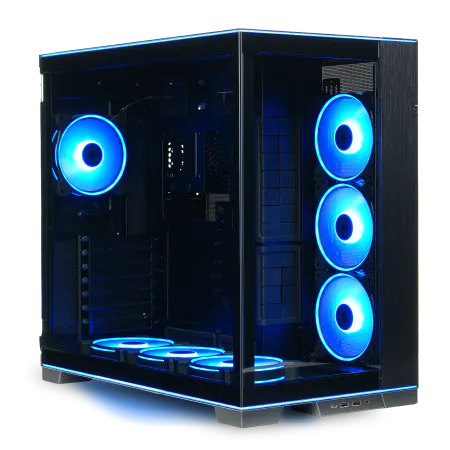
| 【ZEFT R60BW スペック】 | |
| CPU | AMD Ryzen9 9950X 16コア/32スレッド 5.70GHz(ブースト)/4.30GHz(ベース) |
| グラフィックボード | Radeon RX 7800XT (VRAM:16GB) |
| メモリ | 32GB DDR5 (16GB x2枚 Micron製) |
| ストレージ | SSD 1TB (m.2 nVMe READ/WRITE:7250Gbps/6900Gbps WD製) |
| ケース | LianLi O11D EVO RGB Black 特別仕様 |
| CPUクーラー | 水冷 360mmラジエータ CoolerMaster製 水冷CPUクーラー ML 360 Core II Black |
| マザーボード | AMD B650 チップセット ASRock製 B650M Pro X3D WiFi |
| 電源ユニット | 850W 80Plus GOLD認証 電源ユニット (CWT製) |
| 無線LAN | Wi-Fi 6E (IEEE802.11ax/11ad/11ac/11n/11a/11g/11b) |
| BlueTooth | BlueTooth 5 |
| 光学式ドライブ | DVDスーパーマルチドライブ (外付け) |
| OS | Microsoft Windows 11 Home |
ストレージは1TBで足りるか、それとも余裕を持たせた方がいいか
ストレージの容量をどう確保するかという問題は、正直なところAIを業務で使う上で一番の悩みどころだと私は考えています。
経験上から言うと、1TBではすぐに限界がきます。
実際、生成AIを日常業務に本格的に取り入れるのであれば、最低でも2TBのSSDは必要です。
そして、できればNVMeの高速SSDを選んでおけば、作業中の余計なストレスを避けられる可能性が高くなります。
私自身がその「落とし穴」に入ったからこそ、強くそう思います。
最初に1TBで仕事を始めた時には「これなら十分だろう」と思っていました。
ところが、Stable Diffusionでの画像生成や動画を使った資料作成を繰り返すうち、容量はあっという間に削られていきました。
動画系の生成AIを使う機会が増えてからは、その実感はさらに強くなりました。
あの瞬間の冷や汗。
これが業務の最中だったらと思うと、今でもゾッとします。
ですが、すべてをクラウドに任せられるかというと簡単ではありません。
社外のWi-Fi環境では遅くてイライラしますし、VPNを通すとラグが増して業務のテンポが崩れることもあるのです。
クリティカルなデータほどローカルにあった方が安心する。
しかし、それは昔の正解にすぎません。
HDDの読み書きの遅さはAI処理と相性が悪く、かえって作業を阻害します。
今の価格ならSSD、それもNVMeを選ばない理由はない。
私ははっきりとそう判断しました。
結局、PCIe4.0対応の2TB NVMe SSDを導入することにしたのです。
業務の実感をもう少し細かく振り返ると納得していただけると思います。
たとえば社内研修のために大きめのAIモデルをいくつも管理しつつ、新しい営業提案用に大量の高解像度画像や動画を並行して用意する。
さらに上司から「じゃあこのデータを生成AIで試してみてよ」と追加の検証依頼が来る。
そんな環境で1TBのSSDを使っていたらどうなるか。
そんな窮屈な環境は精神的にもきつく、本来の仕事に集中できないのです。
2TBのNVMe SSDに換装した直後、その違いは想像以上でした。
突然の外注データの納品にも慌てず対応でき、生成AIの実験も中断せずに続けられる。
ひとことで言うなら「解放感」。
容量不足に思考を奪われることなく、業務そのものに集中できる心地よさを強く感じました。
この安心感は、実際に経験した人でなければわからないでしょう。
私は改めて断言します。
AIを業務で本格的に使うつもりなら、1TBは確実に足りません。
途中で容量の壁にぶつかり、そのたびに時間とエネルギーを浪費してしまいます。
だからこそ、最初から2TB以上を選んでおく。
その方が結果的に安上がりで、業務効率も確実に保てるのです。
結局のところ、答えはシンプルです。
AIを本気で業務に組み込むなら、迷わず2TB以上のNVMe SSDを搭載すること。
それこそが快適で不安のない環境をつくる投資だと思います。
あれこれ小手先でしのぐより、一度しっかりした土台を用意する。
それが40代の私にとって、もっとも現実的で納得感のある選択でした。
容量に余裕。
心にも余裕。
そう、仕事に本気で取り組むためには余白が必要なんです。
容量の余白と、気持ちの余白。
冷却方式は空冷と水冷、安定性を重視すると?
空冷か水冷か、PCを本格的に使う場面では必ずぶつかる悩みだと思います。
私自身が何度も経験した結果として言えるのは、やはり空冷のほうが現場では信頼できるということです。
理由は難しく考えるまでもなく、長時間の運用で壊れにくく、手入れが容易で、安心感を持って使い続けられるからです。
数字や機械的な性能値以上に、仕事を止めない安定性こそが価値だと感じています。
例えば過去に、水冷タイプのワークステーションを実験的に導入したことがありました。
見た目の近未来的な格好良さには胸を躍らせましたし、カッコいいよなと正直思いました。
スタッフに「これ大丈夫ですか?」と聞かれるたび、私は「いや、たぶん……」と答えながらも心中では落ち着かなかった。
結局、何度も検証と稼働停止を繰り返すことになり、本来進むべき仕事がどれほど遅れたか。
あのときの空気を忘れません。
冷却性能の華やかな数値ではなく、現実のトラブルに日々直面させられるのはとてもやりきれないものです。
一方で、空冷のマシンはどうかというと、驚くほど淡々と役割を果たしてくれます。
ファンの音が多少は大きくても、それさえちゃんと排熱してくれている証拠と思えば頼もしく感じます。
ファンの交換も誰でも簡単にできて、部品調達も量販店で済ませられるくらい手軽。
安心して任せられるのは大きいんです。
大げさでなく、この違いが生産性を決める。
以前、社内研修で大規模言語モデルをローカル実行した際には、長時間GPUをフル稼働させる状況になりました。
そのとき水冷モデルの一部は内部に熱がこもり、外に触れると明らかに暖気が噴き出している。
動作に大きな問題は出なかったものの、「これ、大丈夫なのか」と胸騒ぎが収まらなかったんです。
同じ環境で稼働させた空冷マシンは風切り音がやや耳につきましたが、それがむしろシンプルに「冷やしてるな」と伝わってきて、気持ちよく仕事を続けられました。
音と安心の交換。
私はそちらを選びます。
仕事で選ぶ設備に求められるのは、目を引く派手さではなく、継続的に役に立つことです。
結局のところ、それが信頼性という言葉に集約されます。
華やかなスペックよりも現場で安心して回し続けられること。
時間や予算を浪費させないこと。
これこそが業務用の道具の条件だと感じています。
見た目が美しくて静かな代わりに、いつ不具合が出るかわからない。
そんな機械に、社内の重要な処理を任せられるわけはありません。
仕事は止められない。
止めた瞬間に、損失が積み重なるからです。
もちろん、全てのケースで空冷が万能というつもりはありません。
GPUを何枚も詰んだサーバー級の環境になれば、さすがに空冷では追いつかない。
この領域なら水冷や特殊設備がどうしても必要になります。
だから水冷を否定するわけではなく、役割の線引きをすべきだと思うのです。
ワークステーションクラスまでのビジネス利用、日常業務を支える範囲に限れば、空冷のほうが現実的で効率的で、そして現場向き。
これが私の実感値なんです。
思い返すと私自身、若いころは水冷に強い憧れを抱いていました。
当時は得意げでした。
しかし数年経たないうちにポンプの不調とわずかな液漏れを経験して、家でひとり「ああ、これは仕事じゃ無理だな」と肩を落としたのを思い出します。
趣味なら笑い話で済む。
でも現場で同じことが起これば、笑えません。
総じて得られる教訓は明快です。
空冷なら壊れても部品をさっと取り替えられる。
水冷はそうはいかない。
だから手堅さで選ぶなら必然的に空冷になるのです。
派手な数字や外観に惑わされず、業務が一切止まらないことを第一に置く。
その意味で空冷は決して古臭い仕組みではなく、むしろ今だからこそ価値のある技術だと信じています。
水冷の未来感に夢を感じる気持ちは分かります。
しかし会社で本当に求められるのは、安定と確実さなんです。
安心感を支える空冷。
その静かな力を、私は誇りに思っています。
BTOと自作、業務PCではどちらを選ぶのが現実的か
業務に生成AIを投入する場面を考えると、私がたどり着いた結論は単純です。
BTO、つまり受注生産型のPCを選ぶ方が現場に合っているということです。
自作PCの自由度や楽しさはよく分かっています。
私自身、長年あれこれ組み立ててきましたし、部品を一つずつ吟味して選ぶ作業には独特の高揚感があります。
ただ、業務では失敗やトラブルが許されない空気があります。
その現場の緊張を肌で知っているからこそ、安心して運用できる仕組みを持つBTOがどうしても勝ってしまうのです。
以前、私はRTX 4080を搭載した自作機を検証環境で組み立てたことがありました。
結果として、メモリの相性問題に直面し、一晩中原因を切り分けるはめになりました。
時計の針が午前3時を回っても改善せず、諦め半分で再構築を繰り返していたあの夜を忘れられません。
そして翌朝、朦朧とした頭でオフィスのデスクに座ったときに「こういうリスクを業務で背負うのは無謀だ」と心から悟りました。
徹夜の復旧。
もうこりごりです。
GPUドライバの更新で思わぬ不具合が出ても、サポートに問い合わせれば丁寧かつ的確に対応してくれる。
割高感よりも実用性。
この違いこそがビジネスで効いてくるのです。
もう一つの大きな理由は調達スピードです。
ある時、社内で「来月からAIの解析ツールを稼働させたい」という急な要望が舞い込んできました。
その時、自作のために部品を一から集め、動作確認まで行うような手間をかけていたら、とても納期に間に合わなかったでしょう。
BTOなら数日で届き、数時間後には業務に乗せられます。
時間の価値を考えた時、これほどありがたいことはありません。
もちろん、AI業務を支えるPCには一定以上のスペックが前提として必要です。
VRAMが16GB以上のGPUや高クロックのCPU、そして64GB以上のメモリ。
これらは多くの現場で共通認識になりつつあります。
そうした当たり前の構成をわざわざ自作で揃え、相性検証まで行うことに果たして意味はあるのか。
自作の魅力はこだわり抜いた「自由」ですが、その自由さが業務において逆風となる場面はあまりに多いのです。
私が強調したいのは「システムが止まらないこと」こそ最重要という点です。
一度業務中にPCが故障すれば、会議はストップし、資料は提出できず、結果的に取引先との信頼に陰りを落とします。
トラブルが少ないことは、目に見えないほどの利益につながっているのです。
私は迷わずBTOを選びます。
仕事は途中で止めたら負け。
そう思っています。
もちろん趣味という領域では、自作の楽しさは何物にも代え難いと感じます。
それは休日に没頭する大人の遊びです。
しかしその楽しさを業務環境に持ち込んだらどうなるか。
答えは火を見るより明らかでしょう。
試行錯誤は趣味で完結。
実務は効率で徹底。
これに尽きます。
この経験から私が実感しているのは、BTOの導入は単なるPC購入の話ではないということです。
つまり、信頼できる仕組みを業務基盤ごと取り込む選択であり、結果として社内の誰もが安心して仕事を進められる土台を築くことなのです。
数万円の差額にこだわって、その大きな目的を見失うのは愚かなことだと強く思います。
だから最終的に私はこう言いたいのです。
生成AIを業務に活用する環境を持ちたいのであれば、BTOはもはや唯一の選択肢です。
自作の自由度に惹かれる気持ちも理解できますし、私だって趣味では楽しんでいます。
でも、業務に必要なのは安定性と再現性であり、組織全体の信頼を守る力です。
安心感と持続性こそ、現場が求めていることなのです。
私はこれからも業務ではBTOを選び抜きます。
趣味と仕事をきちんと切り分けることこそ、自分にも、仲間にも、ひいては会社にも誠実である方法だと考えるからです。
勤務時間中にトラブルで歩みを止めるリスクを背負うくらいなら、多少高くても安定したBTOに投資した方が結果として安上がりになる。
そしてその想いは今も変わりません。