
Webデザイナーに必要なPCスペックとは何か
制作ソフトが快適に動作する環境を整える
特に複数のアプリケーションを同時起動し、ブラウザで複数のタブを開きながら作業する場合、メモリとCPUの性能が作業効率を大きく左右してしまいますよね。
予算30万円という価格帯は、Webデザイン業務に必要十分なスペックを確保しつつ、将来的な拡張性も視野に入れられる絶妙なラインです。
この予算があれば、ミドルハイクラスのCPUと十分なメモリ容量、そして高速なストレージを搭載したマシンを組み上げることができます。
デザイン作業における快適性の基準
快適なデザイン作業を実現するには、CPUのマルチスレッド性能、32GB以上のメモリ、色再現性に優れたディスプレイ、そして高速なストレージという4つの要素が特に重要になります。
CPUの選択が作業効率を決定づける
IntelとAMDの現行モデルを比較する
Core Ultra 7 265Kは最新のLion Cove+Skymontアーキテクチャを採用し、マルチタスク性能に優れた設計。
一方のRyzen 7 9700XはZen5アーキテクチャにより、シングルスレッド性能とマルチスレッド性能のバランスが取れています。
予算30万円の構成では、コストパフォーマンスに優れるCore Ultra 7 265KまたはRyzen 7 9700Xを選択することで、デザインソフトの快適な動作と予算の余裕を両立できます。
Core Ultra 9やRyzen 9シリーズは確かに高性能ですが、Webデザイン業務においてその性能差を体感できる場面は限定的で、むしろメモリやストレージに予算を振り分けた方が実用的な快適さを得られるのです。
私が実際にクライアントのPC選定を手伝った経験では、Core Ultra 7クラスのCPUでPhotoshopの複雑なフィルター処理やIllustratorの大量のオブジェクト操作も十分にこなせることを実感しました。
最新CPU性能一覧
| 型番 | コア数 | スレッド数 | 定格クロック | 最大クロック | Cineスコア Multi |
Cineスコア Single |
公式 URL |
価格com URL |
|---|---|---|---|---|---|---|---|---|
| Core Ultra 9 285K | 24 | 24 | 3.20GHz | 5.70GHz | 43230 | 2437 | 公式 | 価格 |
| Ryzen 9 9950X | 16 | 32 | 4.30GHz | 5.70GHz | 42982 | 2243 | 公式 | 価格 |
| Ryzen 9 9950X3D | 16 | 32 | 4.30GHz | 5.70GHz | 42009 | 2234 | 公式 | 価格 |
| Core i9-14900K | 24 | 32 | 3.20GHz | 6.00GHz | 41300 | 2331 | 公式 | 価格 |
| Ryzen 9 7950X | 16 | 32 | 4.50GHz | 5.70GHz | 38757 | 2054 | 公式 | 価格 |
| Ryzen 9 7950X3D | 16 | 32 | 4.20GHz | 5.70GHz | 38681 | 2026 | 公式 | 価格 |
| Core Ultra 7 265K | 20 | 20 | 3.30GHz | 5.50GHz | 37442 | 2329 | 公式 | 価格 |
| Core Ultra 7 265KF | 20 | 20 | 3.30GHz | 5.50GHz | 37442 | 2329 | 公式 | 価格 |
| Core Ultra 9 285 | 24 | 24 | 2.50GHz | 5.60GHz | 35805 | 2172 | 公式 | 価格 |
| Core i7-14700K | 20 | 28 | 3.40GHz | 5.60GHz | 35664 | 2209 | 公式 | 価格 |
| Core i9-14900 | 24 | 32 | 2.00GHz | 5.80GHz | 33907 | 2183 | 公式 | 価格 |
| Ryzen 9 9900X | 12 | 24 | 4.40GHz | 5.60GHz | 33045 | 2212 | 公式 | 価格 |
| Core i7-14700 | 20 | 28 | 2.10GHz | 5.40GHz | 32676 | 2078 | 公式 | 価格 |
| Ryzen 9 9900X3D | 12 | 24 | 4.40GHz | 5.50GHz | 32565 | 2168 | 公式 | 価格 |
| Ryzen 9 7900X | 12 | 24 | 4.70GHz | 5.60GHz | 29382 | 2017 | 公式 | 価格 |
| Core Ultra 7 265 | 20 | 20 | 2.40GHz | 5.30GHz | 28665 | 2132 | 公式 | 価格 |
| Core Ultra 7 265F | 20 | 20 | 2.40GHz | 5.30GHz | 28665 | 2132 | 公式 | 価格 |
| Core Ultra 5 245K | 14 | 14 | 3.60GHz | 5.20GHz | 25561 | 0 | 公式 | 価格 |
| Core Ultra 5 245KF | 14 | 14 | 3.60GHz | 5.20GHz | 25561 | 2150 | 公式 | 価格 |
| Ryzen 7 9700X | 8 | 16 | 3.80GHz | 5.50GHz | 23187 | 2187 | 公式 | 価格 |
| Ryzen 7 9800X3D | 8 | 16 | 4.70GHz | 5.40GHz | 23175 | 2068 | 公式 | 価格 |
| Core Ultra 5 235 | 14 | 14 | 3.40GHz | 5.00GHz | 20946 | 1838 | 公式 | 価格 |
| Ryzen 7 7700 | 8 | 16 | 3.80GHz | 5.30GHz | 19590 | 1915 | 公式 | 価格 |
| Ryzen 7 7800X3D | 8 | 16 | 4.50GHz | 5.40GHz | 17808 | 1795 | 公式 | 価格 |
| Core i5-14400 | 10 | 16 | 2.50GHz | 4.70GHz | 16115 | 1758 | 公式 | 価格 |
| Ryzen 5 7600X | 6 | 12 | 4.70GHz | 5.30GHz | 15354 | 1959 | 公式 | 価格 |
クロック数とコア数のバランス
Core Ultra 7 265Kは8つのPコア(Performance Core)と12のEコア(Efficiency Core)を搭載し、重い処理と軽い処理を効率的に振り分けます。
Ryzen 7 9700Xは8コア16スレッド構成で、全コアが高いクロックで動作するため安定したパフォーマンスを発揮するのです。
Photoshopのフィルター適用やIllustratorのパスファインダー処理、XDでのプロトタイプ生成といった作業では、コア数が多いほど処理時間が短縮されます。
ただし、UI操作のレスポンスにはシングルスレッド性能が影響するため、両方のバランスが取れたCPUを選ぶ必要があるわけです。
メモリ容量は妥協してはいけない部分
パソコン おすすめモデル4選
パソコンショップSEVEN ZEFT R60CP
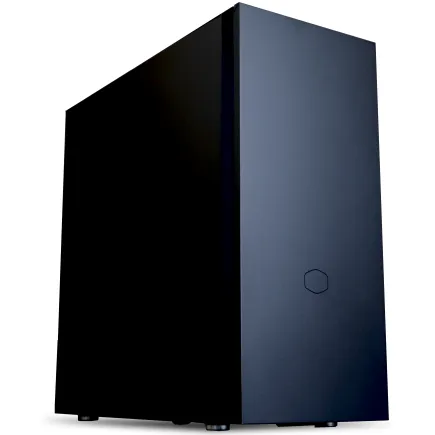
| 【ZEFT R60CP スペック】 | |
| CPU | AMD Ryzen7 9800X3D 8コア/16スレッド 5.20GHz(ブースト)/4.70GHz(ベース) |
| グラフィックボード | GeForce RTX5070Ti (VRAM:16GB) |
| メモリ | 32GB DDR5 (16GB x2枚 クルーシャル製) |
| ストレージ | SSD 2TB (m.2 nVMe READ/WRITE:7250Gbps/6900Gbps WD製) |
| ケース | Fractal Pop XL Silent Black Solid |
| CPUクーラー | 水冷 240mmラジエータ CoolerMaster製 水冷CPUクーラー ML 240 Core II Black |
| マザーボード | AMD B850 チップセット MSI製 PRO B850M-A WIFI |
| 電源ユニット | 850W 80Plus GOLD認証 電源ユニット (CWT製) |
| 無線LAN | Wi-Fi 6E (IEEE802.11ax/11ad/11ac/11n/11a/11g/11b) |
| BlueTooth | BlueTooth 5 |
| 光学式ドライブ | DVDスーパーマルチドライブ (内蔵) |
| OS | Microsoft Windows 11 Home |
パソコンショップSEVEN ZEFT R67N

| 【ZEFT R67N スペック】 | |
| CPU | AMD Ryzen7 7800X3D 8コア/16スレッド 5.00GHz(ブースト)/4.20GHz(ベース) |
| グラフィックボード | GeForce RTX5070 (VRAM:12GB) |
| メモリ | 32GB DDR5 (32GB x1枚 クルーシャル製) |
| ストレージ | SSD 1TB (m.2 nVMe READ/WRITE:7250Gbps/6900Gbps WD製) |
| ケース | Corsair FRAME 4000D RS ARGB Black |
| CPUクーラー | 空冷 DeepCool製 空冷CPUクーラー AK400 |
| マザーボード | AMD B850 チップセット ASRock製 B850M-X WiFi R2.0 |
| 電源ユニット | 750W 80Plus GOLD認証 電源ユニット (Silverstone製) |
| 無線LAN | Wi-Fi 6E (IEEE802.11ax/11ad/11ac/11n/11a/11g/11b) |
| BlueTooth | BlueTooth 5 |
| OS | Microsoft Windows 11 Home |
パソコンショップSEVEN ZEFT Z55WX
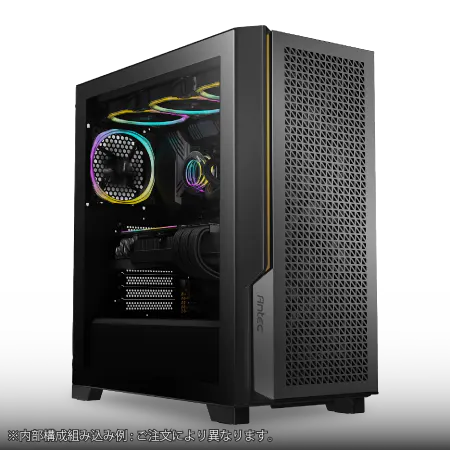
| 【ZEFT Z55WX スペック】 | |
| CPU | Intel Core Ultra9 285 24コア/24スレッド 5.60GHz(ブースト)/2.50GHz(ベース) |
| グラフィックボード | GeForce RTX5070 (VRAM:12GB) |
| メモリ | 32GB DDR5 (16GB x2枚 クルーシャル製) |
| ストレージ | SSD 2TB (m.2 nVMe READ/WRITE:7250Gbps/6900Gbps WD製) |
| ケース | Antec P20C ブラック |
| CPUクーラー | 空冷 DeepCool製 空冷CPUクーラー AK400 |
| マザーボード | intel B860 チップセット ASRock製 B860M Pro RS WiFi |
| 電源ユニット | 850W 80Plus GOLD認証 電源ユニット (CWT製) |
| 無線LAN | Wi-Fi 6E (IEEE802.11ax/11ad/11ac/11n/11a/11g/11b) |
| BlueTooth | BlueTooth 5 |
| OS | Microsoft Windows 11 Pro |
パソコンショップSEVEN ZEFT Z54E
| 【ZEFT Z54E スペック】 | |
| CPU | Intel Core Ultra5 245KF 14コア/14スレッド 5.20GHz(ブースト)/4.20GHz(ベース) |
| グラフィックボード | GeForce RTX4060 (VRAM:8GB) |
| メモリ | 32GB DDR5 (16GB x2枚 Micron製) |
| ストレージ | SSD 1TB (m.2 nVMe READ/WRITE:7250Gbps/6900Gbps WD製) |
| ケース | Antec P20C ブラック |
| CPUクーラー | 水冷 240mmラジエータ CoolerMaster製 水冷CPUクーラー ML 240 Core II Black |
| マザーボード | intel B860 チップセット ASRock製 B860M Pro RS WiFi |
| 電源ユニット | 650W 80Plus BRONZE認証 電源ユニット (COUGAR製) |
| 無線LAN | Wi-Fi 6E (IEEE802.11ax/11ad/11ac/11n/11a/11g/11b) |
| BlueTooth | BlueTooth 5 |
| 光学式ドライブ | DVDスーパーマルチドライブ (外付け) |
| OS | Microsoft Windows 11 Home |
32GBが最低ライン、64GBが理想的
Webデザイナー向けPCにおいて、メモリは32GBを最低ラインとし、予算に余裕があれば64GBを搭載することを強く推奨します。
Photoshop、Illustrator、XD、そしてブラウザで複数のタブを開いた状態での作業は、簡単に20GB以上のメモリを消費してしまいますよね。
16GBでは明らかに不足します。
アプリケーションの切り替え時にスワップが発生し、作業の流れが途切れてしまう。
32GBあれば通常の業務は快適ですが、4K解像度の画像を扱ったり、After Effectsで簡単なモーションを作成したりする場合もあるでしょう。
DDR5メモリの速度と容量の関係
DDR5はDDR4と比較して帯域幅が大幅に向上しており、大容量ファイルの読み込みやフィルター処理の速度向上に貢献します。
メモリメーカーはMicron(Crucial)、GSkill、Samsungが人気で、BTOパソコンを選ぶ際にはこれらのメーカーを選択できるショップを選んだ方がいいでしょう。
特にCrucialは価格と品質のバランスに優れており、長期的な安定性も高いことで知られています。
予算30万円の構成では、32GBを標準として組み、将来的に64GBへの増設を視野に入れるのが賢明です。
多くのマザーボードは4スロット搭載しているため、16GB×2枚で32GBを構成し、後から16GB×2枚を追加すれば64GBに拡張できます。
グラフィックボードの必要性を見極める
Webデザインに専用GPUは必須なのか
PhotoshopやIllustratorはGPUアクセラレーションに対応しており、フィルター処理やブラシの描画、3D機能の利用時にGPU性能が効いてきます。
しかし、CPUに統合されたグラフィックス機能でも基本的な作業は十分にこなせるのです。
また、複数の4Kディスプレイを接続する場合も、専用GPUがあった方が安定した出力が得られます。
コストパフォーマンスに優れたGPU選択
予算30万円の構成で専用GPUを搭載する場合、GeForce RTX 5060TiまたはRadeon RX 9060XTが最適な選択肢です。
RTX 5060TiはBlackwellアーキテクチャとGDDR7メモリにより、前世代から大幅に性能が向上しており、Adobe製品のGPUアクセラレーションを効果的に活用できます。
RX 9060XTはRDNA 4アーキテクチャを採用し、FSR 4による機械学習ベースのアップスケーリングに対応しています。
価格面ではRadeonの方がやや有利な場合が多く、純粋なデザイン作業であればRadeonでも十分な性能を発揮するでしょう。
一方で、動画編集やAI機能を活用したい場合は、NVIDIAのCUDAコアとTensorコアが有利に働きます。
Adobe製品の多くはCUDAに最適化されており、レンダリング速度やAI機能の処理速度でGeForceが優位性を持つのです。
| GPU | アーキテクチャ | メモリ | 推奨用途 | 価格帯 |
|---|---|---|---|---|
| GeForce RTX 5060Ti | Blackwell | GDDR7 | デザイン+動画編集 | 約6万円 |
| Radeon RX 9060XT | RDNA 4 | GDDR6 | デザイン中心 | 約5万円 |
| GeForce RTX 5070 | Blackwell | GDDR7 | 3D制作含む | 約8万円 |
統合グラフィックスで済ませる判断基準
Core Ultra 7やRyzen 7に統合されたGPUは、PhotoshopやIllustratorの基本的なGPUアクセラレーション機能に対応しており、日常的なデザイン作業で不満を感じることはほとんどないでしょう。
専用GPUを省略することで、その分の予算をメモリの増量(64GBへ)やストレージの大容量化(2TBから4TBへ)、あるいは高品質なディスプレイの購入に回せます。
実際、私の知人のWebデザイナーは統合グラフィックスのマシンで問題なく業務をこなしており、「むしろメモリを64GBにしたことの方が体感できる快適さがある」と語っていました。
最新グラフィックボード(VGA)性能一覧
| GPU型番 | VRAM | 3DMarkスコア TimeSpy |
3DMarkスコア FireStrike |
TGP | 公式 URL |
価格com URL |
|---|---|---|---|---|---|---|
| GeForce RTX 5090 | 32GB | 48879 | 100725 | 575W | 公式 | 価格 |
| GeForce RTX 5080 | 16GB | 32275 | 77147 | 360W | 公式 | 価格 |
| Radeon RX 9070 XT | 16GB | 30269 | 65968 | 304W | 公式 | 価格 |
| Radeon RX 7900 XTX | 24GB | 30192 | 72554 | 355W | 公式 | 価格 |
| GeForce RTX 5070 Ti | 16GB | 27268 | 68111 | 300W | 公式 | 価格 |
| Radeon RX 9070 | 16GB | 26609 | 59524 | 220W | 公式 | 価格 |
| GeForce RTX 5070 | 12GB | 22035 | 56127 | 250W | 公式 | 価格 |
| Radeon RX 7800 XT | 16GB | 19996 | 49884 | 263W | 公式 | 価格 |
| Radeon RX 9060 XT 16GB | 16GB | 16625 | 38905 | 145W | 公式 | 価格 |
| GeForce RTX 5060 Ti 16GB | 16GB | 16056 | 37747 | 180W | 公式 | 価格 |
| GeForce RTX 5060 Ti 8GB | 8GB | 15918 | 37526 | 180W | 公式 | 価格 |
| Arc B580 | 12GB | 14696 | 34506 | 190W | 公式 | 価格 |
| Arc B570 | 10GB | 13796 | 30493 | 150W | 公式 | 価格 |
| GeForce RTX 5060 | 8GB | 13254 | 31977 | 145W | 公式 | 価格 |
| Radeon RX 7600 | 8GB | 10864 | 31366 | 165W | 公式 | 価格 |
| GeForce RTX 4060 | 8GB | 10692 | 28246 | 115W | 公式 | 価格 |
ストレージ構成で作業効率が変わる
パソコン おすすめモデル5選
パソコンショップSEVEN SR-u5-4080J/S9
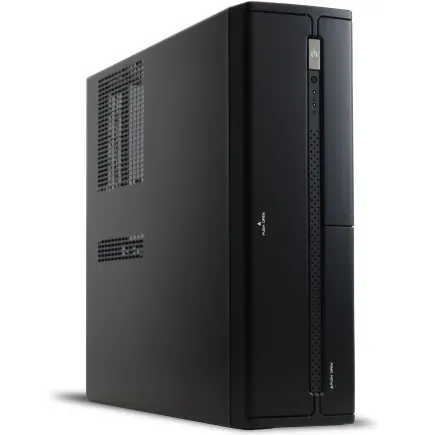
| 【SR-u5-4080J/S9 スペック】 | |
| CPU | Intel Core Ultra5 235 14コア/14スレッド 5.00GHz(ブースト)/3.40GHz(ベース) |
| メモリ | 64GB DDR5 (32GB x2枚 クルーシャル製) |
| ストレージ | SSD 1TB (m.2 nVMe READ/WRITE:7250Gbps/6900Gbps WD製) |
| ケース | INWIN IW-BL634B/300B2 |
| マザーボード | intel B860 チップセット ASRock製 B860M Pro RS WiFi |
| 電源ユニット | 300W 80Plus BRONZE認証 |
| 無線LAN | Wi-Fi 6E (IEEE802.11ax/11ad/11ac/11n/11a/11g/11b) |
| BlueTooth | BlueTooth 5 |
| 光学式ドライブ | DVDスーパーマルチドライブ (内蔵) |
| OS | Microsoft Windows 11 Home |
パソコンショップSEVEN SR-u7-6170D/S9
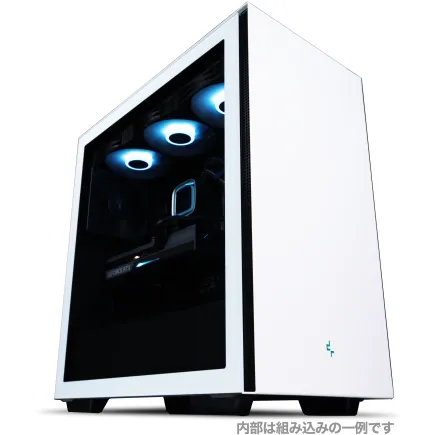
| 【SR-u7-6170D/S9 スペック】 | |
| CPU | Intel Core Ultra7 265K 20コア/20スレッド 5.50GHz(ブースト)/3.90GHz(ベース) |
| メモリ | 32GB DDR5 (32GB x1枚 クルーシャル製) |
| ストレージ | SSD 1TB (m.2 nVMe READ/WRITE:7250Gbps/6900Gbps WD製) |
| ケース | Thermaltake S200 TG ARGB Plus ホワイト |
| CPUクーラー | 空冷 DeepCool製 空冷CPUクーラー AK400 DIGITAL WH |
| マザーボード | intel B860 チップセット ASRock製 B860M Pro RS WiFi |
| 電源ユニット | 650W 80Plus BRONZE認証 電源ユニット (COUGAR製) |
| 無線LAN | Wi-Fi 6E (IEEE802.11ax/11ad/11ac/11n/11a/11g/11b) |
| BlueTooth | BlueTooth 5 |
| 光学式ドライブ | DVDスーパーマルチドライブ (外付け) |
| OS | Microsoft Windows 11 Home |
パソコンショップSEVEN ZEFT Z56BG
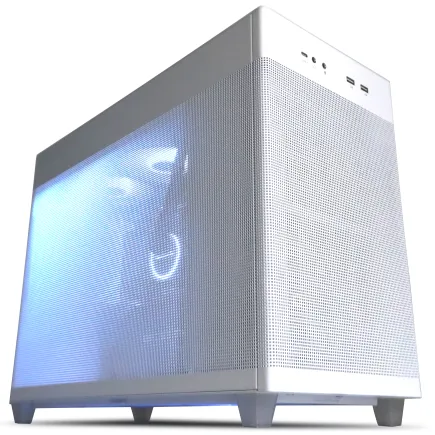
| 【ZEFT Z56BG スペック】 | |
| CPU | Intel Core Ultra7 265KF 20コア/20スレッド 5.50GHz(ブースト)/3.90GHz(ベース) |
| グラフィックボード | GeForce RTX5070Ti (VRAM:16GB) |
| メモリ | 32GB DDR5 (16GB x2枚 クルーシャル製) |
| ストレージ | SSD 1TB (m.2 nVMe READ/WRITE:7250Gbps/6900Gbps WD製) |
| ケース | ASUS Prime AP201 Tempered Glass ホワイト |
| CPUクーラー | 空冷 DeepCool製 空冷CPUクーラー AK400 DIGITAL WH |
| マザーボード | intel B860 チップセット ASRock製 B860M Pro RS WiFi |
| 電源ユニット | 850W 80Plus GOLD認証 電源ユニット (Silverstone製) |
| 無線LAN | Wi-Fi 6E (IEEE802.11ax/11ad/11ac/11n/11a/11g/11b) |
| BlueTooth | BlueTooth 5 |
| OS | Microsoft Windows 11 Pro |
パソコンショップSEVEN ZEFT R60IW
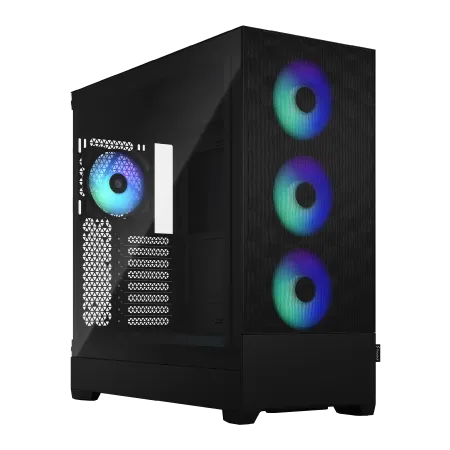
| 【ZEFT R60IW スペック】 | |
| CPU | AMD Ryzen5 9600 6コア/12スレッド 5.20GHz(ブースト)/3.80GHz(ベース) |
| グラフィックボード | GeForce RTX5060Ti 16GB (VRAM:16GB) |
| メモリ | 32GB DDR5 (32GB x1枚 クルーシャル製) |
| ストレージ | SSD 1TB (m.2 nVMe READ/WRITE:7250Gbps/6900Gbps WD製) |
| ケース | Fractal Design Pop XL Air RGB TG |
| マザーボード | AMD B850 チップセット GIGABYTE製 B850 AORUS ELITE WIFI7 |
| 電源ユニット | 650W 80Plus BRONZE認証 電源ユニット (COUGAR製) |
| 無線LAN | Wi-Fi 6E (IEEE802.11ax/11ad/11ac/11n/11a/11g/11b) |
| BlueTooth | BlueTooth 5 |
| 光学式ドライブ | DVDスーパーマルチドライブ (内蔵) |
| OS | Microsoft Windows 11 Home |
パソコンショップSEVEN ZEFT Z55DA
| 【ZEFT Z55DA スペック】 | |
| CPU | Intel Core i9 14900F 24コア/32スレッド 5.40GHz(ブースト)/2.00GHz(ベース) |
| グラフィックボード | GeForce RTX4060 (VRAM:8GB) |
| メモリ | 32GB DDR5 (16GB x2枚 Micron製) |
| ストレージ | SSD 1TB (m.2 nVMe READ/WRITE:7250Gbps/6900Gbps WD製) |
| ケース | ASUS Prime AP201 Tempered Glass ホワイト |
| CPUクーラー | 水冷 240mmラジエータ CoolerMaster製 水冷CPUクーラー ML 240 Core II Black |
| マザーボード | intel B760 チップセット ASRock製 B760M Pro RS WiFi |
| 電源ユニット | 650W 80Plus BRONZE認証 電源ユニット (COUGAR製) |
| 無線LAN | Wi-Fi 6E (IEEE802.11ax/11ad/11ac/11n/11a/11g/11b) |
| BlueTooth | BlueTooth 5 |
| 光学式ドライブ | DVDスーパーマルチドライブ (外付け) |
| OS | Microsoft Windows 11 Home |
システム用とデータ用の分離戦略
システムドライブには高速なNVMe SSDを使用し、作業データ用には大容量のSSDを別途用意する2ドライブ構成が理想的となります。
現在の主流はPCIe Gen.4 SSDで、読み込み速度は7,000MB/s前後に達します。
Gen.5 SSDは14,000MB/s超の速度を実現していますが、発熱が非常に高く大型ヒートシンクが必要な上、価格も高額です。
Webデザイン用途ではGen.4で十分な速度が得られるため、コストパフォーマンスを考えるとGen.4を選択するのが賢明でしょう。
容量の目安と拡張性
システムドライブは1TB、データドライブは2TBという構成が、予算30万円のWebデザイナー向けPCにおける標準的な選択です。
Photoshopのキャッシュファイルやプロジェクトファイル、フォントライブラリ、素材データなどは意外と容量を消費します。
データドライブの容量選択では、現在の作業量だけでなく、今後1〜2年の成長も見込んで決定する必要があります。
クライアントワークが増えれば、過去のプロジェクトファイルも保管しておく必要が出てきますし、高解像度の写真素材やビデオ素材を扱う機会も増えるでしょう。
BTOパソコンを選ぶ際は、これらの人気メーカーを選択できるショップを選んだ方が、長期的な安心感が得られるのです。
| ドライブ構成 | システム用 | データ用 | 合計容量 | 推奨度 |
|---|---|---|---|---|
| シングル構成 | 2TB | – | 2TB | △ |
| デュアル構成(標準) | 1TB | 2TB | 3TB | ◎ |
| デュアル構成(大容量) | 1TB | 4TB | 5TB | ○ |
マザーボードと電源の選定基準
拡張性と安定性を重視する
マザーボード選びでは、将来的な拡張性と安定した電力供給が重要になります。
Core Ultra 7を使用する場合はLGA1851ソケット対応のマザーボード、Ryzen 7を使用する場合はAM5ソケット対応のマザーボードを選択することになります。
チップセットはIntelならZ890またはB860、AMDならX870またはB850が選択肢となりますが、Webデザイン用途ではミドルレンジのB860やB850で十分な機能が揃っており、コストパフォーマンスに優れています。
メモリスロットは4つあるモデルを選び、将来的な増設に備えましょう。
電源容量と効率の関係
Core Ultra 7とRTX 5060Tiを搭載した構成であれば、650W〜750Wの電源で十分です。
統合グラフィックスのみの構成なら、550W〜650Wでも問題ありません。
電源の効率規格は80 PLUS Bronze以上を選びましょう。
Gold認証やPlatinum認証の電源は効率が高く、発熱も少ないため長期的な安定性に優れています。
予算30万円の構成であれば、80 PLUS Gold認証の電源を選択するのが適切なバランスです。
安価な無名メーカーの電源は避けた方が賢明で、電源の故障は他のパーツへの連鎖的なダメージを引き起こす可能性があるからです。
冷却システムの重要性
空冷と水冷の選択肢
Core Ultra 200シリーズとRyzen 9000シリーズは、前世代と比較して発熱が抑制されており、空冷CPUクーラーでも十分に冷却できます。
DEEPCOOLのAK620やサイズの虎徹Mark IIIといった人気の空冷クーラーは、3,000円〜6,000円程度で購入でき、Core Ultra 7やRyzen 7を適切に冷却できます。
水冷CPUクーラーは冷却性能に優れていますが、価格が1万円〜2万円以上と高額になります。
長時間のレンダリング作業を頻繁に行う場合や、静音性を極限まで追求したい場合は水冷を選択する価値がありますが、通常のWebデザイン業務では空冷で十分な冷却性能が得られるでしょう。
パソコン おすすめモデル5選
パソコンショップSEVEN ZEFT Z56D
| 【ZEFT Z56D スペック】 | |
| CPU | Intel Core i7 14700F 20コア/28スレッド 5.30GHz(ブースト)/2.10GHz(ベース) |
| グラフィックボード | GeForce RTX5070 (VRAM:12GB) |
| メモリ | 32GB DDR5 (32GB x1枚 クルーシャル製) |
| ストレージ | SSD 1TB (m.2 nVMe READ/WRITE:7250Gbps/6900Gbps WD製) |
| ケース | ASUS Prime AP201 Tempered Glass ホワイト |
| マザーボード | intel B760 チップセット ASRock製 B760M Pro RS WiFi |
| 電源ユニット | 750W 80Plus GOLD認証 電源ユニット (Silverstone製) |
| 無線LAN | Wi-Fi 6E (IEEE802.11ax/11ad/11ac/11n/11a/11g/11b) |
| BlueTooth | BlueTooth 5 |
| OS | Microsoft Windows 11 Home |
パソコンショップSEVEN SR-u5-4070F/S9
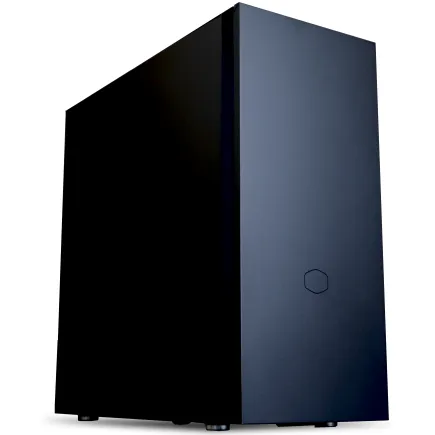
| 【SR-u5-4070F/S9 スペック】 | |
| CPU | Intel Core Ultra5 235 14コア/14スレッド 5.00GHz(ブースト)/3.40GHz(ベース) |
| メモリ | 32GB DDR5 (32GB x1枚 クルーシャル製) |
| ストレージ | SSD 1TB (m.2 nVMe READ/WRITE:7250Gbps/6900Gbps WD製) |
| ケース | CoolerMaster Silencio S600 |
| CPUクーラー | 水冷 240mmラジエータ CoolerMaster製 水冷CPUクーラー ML 240 Core II Black |
| マザーボード | intel B860 チップセット ASRock製 B860M Pro RS WiFi |
| 電源ユニット | 650W 80Plus BRONZE認証 電源ユニット (COUGAR製) |
| 無線LAN | Wi-Fi 6E (IEEE802.11ax/11ad/11ac/11n/11a/11g/11b) |
| BlueTooth | BlueTooth 5 |
| 光学式ドライブ | DVDスーパーマルチドライブ (内蔵) |
| OS | Microsoft Windows 11 Home |
パソコンショップSEVEN SR-u7-6170K/S9
| 【SR-u7-6170K/S9 スペック】 | |
| CPU | Intel Core Ultra7 265K 20コア/20スレッド 5.50GHz(ブースト)/3.90GHz(ベース) |
| メモリ | 32GB DDR5 (32GB x1枚 クルーシャル製) |
| ストレージ | SSD 1TB (m.2 nVMe READ/WRITE:7250Gbps/6900Gbps WD製) |
| ケース | Antec P20C ブラック |
| CPUクーラー | 空冷 DeepCool製 空冷CPUクーラー AK400 |
| マザーボード | intel B860 チップセット ASRock製 B860M Pro RS WiFi |
| 電源ユニット | 650W 80Plus BRONZE認証 電源ユニット (COUGAR製) |
| 無線LAN | Wi-Fi 6E (IEEE802.11ax/11ad/11ac/11n/11a/11g/11b) |
| BlueTooth | BlueTooth 5 |
| 光学式ドライブ | DVDスーパーマルチドライブ (外付け) |
| OS | Microsoft Windows 11 Home |
パソコンショップSEVEN SR-u5-4060N/S9
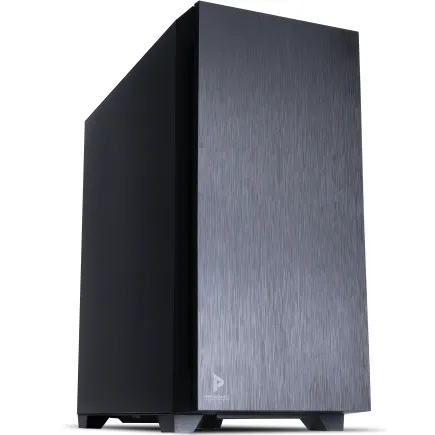
| 【SR-u5-4060N/S9 スペック】 | |
| CPU | Intel Core Ultra5 235 14コア/14スレッド 5.00GHz(ブースト)/3.40GHz(ベース) |
| メモリ | 16GB DDR5 (16GB x1枚 クルーシャル製) |
| ストレージ | SSD 1TB (m.2 nVMe READ/WRITE:7250Gbps/6900Gbps WD製) |
| ケース | Antec P10 FLUX |
| マザーボード | intel B860 チップセット ASRock製 B860M Pro RS WiFi |
| 電源ユニット | 650W 80Plus BRONZE認証 電源ユニット (COUGAR製) |
| 無線LAN | Wi-Fi 6E (IEEE802.11ax/11ad/11ac/11n/11a/11g/11b) |
| BlueTooth | BlueTooth 5 |
| 光学式ドライブ | DVDスーパーマルチドライブ (内蔵) |
| OS | Microsoft Windows 11 Home |
パソコンショップSEVEN ZEFT Z56B
| 【ZEFT Z56B スペック】 | |
| CPU | Intel Core Ultra5 235 14コア/14スレッド 5.00GHz(ブースト)/3.40GHz(ベース) |
| グラフィックボード | GeForce RTX5070 (VRAM:12GB) |
| メモリ | 32GB DDR5 (32GB x1枚 クルーシャル製) |
| ストレージ | SSD 1TB (m.2 nVMe READ/WRITE:7250Gbps/6900Gbps WD製) |
| ケース | Antec P10 FLUX |
| マザーボード | intel B860 チップセット ASRock製 B860M Pro RS WiFi |
| 電源ユニット | 750W 80Plus GOLD認証 電源ユニット (Silverstone製) |
| 無線LAN | Wi-Fi 6E (IEEE802.11ax/11ad/11ac/11n/11a/11g/11b) |
| BlueTooth | BlueTooth 5 |
| 光学式ドライブ | DVDスーパーマルチドライブ (内蔵) |
| OS | Microsoft Windows 11 Home |
ケースのエアフロー設計
PCケースの選択も冷却性能に影響します。
前面から吸気し、背面と天面から排気する基本的なエアフローを確保できるケースを選びましょう。
メッシュパネルを採用したケースは通気性に優れており、内部の熱を効率的に排出できます。
最近では2面または3面が強化ガラス製のピラーレスケースが人気ですが、デザイン性を重視するあまり通気性が犠牲になっているモデルもあります。
NZXTやLian Liのピラーレスケースは、デザイン性と冷却性能を両立しており、Webデザイナーの作業環境にも調和するでしょう。
木製パネルを使用したFractal DesignやCorsairのケースも、落ち着いた雰囲気のワークスペースに適しています。
BTOパソコンと自作の比較
BTOパソコンのメリットとデメリット
主要なBTOショップでは、CPUやメモリ、ストレージ、グラフィックボードなどを自由にカスタマイズでき、組み立てと動作確認を済ませた状態で届けてくれます。
BTOパソコンの最大のメリットは、保証とサポートが付いてくることです。
初期不良や故障時の対応、パーツの相性問題などをショップが対応してくれるため、PC自作の経験がない方でも安心して高性能なマシンを手に入れられます。
デメリットとしては、自作と比較してやや割高になる点と、選択できるパーツのメーカーやモデルが限定される点が挙げられます。
自作PCの魅力とハードル
また、将来的なアップグレードも容易で、必要に応じて個別のパーツを交換していけるのです。
しかし、パーツの相性問題や組み立て時のトラブル、BIOSの設定など、ある程度の知識と経験が必要になります。
初めてPCを組む方にとっては、ハードルが高く感じられるかもしれません。
特にWebデザイナーのように、PCは道具であり、本業はデザイン制作という方にとっては、トラブルシューティングに時間を取られるよりも、確実に動作するマシンで制作に集中した方が生産的だからです。
予算30万円の具体的な構成例
Intel Core Ultra 7ベースの構成
Intel Core Ultra 7 265Kを中心とした構成は、マルチタスク性能と将来性のバランスに優れています。
この構成では、専用グラフィックボードを搭載し、動画編集やモーショングラフィックスにも対応できる汎用性の高いマシンを目指します。
| パーツ | 選択モデル | 価格目安 |
|---|---|---|
| CPU | Core Ultra 7 265K | 約5.5万円 |
| CPUクーラー | DEEPCOOL AK620 | 約0.6万円 |
| マザーボード | B860チップセット搭載 | 約2.5万円 |
| メモリ | DDR5-5600 32GB(16GB×2) | 約1.8万円 |
| GPU | GeForce RTX 5060Ti | 約6万円 |
| ストレージ(システム) | NVMe SSD 1TB(Gen.4) | 約1.2万円 |
| ストレージ(データ) | NVMe SSD 2TB(Gen.4) | 約2万円 |
| 電源 | 750W 80 PLUS Gold | 約1.5万円 |
| ケース | ミドルタワー | 約1.5万円 |
| OS | Windows 11 Pro | 約2万円 |
| 合計 | – | 約24.6万円 |
この構成では、約5万円の余裕が生まれます。
この予算を使って、メモリを64GBに増量したり、データ用ストレージを4TBに拡張したり、あるいは高品質なディスプレイの購入資金に充てることができるのです。
AMD Ryzen 7ベースの構成
AMD Ryzen 7 9700Xを中心とした構成は、コストパフォーマンスに優れ、安定した性能を発揮します。
この構成では、統合グラフィックスを活用し、その分の予算をメモリとストレージに振り分けることで、純粋なデザイン作業に最適化したマシンを実現します。
| パーツ | 選択モデル | 価格目安 |
|---|---|---|
| CPU | Ryzen 7 9700X | 約4.5万円 |
| CPUクーラー | サイズ 虎徹Mark III | 約0.5万円 |
| マザーボード | B850チップセット搭載 | 約2万円 |
| メモリ | DDR5-5600 64GB(32GB×2) | 約3.5万円 |
| GPU | 統合グラフィックス | 0円 |
| ストレージ(システム) | NVMe SSD 1TB(Gen.4) | 約1.2万円 |
| ストレージ(データ) | NVMe SSD 4TB(Gen.4) | 約3.5万円 |
| 電源 | 650W 80 PLUS Gold | 約1.3万円 |
| ケース | ミドルタワー | 約1.5万円 |
| OS | Windows 11 Pro | 約2万円 |
| 合計 | – | 約20万円 |
この構成では、約10万円の余裕が生まれます。
この予算で色再現性に優れた4Kディスプレイを購入すれば、デザイン作業の質が大きく向上するでしょう。
あるいは、将来的に動画編集のニーズが出てきた際に、グラフィックボードを追加する資金として確保しておくのも賢明な判断です。
ディスプレイ選択の重要性
色域と解像度の関係
sRGBカバー率99%以上、できればAdobe RGBカバー率も高いディスプレイを選択することで、正確な色再現が可能になります。
クライアントに納品する成果物の色が、自分のディスプレイで見た色と大きく異なっていたら、信頼を損なってしまいますよね。
解像度は、27インチであれば4K(3840×2160)、24インチであればWQHD(2560×1440)が理想的です。
フルHD(1920×1080)でも作業は可能ですが、PhotoshopやIllustratorのパネルを複数表示すると作業領域が狭くなり、効率が低下してしまう。
デュアルディスプレイ環境の構築
メインディスプレイで制作作業を行い、サブディスプレイでリファレンス画像やブラウザプレビュー、コミュニケーションツールを表示することで、作業効率が劇的に向上するのです。
周辺機器の選定ポイント
入力デバイスの快適性
キーボードとマウスは、長時間の作業における疲労度に大きく影響します。
メカニカルキーボードは打鍵感に優れ、タイピングの正確性が向上しますが、静音性を重視するならメンブレンキーボードやパンタグラフキーボードも選択肢に入ります。
マウスは、デザイン作業の精密性を考えると、DPI調整機能を持つモデルが便利です。
LogicoolのMX Master 3Sのような高機能マウスは、カスタマイズ可能なボタンとスムーズなスクロールホイールにより、作業効率を高めてくれます。
ペンタブレットやペンディスプレイを使用する方も多いでしょう。
予算30万円のPC構成では、周辺機器は別予算として考える必要がありますが、これらのデバイスへの投資も作業品質の向上に直結するのです。
バックアップとデータ管理
外付けSSDやNAS(ネットワークアタッチトストレージ)を導入し、定期的なバックアップを自動化することで、データ損失のリスクを最小限に抑えられます。
Adobe Creative Cloudには一定のクラウドストレージが含まれていますし、Google DriveやDropboxといったサービスも選択肢がいくつもあります。
BTOショップの選び方
主要BTOショップの特徴
BTOパソコンを購入する際、ショップ選びも重要な要素です。
マウスコンピューター、パソコン工房、ドスパラ、ツクモ、フロンティアなど、国内には多数のBTOショップが存在し、それぞれに特徴があります。
マウスコンピューターは、24時間365日の電話サポートと充実した保証体制が魅力で、初心者でも安心して購入できます。
パソコン工房は、全国に実店舗を展開しており、対面でのサポートを受けられる点が強みです。
ドスパラは納期の速さに定評があり、急ぎでPCが必要な場合に適しています。
フロンティアは、定期的にセールを実施しており、タイミングが合えばお得に購入できる可能性があるのです。
カスタマイズ時の注意点
BTOパソコンをカスタマイズする際は、標準構成から必要な部分だけを変更するのが基本です。
すべてのパーツをアップグレードすると、予算を大幅に超過してしまいますよね。
優先順位をつけて、CPU、メモリ、ストレージといった性能に直結する部分に予算を集中させましょう。
ケースやLEDライティングといった見た目の要素は、後回しにしても作業効率には影響しません。
また、保証オプションの内容も確認しておくことが大切です。
標準保証は1年間が一般的ですが、3年保証や5年保証に延長できるオプションを提供しているショップもあります。
業務用途で使用する場合は、長期保証への加入を検討した方がいいでしょう。
セットアップと初期設定
OSインストールと基本設定
BTOパソコンの場合、Windowsがプリインストールされた状態で届きますが、初回起動時にいくつかの設定が必要です。
Microsoftアカウントの設定、プライバシー設定、Windows Updateの実行などを順番に進めていきます。
Windows 11 Proを選択した場合、リモートデスクトップ機能やBitLocker暗号化機能が利用できるため、セキュリティ面で優位性があります。
アプリケーションのインストール順序
OSの初期設定が完了したら、必要なアプリケーションをインストールしていきます。
まずはAdobe Creative Cloudをインストールし、Photoshop、Illustrator、XDといった主要なデザインツールをセットアップします。
ブラウザは、Google ChromeとMozilla Firefoxの両方をインストールしておくと、Webサイトの表示確認に便利です。
コミュニケーションツールのSlackやChatwork、ファイル転送ツールのGigaFile便やFireStorageなども、業務に応じてインストールしましょう。
セキュリティソフトも忘れずに導入します。
パフォーマンスの最適化
Windowsの設定調整
PCのパフォーマンスを最大限に引き出すには、Windowsの設定を最適化する必要があります。
電源プランを「高パフォーマンス」に設定することで、CPUが常に最大性能で動作するようになります。
バッテリー駆動のノートPCでは電力消費が増えますが、デスクトップPCでは問題ありません。
「システムの詳細設定」から「パフォーマンス優先」を選択すると、アニメーション効果が無効化され、システムの応答性が向上します。
Adobe製品の最適化設定
「編集」→「環境設定」→「パフォーマンス」から、Photoshopが使用できるメモリ量を設定しましょう。
キャッシュレベルとキャッシュタイルサイズの設定も重要です。
高解像度の画像を扱う場合は、キャッシュレベルを6〜8に、キャッシュタイルサイズを1024KBまたは2048KBに設定すると、フィルター処理やレイヤー操作の速度が向上するのです。
メンテナンスと長期運用
定期的な清掃の重要性
特にデスクトップPCは、ケース内部にホコリが蓄積しやすく、冷却性能の低下や故障の原因になってしまいますよね。
3ヶ月に1回程度、PCケースを開けて、エアダスターでホコリを除去しましょう。
CPUクーラーのヒートシンクやケースファンのブレード、電源ユニットの吸気口などは、特にホコリが溜まりやすい部分です。
ソフトウェアのアップデート管理
ただし、大型アップデートの直後は不具合が発生する場合もあるため、重要な納期が迫っている時期は、アップデートを延期するという判断も必要になります。
Adobe Creative Cloudのアプリケーションも、定期的にアップデートされます。
新機能の追加やパフォーマンス改善が含まれていることが多いため、基本的には最新版を使用した方がいいでしょう。
ただし、プラグインの互換性問題が発生する可能性もあるため、アップデート前にバックアップを取っておくことをおすすめします。
ドライバーのアップデートも忘れてはいけません。
特にグラフィックボードのドライバーは、Adobe製品の動作安定性に影響するため、NVIDIAやAMDの公式サイトから最新版をダウンロードして適用しましょう。
トラブルシューティングの基本
よくある問題と対処法
PCを使用していると、様々なトラブルに遭遇することがあります。
最も一般的なのは、アプリケーションの動作が遅くなったり、フリーズしたりする現象です。
この場合、まずはタスクマネージャーを開いて、CPU使用率やメモリ使用率を確認しましょう。
特定のアプリケーションがリソースを大量に消費している場合は、そのアプリケーションを再起動することで解決する場合が多いです。
PhotoshopやIllustratorは、長時間使用しているとメモリリークが発生することがあり、一度終了して再起動すると快適に動作するようになります。
ハードウェア故障の兆候
異音が発生する場合は、ファンやHDDの故障が疑われます。
ファンから「カラカラ」という音がする場合は、軸受けが摩耗している可能性が高く、早めに交換した方がいいでしょう。
ケーブルを交換しても改善しない場合は、グラフィックボードの故障を疑う必要があります。
Windowsのメモリ診断ツールやCrystalDiskInfoといったソフトウェアを使用して、ハードウェアの健全性をチェックしましょう。
将来的なアップグレード計画
優先すべきアップグレード項目
予算30万円で構築したPCは、基本的に3〜5年は快適に使用できますが、作業内容の変化や新しいソフトウェアの要求スペック上昇により、アップグレードが必要になる場合もあります。
最も効果的なアップグレードは、メモリの増設です。
32GBから64GBへの増設は、大容量ファイルの処理速度を大幅に向上させ、複数のアプリケーションを同時に快適に動作させられるようになります。
メモリスロットに空きがあれば、比較的簡単に増設できるため、最初のアップグレード候補として最適なのです。
次に検討すべきは、ストレージの追加または交換です。
制作データが増えてきたら、データ用ドライブを大容量のものに交換するか、追加のSSDを増設しましょう。
グラフィックボードのアップグレード時期
統合グラフィックスで構成を組んだ場合、動画編集や3D制作のニーズが出てきたタイミングで、グラフィックボードを追加することになります。
電源容量に余裕があることを確認した上で、その時点での最新ミドルレンジGPUを選択すれば、大幅な性能向上が得られるでしょう。
専用GPUを最初から搭載している場合でも、2〜3年後には新世代のGPUが登場し、性能が大きく向上しています。
ただし、Webデザイン用途であれば、GPUのアップグレード優先度は低く、メモリやストレージのアップグレードを優先した方が実用的な快適さを得られます。
コストパフォーマンスの真実
価格と性能のバランスを見極める
これより安い予算では、メモリやストレージで妥協が必要になり、将来的な拡張性も限定されてしまいますよね。
一方、40万円、50万円と予算を増やしても、Webデザイン業務における体感性能の向上は限定的です。
ハイエンドCPUやハイエンドGPUは確かに高性能ですが、その性能を活かせる場面は、3Dレンダリングや4K動画編集といった重い処理に限られます。
長期的な投資として考える
適切にメンテナンスし、必要に応じてアップグレードを行えば、5年以上快適に使用できます。
初期投資を抑えて安価なPCを購入し、2〜3年で買い替えるよりも、適切な予算で高品質なPCを購入し、長期間使用する方が、トータルコストは低くなります。
また、使い慣れた環境を維持できることで、作業効率も向上するのです。
予算30万円という金額は、この長期的な視点から見ても、適切な投資額といえます。
必要な性能を確保しつつ、過剰なスペックによる無駄を排除した、バランスの取れた構成を実現できる金額なのです。
実際の使用感とパフォーマンス
ベンチマークスコアと実用性能の違い
ベンチマークスコアは、PCの性能を数値化する便利な指標ですが、実際の作業における快適さとは必ずしも一致しません。
Cinebench R23やGeekbenchといったベンチマークで高いスコアを出すCPUでも、実際のPhotoshop作業では、それほど差を感じない場合もあるのです。
重要なのは、自分が日常的に行う作業において、ストレスなく快適に動作するかどうか。
複数アプリケーション同時起動時の挙動
Webデザイナーの実際の作業環境では、Photoshop、Illustrator、XD、ブラウザ(複数タブ)、Slack、メールクライアントなど、多数のアプリケーションを同時に起動しています。
この状態でも快適に動作するには、CPUのマルチスレッド性能と十分なメモリ容量が不可欠です。
Core Ultra 7 265KやRyzen 7 9700Xに32GB以上のメモリを組み合わせた構成であれば、これらのアプリケーションを同時起動しても、アプリケーション間の切り替えがスムーズで、待たされることはほとんどありません。
セキュリティとバックアップ戦略
データ保護の重要性
Webデザイナーにとって、制作データは最も重要な資産です。
3-2-1ルールに従ったバックアップ戦略を構築することが、データ保護の基本です。
3つのコピーを、2種類の異なるメディアに、1つは別の場所に保管するという原則に従えば、ほとんどのデータ損失リスクを回避できます。
具体的には、PC内部のデータドライブに作業データを保存し、外付けSSDに毎日バックアップを取り、さらにクラウドストレージに週次でバックアップを取るという体制が理想的です。
ランサムウェア対策
ランサムウェアに感染すると、すべてのファイルが暗号化され、身代金を支払わない限りデータを取り戻せなくなってしまう。
対策としては、まずセキュリティソフトを導入し、常に最新の状態に保つことが基本です。
不審なメールの添付ファイルを開かない、信頼できないWebサイトからファイルをダウンロードしないといった、基本的なセキュリティ意識も重要になります。
また、バックアップデータは、通常時はPCから切り離しておくことも効果的です。
作業環境の最適化
デスク周りのレイアウト
PCの性能だけでなく、作業環境全体の快適性も、生産性に大きく影響します。
ディスプレイの高さは、目線がやや下向きになる位置に調整し、長時間の作業でも首や肩に負担がかからないようにしましょう。
肘が90度程度に曲がる位置にキーボードを置き、マウスはキーボードと同じ高さに配置することで、手首への負担を軽減できます。
リストレストを使用するのも効果的です。
照明環境も見落とせません。
また、部屋全体の明るさとディスプレイの輝度のバランスも重要で、極端な明暗差は目の疲労を招いてしまいますよね。
休憩とストレッチの重要性
どれだけ快適なPC環境を構築しても、長時間連続で作業すれば、身体への負担は避けられません。
1時間に1回は席を立ち、軽いストレッチや目の休憩を取ることが、長期的な健康維持につながります。
ポモドーロテクニックのような時間管理手法を取り入れ、25分作業して5分休憩するというサイクルを繰り返すのも効果的です。
休憩時間には、窓の外の遠くを見たり、軽く歩いたりすることで、目と身体の疲労を軽減できるのです。
よくある質問
予算30万円でディスプレイも含められますか
PC本体に予算30万円を使い、ディスプレイは別予算として考えるのが基本です。
ただし、統合グラフィックスの構成を選択し、メモリを32GBに抑えることで、約10万円の余裕が生まれます。
デュアルディスプレイ環境を構築したい場合は、メインディスプレイに7〜8万円、サブディスプレイに2〜3万円という配分になるでしょう。
BTOと自作、どちらがおすすめですか
PC自作の経験がない方には、BTOパソコンを強くおすすめします。
保証とサポートが付いており、初期不良や相性問題に悩まされることなく、すぐに作業を開始できるからです。
自作PCは、パーツ選択の自由度が高く、将来的なアップグレードも容易ですが、トラブルシューティングを自分で行う必要があります。
メモリは32GBで足りますか、それとも64GB必要ですか
通常のWebデザイン業務であれば、32GBで十分です。
Photoshop、Illustrator、XD、ブラウザを同時起動しても、快適に動作します。
ただし、4K解像度の画像を頻繁に扱ったり、After Effectsでモーショングラフィックスを制作したり、複数の大規模プロジェクトを同時に開いたりする場合は、64GBあると安心です。
予算に余裕があれば最初から64GBを搭載し、予算が厳しければ32GBでスタートして、必要に応じて後から増設するという戦略が現実的でしょう。
グラフィックボードは必須ですか
PhotoshopやIllustratorの基本的なGPUアクセラレーション機能は、統合グラフィックスでも動作します。
ただし、After EffectsやPremiere Proで動画編集を行う予定がある場合、3DソフトウェアのBlenderやCinema 4Dを使用する予定がある場合、複数の4Kディスプレイを接続する予定がある場合は、専用グラフィックボードの搭載を検討した方がいいでしょう。
IntelとAMD、どちらを選ぶべきですか
どちらを選んでも、Webデザイン業務において大きな性能差はありません。
Core Ultra 7 265KとRyzen 7 9700Xは、どちらもマルチタスク性能に優れ、Adobe製品を快適に動作させられます。
選択の基準としては、価格、マザーボードの選択肢、将来的なアップグレードパスなどを総合的に判断することになります。
ストレージはGen.4とGen.5、どちらを選ぶべきですか
Webデザイン用途では、PCIe Gen.4 SSDで十分な速度が得られます。
Gen.5 SSDは確かに読み込み速度が2倍近く速いですが、発熱が非常に高く、大型ヒートシンクやアクティブ冷却が必要になります。
また、価格も高額で、同じ予算でGen.4 SSDの容量を増やした方が、実用的な快適さを得られるのです。
保証期間はどのくらい必要ですか
業務用途で使用する場合、3年保証への加入をおすすめします。
標準の1年保証では、保証期間終了後に故障が発生した場合、修理費用が高額になる可能性があります。
3年保証であれば、一般的なPCの買い替えサイクルをカバーでき、安心して使用できます。
5年保証も選択肢としてありますが、5年も使用すれば性能的に陳腐化している可能性が高く、修理するよりも新しいPCに買い替えた方が合理的な場合も多いでしょう。
保証内容も確認し、オンサイト修理や代替機貸出サービスが含まれているかチェックすることが重要です。