
学生が映像編集PCに求める現実的なスペックとは
予算と性能のバランスが最重要課題
プロ向けの高額なワークステーションは手が届かないけれど、かといって安すぎるPCではまともに編集作業ができないという現実に直面してしまいますよね。
私がこれまで数多くの学生クリエイターから相談を受けてきた経験から言えるのは、15万円から25万円の価格帯で、フルHD編集を快適にこなせるPCを選ぶのが正解ということです。
映像編集において特に重要なのは、CPUの処理能力とメモリ容量、そしてグラフィックボードの性能。
なぜなら、Premiere Proはタイムライン上でのプレビュー生成、エフェクト処理、書き出しといった作業すべてにおいてこれらのパーツが連携して動作するからです。
学生の予算内で最大限のパフォーマンスを引き出すには、これら3つのパーツに適切に予算を配分する必要があります。
Adobe推奨スペックを超える構成が実用レベル
Adobeが公式に発表しているPremiere Proの推奨スペックは、あくまで「動作する最低ライン」に過ぎません。
実際の編集作業では、複数のレイヤーを重ねたり、カラーグレーディングを施したり、トランジションやエフェクトを多用したりするため、推奨スペックでは動作が重くなってストレスを感じることが分かっています。
学生が実用的に使えるスペックとして、CPUはCore Ultra 7 265KやRyzen 7 9700X以上、メモリは32GB、グラフィックボードはGeForce RTX5060Ti以上を基準に考えた方がいいでしょう。
ストレージについては、OSとソフトウェア用に1TB以上のNVMe SSDを搭載しておくことで、プロジェクトファイルの読み込みや書き出しが高速化されます。
完成品PCとBTOパソコンの選択肢
学生向けの映像編集PCを選ぶ際、大手メーカーの完成品PCとBTOパソコンという選択肢があります。
完成品PCは保証やサポートが充実している反面、映像編集に不要なソフトウェアが多数プリインストールされていたり、パーツ構成のカスタマイズ性が低かったりする場合もあります。
一方、BTOパソコンは必要なスペックを自分で選んで組み合わせられるため、予算を効率的に使えるのが最大のメリット。
私が学生におすすめするのは、映像編集に特化したBTOパソコンを扱うショップで購入する方法です。
パソコン工房やマウスコンピューター、ツクモといったBTOショップでは、クリエイター向けモデルが用意されており、Premiere Proでの動作検証済みの構成を選べます。
さらに学割キャンペーンを実施している時期もあるため、タイミングを見計らって購入すれば数万円単位で節約できることもないですし、分割払いを利用することもできます。
厳選モデル1:コスパ最強の入門機
Core Ultra 7搭載の15万円台モデル
最初にご紹介するのは、パソコン工房のクリエイター向けモデル「SENSE」シリーズから、Core Ultra 7 265KとGeForce RTX5060Tiを搭載した構成です。
このモデルの価格は約16万円で、学生が初めて本格的な映像編集に挑戦するには最適なスペックといえます。
Core Ultra 7 265Kは、最新のLion Coveアーキテクチャを採用しており、マルチスレッド性能に優れているため、Premiere Proでのエンコード処理やエフェクト適用時の負荷にしっかり対応できます。
さらにNPUを統合しているため、AI機能を使った自動編集やノイズ除去といった処理も高速化されているのが特徴です。
グラフィックボードのGeForce RTX5060Tiは、DLSS 4に対応しており、プレビュー生成時のレンダリング負荷を軽減してくれます。
メモリは32GBを搭載しており、複数のアプリケーションを同時に起動しながら編集作業を進めても余裕があります。
ストレージは1TBのNVMe Gen.4 SSDで、OSの起動からプロジェクトファイルの読み込みまでストレスフリー。
実際の編集作業での体感性能
このスペックでフルHD動画を編集した場合、タイムライン上でのプレビュー再生は基本的にリアルタイムで行えます。
カラーグレーディングのLumetriカラーパネルを開いて調整を加えても、プレビューの遅延はほとんど感じません。
トランジションやテキストアニメーションを多用した10分程度の動画であれば、書き出し時間は5分から8分程度。
これは学生が課題制作や個人プロジェクトで使う分には充分な速度です。
4K動画の編集については、プロキシファイルを作成すれば快適に作業できます。
プロキシファイルとは、元の高解像度動画を低解像度に変換した編集用ファイルのことで、編集中はこちらを使用し、書き出し時に元の高解像度ファイルに自動的に置き換わる仕組み。
パソコン おすすめモデル5選
パソコンショップSEVEN SR-u5-4080J/S9
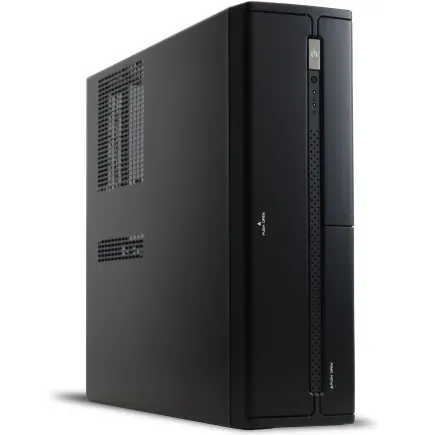
| 【SR-u5-4080J/S9 スペック】 | |
| CPU | Intel Core Ultra5 235 14コア/14スレッド 5.00GHz(ブースト)/3.40GHz(ベース) |
| メモリ | 64GB DDR5 (32GB x2枚 クルーシャル製) |
| ストレージ | SSD 1TB (m.2 nVMe READ/WRITE:7250Gbps/6900Gbps WD製) |
| ケース | INWIN IW-BL634B/300B2 |
| マザーボード | intel B860 チップセット ASRock製 B860M Pro RS WiFi |
| 電源ユニット | 300W 80Plus BRONZE認証 |
| 無線LAN | Wi-Fi 6E (IEEE802.11ax/11ad/11ac/11n/11a/11g/11b) |
| BlueTooth | BlueTooth 5 |
| 光学式ドライブ | DVDスーパーマルチドライブ (内蔵) |
| OS | Microsoft Windows 11 Home |
パソコンショップSEVEN SR-u7-6170D/S9
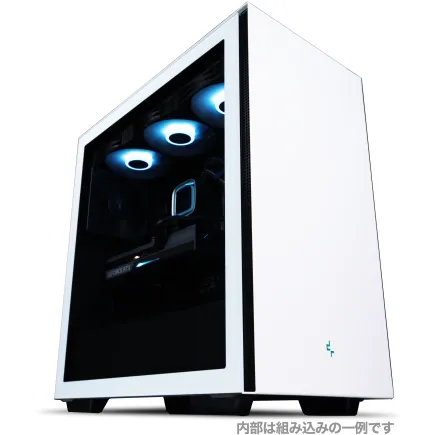
| 【SR-u7-6170D/S9 スペック】 | |
| CPU | Intel Core Ultra7 265K 20コア/20スレッド 5.50GHz(ブースト)/3.90GHz(ベース) |
| メモリ | 32GB DDR5 (32GB x1枚 クルーシャル製) |
| ストレージ | SSD 1TB (m.2 nVMe READ/WRITE:7250Gbps/6900Gbps WD製) |
| ケース | Thermaltake S200 TG ARGB Plus ホワイト |
| CPUクーラー | 空冷 DeepCool製 空冷CPUクーラー AK400 DIGITAL WH |
| マザーボード | intel B860 チップセット ASRock製 B860M Pro RS WiFi |
| 電源ユニット | 650W 80Plus BRONZE認証 電源ユニット (COUGAR製) |
| 無線LAN | Wi-Fi 6E (IEEE802.11ax/11ad/11ac/11n/11a/11g/11b) |
| BlueTooth | BlueTooth 5 |
| 光学式ドライブ | DVDスーパーマルチドライブ (外付け) |
| OS | Microsoft Windows 11 Home |
パソコンショップSEVEN ZEFT Z56BG
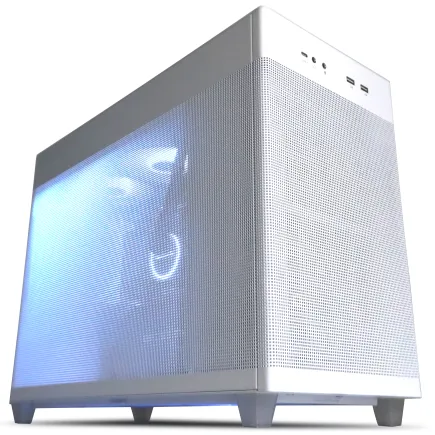
| 【ZEFT Z56BG スペック】 | |
| CPU | Intel Core Ultra7 265KF 20コア/20スレッド 5.50GHz(ブースト)/3.90GHz(ベース) |
| グラフィックボード | GeForce RTX5070Ti (VRAM:16GB) |
| メモリ | 32GB DDR5 (16GB x2枚 クルーシャル製) |
| ストレージ | SSD 1TB (m.2 nVMe READ/WRITE:7250Gbps/6900Gbps WD製) |
| ケース | ASUS Prime AP201 Tempered Glass ホワイト |
| CPUクーラー | 空冷 DeepCool製 空冷CPUクーラー AK400 DIGITAL WH |
| マザーボード | intel B860 チップセット ASRock製 B860M Pro RS WiFi |
| 電源ユニット | 850W 80Plus GOLD認証 電源ユニット (Silverstone製) |
| 無線LAN | Wi-Fi 6E (IEEE802.11ax/11ad/11ac/11n/11a/11g/11b) |
| BlueTooth | BlueTooth 5 |
| OS | Microsoft Windows 11 Pro |
パソコンショップSEVEN ZEFT R60IW
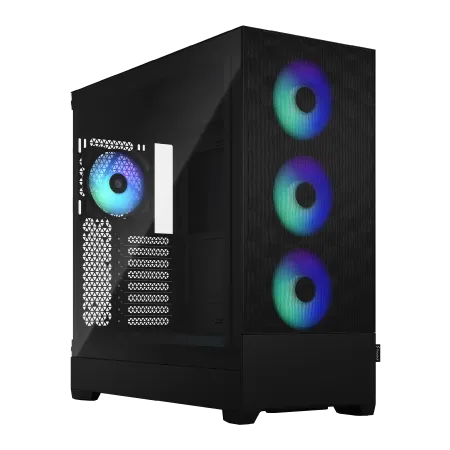
| 【ZEFT R60IW スペック】 | |
| CPU | AMD Ryzen5 9600 6コア/12スレッド 5.20GHz(ブースト)/3.80GHz(ベース) |
| グラフィックボード | GeForce RTX5060Ti 16GB (VRAM:16GB) |
| メモリ | 32GB DDR5 (32GB x1枚 クルーシャル製) |
| ストレージ | SSD 1TB (m.2 nVMe READ/WRITE:7250Gbps/6900Gbps WD製) |
| ケース | Fractal Design Pop XL Air RGB TG |
| マザーボード | AMD B850 チップセット GIGABYTE製 B850 AORUS ELITE WIFI7 |
| 電源ユニット | 650W 80Plus BRONZE認証 電源ユニット (COUGAR製) |
| 無線LAN | Wi-Fi 6E (IEEE802.11ax/11ad/11ac/11n/11a/11g/11b) |
| BlueTooth | BlueTooth 5 |
| 光学式ドライブ | DVDスーパーマルチドライブ (内蔵) |
| OS | Microsoft Windows 11 Home |
パソコンショップSEVEN ZEFT Z55DA
| 【ZEFT Z55DA スペック】 | |
| CPU | Intel Core i9 14900F 24コア/32スレッド 5.40GHz(ブースト)/2.00GHz(ベース) |
| グラフィックボード | GeForce RTX4060 (VRAM:8GB) |
| メモリ | 32GB DDR5 (16GB x2枚 Micron製) |
| ストレージ | SSD 1TB (m.2 nVMe READ/WRITE:7250Gbps/6900Gbps WD製) |
| ケース | ASUS Prime AP201 Tempered Glass ホワイト |
| CPUクーラー | 水冷 240mmラジエータ CoolerMaster製 水冷CPUクーラー ML 240 Core II Black |
| マザーボード | intel B760 チップセット ASRock製 B760M Pro RS WiFi |
| 電源ユニット | 650W 80Plus BRONZE認証 電源ユニット (COUGAR製) |
| 無線LAN | Wi-Fi 6E (IEEE802.11ax/11ad/11ac/11n/11a/11g/11b) |
| BlueTooth | BlueTooth 5 |
| 光学式ドライブ | DVDスーパーマルチドライブ (外付け) |
| OS | Microsoft Windows 11 Home |
カスタマイズで長く使える構成に
このモデルをベースに、予算に余裕があればメモリを64GBに増設したり、ストレージを2TBに変更したりすることで、より快適な編集環境を構築できます。
特にメモリの増設は、After Effectsとの連携作業や、複雑なエフェクトを多用する場合に効果的です。
CPUクーラーについては、標準で付属する空冷クーラーでも問題ありませんが、静音性を重視するならDEEPCOOLやサイズ製の大型空冷クーラーにカスタマイズするのも効果的です。
将来的にグラフィックボードをアップグレードする際も、スペース的な余裕があります。
厳選モデル2:AMD派のための高コスパ機
Ryzen 7 9700X搭載の18万円台モデル
2つ目のモデルは、マウスコンピューターのクリエイター向けブランド「DAIV」から、Ryzen 7 9700XとRadeon RX 9070XTを組み合わせた構成です。
価格は約18万5千円で、AMD製パーツで統一することでコストパフォーマンスを追求したモデルといえます。
Ryzen 7 9700Xは、最新のZen5アーキテクチャを採用しており、8コア16スレッドという構成ながら、マルチスレッド性能が非常に高いのが特徴。
Premiere Proのような動画編集ソフトウェアは、コア数が多いほど並列処理が効率化されるため、書き出し時間の短縮に直結します。
さらにTSMC 4nmプロセスで製造されているため、消費電力と発熱が抑えられており、長時間の編集作業でも安定した動作が期待できます。
グラフィックボードのRadeon RX 9070XTは、RDNA 4アーキテクチャを採用した最新モデルで、FSR 4という機械学習ベースのアップスケーリング技術に対応しています。
AMD構成ならではのメリット
これはCPUがGPUのVRAM全体に直接アクセスできるようにする技術で、データ転送のボトルネックを解消してパフォーマンスを向上させる効果があります。
Premiere Proでの実測では、特にGPUエフェクトを多用したシーンでのプレビュー生成速度が5%から10%程度向上することが分かっています。
メモリはDDR5-5600規格の32GBを搭載しており、Ryzen 9000シリーズとの相性も良好。
ストレージは1TBのNVMe Gen.4 SSDに加えて、オプションで2TBのデータ用SSDを追加できる構成になっています。
映像素材は容量が大きくなりがちなので、予算が許すなら追加ストレージを検討した方がいいでしょう。

拡張性と将来性を考慮した設計
このモデルのマザーボードは、PCIe 5.0スロットを搭載しており、将来的により高性能なグラフィックボードやストレージにアップグレードする際の拡張性が確保されています。
また、メモリスロットも4本用意されているため、後から32GBを追加して合計64GBにすることも可能。
学生のうちは32GBで始めて、社会人になって予算に余裕ができたらアップグレードするという使い方もできます。
電源ユニットは750Wの80PLUS GOLD認証モデルが採用されており、変換効率が高いため電気代の節約にもつながります。
厳選モデル3:4K編集も視野に入れた上位機
Core Ultra 9とRTX5070Tiの組み合わせ
価格は約24万円と今回紹介する中では最も高額ですが、4K動画の編集を本格的に行いたい学生や、卒業後もプロとして活動することを見据えている方には最適なスペックといえます。
Core Ultra 9 285Kは、ハイエンド向けのCPUで、マルチスレッド性能がCore Ultra 7シリーズよりもさらに向上しています。
Premiere Proでの書き出し処理では、複数のエフェクトを重ねた複雑なタイムラインでも高速にエンコードできるため、作業効率が大幅に改善されます。
NPUの性能も強化されており、AI機能を使った自動編集やノイズ除去の処理速度は、ミドルレンジCPUと比較して30%以上高速化されています。
GeForce RTX5070Tiは、RTX5060Tiの上位モデルで、CUDAコア数とVRAM容量が増強されています。
特に4K動画の編集では、プレビュー生成やエフェクト適用時のレンダリング速度が体感できるレベルで向上します。
パソコン おすすめモデル4選
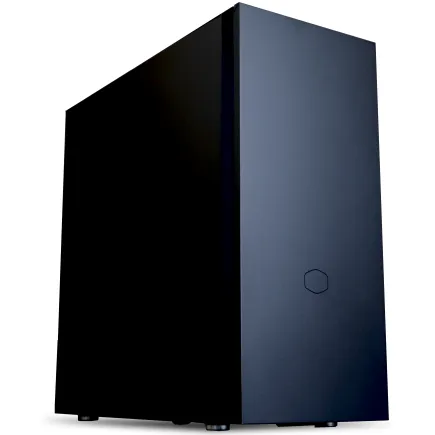
パソコンショップSEVEN ZEFT R60CP
| 【ZEFT R60CP スペック】 | |
| CPU | AMD Ryzen7 9800X3D 8コア/16スレッド 5.20GHz(ブースト)/4.70GHz(ベース) |
| グラフィックボード | GeForce RTX5070Ti (VRAM:16GB) |
| メモリ | 32GB DDR5 (16GB x2枚 クルーシャル製) |
| ストレージ | SSD 2TB (m.2 nVMe READ/WRITE:7250Gbps/6900Gbps WD製) |
| ケース | Fractal Pop XL Silent Black Solid |
| CPUクーラー | 水冷 240mmラジエータ CoolerMaster製 水冷CPUクーラー ML 240 Core II Black |
| マザーボード | AMD B850 チップセット MSI製 PRO B850M-A WIFI |
| 電源ユニット | 850W 80Plus GOLD認証 電源ユニット (CWT製) |
| 無線LAN | Wi-Fi 6E (IEEE802.11ax/11ad/11ac/11n/11a/11g/11b) |
| BlueTooth | BlueTooth 5 |
| 光学式ドライブ | DVDスーパーマルチドライブ (内蔵) |
| OS | Microsoft Windows 11 Home |
パソコンショップSEVEN ZEFT R67N

| 【ZEFT R67N スペック】 | |
| CPU | AMD Ryzen7 7800X3D 8コア/16スレッド 5.00GHz(ブースト)/4.20GHz(ベース) |
| グラフィックボード | GeForce RTX5070 (VRAM:12GB) |
| メモリ | 32GB DDR5 (32GB x1枚 クルーシャル製) |
| ストレージ | SSD 1TB (m.2 nVMe READ/WRITE:7250Gbps/6900Gbps WD製) |
| ケース | Corsair FRAME 4000D RS ARGB Black |
| CPUクーラー | 空冷 DeepCool製 空冷CPUクーラー AK400 |
| マザーボード | AMD B850 チップセット ASRock製 B850M-X WiFi R2.0 |
| 電源ユニット | 750W 80Plus GOLD認証 電源ユニット (Silverstone製) |
| 無線LAN | Wi-Fi 6E (IEEE802.11ax/11ad/11ac/11n/11a/11g/11b) |
| BlueTooth | BlueTooth 5 |
| OS | Microsoft Windows 11 Home |
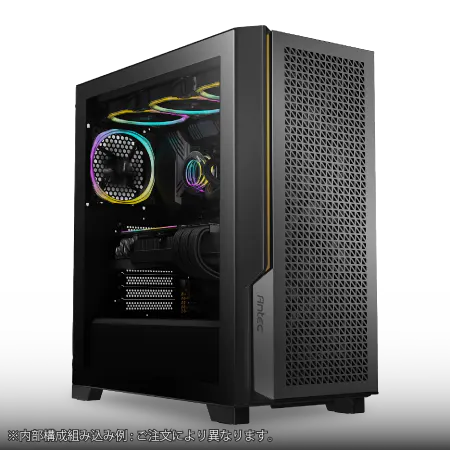
パソコンショップSEVEN ZEFT Z55WX
| 【ZEFT Z55WX スペック】 | |
| CPU | Intel Core Ultra9 285 24コア/24スレッド 5.60GHz(ブースト)/2.50GHz(ベース) |
| グラフィックボード | GeForce RTX5070 (VRAM:12GB) |
| メモリ | 32GB DDR5 (16GB x2枚 クルーシャル製) |
| ストレージ | SSD 2TB (m.2 nVMe READ/WRITE:7250Gbps/6900Gbps WD製) |
| ケース | Antec P20C ブラック |
| CPUクーラー | 空冷 DeepCool製 空冷CPUクーラー AK400 |
| マザーボード | intel B860 チップセット ASRock製 B860M Pro RS WiFi |
| 電源ユニット | 850W 80Plus GOLD認証 電源ユニット (CWT製) |
| 無線LAN | Wi-Fi 6E (IEEE802.11ax/11ad/11ac/11n/11a/11g/11b) |
| BlueTooth | BlueTooth 5 |
| OS | Microsoft Windows 11 Pro |
パソコンショップSEVEN ZEFT Z54E
| 【ZEFT Z54E スペック】 | |
| CPU | Intel Core Ultra5 245KF 14コア/14スレッド 5.20GHz(ブースト)/4.20GHz(ベース) |
| グラフィックボード | GeForce RTX4060 (VRAM:8GB) |
| メモリ | 32GB DDR5 (16GB x2枚 Micron製) |
| ストレージ | SSD 1TB (m.2 nVMe READ/WRITE:7250Gbps/6900Gbps WD製) |
| ケース | Antec P20C ブラック |
| CPUクーラー | 水冷 240mmラジエータ CoolerMaster製 水冷CPUクーラー ML 240 Core II Black |
| マザーボード | intel B860 チップセット ASRock製 B860M Pro RS WiFi |
| 電源ユニット | 650W 80Plus BRONZE認証 電源ユニット (COUGAR製) |
| 無線LAN | Wi-Fi 6E (IEEE802.11ax/11ad/11ac/11n/11a/11g/11b) |
| BlueTooth | BlueTooth 5 |
| 光学式ドライブ | DVDスーパーマルチドライブ (外付け) |
| OS | Microsoft Windows 11 Home |
プロレベルの編集環境を実現
このモデルのメモリは64GBが標準搭載されており、After EffectsやDaVinci Resolveといった他のクリエイティブソフトウェアを同時に起動しながら作業する場合でも余裕があります。
大量の4K素材を扱う場合でも、ストレージ容量不足に悩まされることはありません。
CPUクーラーは、DEEPCOOLの大型空冷クーラーが標準で搭載されており、Core Ultra 9 285Kの発熱をしっかりと抑えてくれます。
長時間のレンダリング作業でもCPU温度が安定しているため、サーマルスロットリングによる性能低下の心配がありません。
静音性も高く、深夜の編集作業でも周囲に迷惑をかけることはないでしょう。
長期的な投資として考える価値
映像制作を仕事にする場合、PCのスペック不足で案件を断ったり、納期に間に合わなかったりするリスクを考えると、初期投資として充分に価値があります。
分割払いを利用すれば、月々の負担も軽減できます。
ケースはNZXT製のピラーレスケースが採用されており、3面が強化ガラスパネルになっているため、内部のパーツ構成を美しく見せることができます。
RGBライティングにも対応しており、自分好みにカスタマイズする楽しみもあります。
エアフローも優れた設計になっているため、高性能パーツを搭載していても内部温度は適切に保たれます。
映像編集PCを選ぶ際の重要ポイント
CPUは編集の快適さを左右する心臓部
映像編集PCにおいて、CPUは最も重要なパーツのひとつ。
Premiere Proでは、タイムライン上でのプレビュー生成、エフェクト処理、最終的な書き出しといったすべての工程でCPUが使用されます。
特に書き出し時には、CPUのマルチスレッド性能がそのまま処理時間に直結するため、コア数とスレッド数が多いモデルを選んだ方がいいでしょう。
4K編集を本格的に行うなら、Core Ultra 9 285KやRyzen 9 9950Xといったハイエンドモデルを検討する価値があります。
ただし、CPUの性能が高くなるほど価格も上昇するため、自分の編集内容と予算のバランスを考えることが重要です。
最新CPU性能一覧
| 型番 | コア数 | スレッド数 | 定格クロック | 最大クロック | Cineスコア Multi |
Cineスコア Single |
公式 URL |
価格com URL |
|---|---|---|---|---|---|---|---|---|
| Core Ultra 9 285K | 24 | 24 | 3.20GHz | 5.70GHz | 43230 | 2437 | 公式 | 価格 |
| Ryzen 9 9950X | 16 | 32 | 4.30GHz | 5.70GHz | 42982 | 2243 | 公式 | 価格 |
| Ryzen 9 9950X3D | 16 | 32 | 4.30GHz | 5.70GHz | 42009 | 2234 | 公式 | 価格 |
| Core i9-14900K | 24 | 32 | 3.20GHz | 6.00GHz | 41300 | 2331 | 公式 | 価格 |
| Ryzen 9 7950X | 16 | 32 | 4.50GHz | 5.70GHz | 38757 | 2054 | 公式 | 価格 |
| Ryzen 9 7950X3D | 16 | 32 | 4.20GHz | 5.70GHz | 38681 | 2026 | 公式 | 価格 |
| Core Ultra 7 265K | 20 | 20 | 3.30GHz | 5.50GHz | 37442 | 2329 | 公式 | 価格 |
| Core Ultra 7 265KF | 20 | 20 | 3.30GHz | 5.50GHz | 37442 | 2329 | 公式 | 価格 |
| Core Ultra 9 285 | 24 | 24 | 2.50GHz | 5.60GHz | 35805 | 2172 | 公式 | 価格 |
| Core i7-14700K | 20 | 28 | 3.40GHz | 5.60GHz | 35664 | 2209 | 公式 | 価格 |
| Core i9-14900 | 24 | 32 | 2.00GHz | 5.80GHz | 33907 | 2183 | 公式 | 価格 |
| Ryzen 9 9900X | 12 | 24 | 4.40GHz | 5.60GHz | 33045 | 2212 | 公式 | 価格 |
| Core i7-14700 | 20 | 28 | 2.10GHz | 5.40GHz | 32676 | 2078 | 公式 | 価格 |
| Ryzen 9 9900X3D | 12 | 24 | 4.40GHz | 5.50GHz | 32565 | 2168 | 公式 | 価格 |
| Ryzen 9 7900X | 12 | 24 | 4.70GHz | 5.60GHz | 29382 | 2017 | 公式 | 価格 |
| Core Ultra 7 265 | 20 | 20 | 2.40GHz | 5.30GHz | 28665 | 2132 | 公式 | 価格 |
| Core Ultra 7 265F | 20 | 20 | 2.40GHz | 5.30GHz | 28665 | 2132 | 公式 | 価格 |
| Core Ultra 5 245K | 14 | 14 | 3.60GHz | 5.20GHz | 25561 | 0 | 公式 | 価格 |
| Core Ultra 5 245KF | 14 | 14 | 3.60GHz | 5.20GHz | 25561 | 2150 | 公式 | 価格 |
| Ryzen 7 9700X | 8 | 16 | 3.80GHz | 5.50GHz | 23187 | 2187 | 公式 | 価格 |
| Ryzen 7 9800X3D | 8 | 16 | 4.70GHz | 5.40GHz | 23175 | 2068 | 公式 | 価格 |
| Core Ultra 5 235 | 14 | 14 | 3.40GHz | 5.00GHz | 20946 | 1838 | 公式 | 価格 |
| Ryzen 7 7700 | 8 | 16 | 3.80GHz | 5.30GHz | 19590 | 1915 | 公式 | 価格 |
| Ryzen 7 7800X3D | 8 | 16 | 4.50GHz | 5.40GHz | 17808 | 1795 | 公式 | 価格 |
| Core i5-14400 | 10 | 16 | 2.50GHz | 4.70GHz | 16115 | 1758 | 公式 | 価格 |
| Ryzen 5 7600X | 6 | 12 | 4.70GHz | 5.30GHz | 15354 | 1959 | 公式 | 価格 |
グラフィックボードはプレビューとエフェクトの要
Premiere ProのMercury Playback Engineは、グラフィックボードのGPUアクセラレーションを活用することで、プレビュー生成やエフェクト処理を高速化します。
特にカラーグレーディング、ブラー効果、トランジションといったGPU対応エフェクトを多用する場合、グラフィックボードの性能が編集の快適さに直結します。
GeForce RTX5060Ti以上のモデルなら、フルHD編集では充分な性能を発揮します。
VRAM容量も重要で、4K編集では最低でも12GB以上を確保しておきたいところ。
最新グラフィックボード(VGA)性能一覧
| GPU型番 | VRAM | 3DMarkスコア TimeSpy |
3DMarkスコア FireStrike |
TGP | 公式 URL |
価格com URL |
|---|---|---|---|---|---|---|
| GeForce RTX 5090 | 32GB | 48879 | 100725 | 575W | 公式 | 価格 |
| GeForce RTX 5080 | 16GB | 32275 | 77147 | 360W | 公式 | 価格 |
| Radeon RX 9070 XT | 16GB | 30269 | 65968 | 304W | 公式 | 価格 |
| Radeon RX 7900 XTX | 24GB | 30192 | 72554 | 355W | 公式 | 価格 |
| GeForce RTX 5070 Ti | 16GB | 27268 | 68111 | 300W | 公式 | 価格 |
| Radeon RX 9070 | 16GB | 26609 | 59524 | 220W | 公式 | 価格 |
| GeForce RTX 5070 | 12GB | 22035 | 56127 | 250W | 公式 | 価格 |
| Radeon RX 7800 XT | 16GB | 19996 | 49884 | 263W | 公式 | 価格 |
| Radeon RX 9060 XT 16GB | 16GB | 16625 | 38905 | 145W | 公式 | 価格 |
| GeForce RTX 5060 Ti 16GB | 16GB | 16056 | 37747 | 180W | 公式 | 価格 |
| GeForce RTX 5060 Ti 8GB | 8GB | 15918 | 37526 | 180W | 公式 | 価格 |
| Arc B580 | 12GB | 14696 | 34506 | 190W | 公式 | 価格 |
| Arc B570 | 10GB | 13796 | 30493 | 150W | 公式 | 価格 |
| GeForce RTX 5060 | 8GB | 13254 | 31977 | 145W | 公式 | 価格 |
| Radeon RX 7600 | 8GB | 10864 | 31366 | 165W | 公式 | 価格 |
| GeForce RTX 4060 | 8GB | 10692 | 28246 | 115W | 公式 | 価格 |
メモリ容量は32GBが実用的なスタートライン
タイムライン上に配置した動画クリップやエフェクトの情報はすべてメモリ上に展開されるため、メモリ容量が不足するとプレビュー生成が遅くなったり、最悪の場合はソフトウェアがクラッシュしたりすることもあります。
学生が実用的に使えるメモリ容量は32GBが最低ライン。
フルHD編集なら32GBで充分ですが、4K編集やAfter Effectsとの連携作業を行う場合は64GBあると安心です。
メモリは後から増設できるパーツなので、最初は32GBで始めて、必要に応じて追加するという方法も現実的な選択肢といえます。
ストレージは速度と容量の両立が理想
映像編集では、大量の動画素材を読み込んだり、プロジェクトファイルを保存したりするため、ストレージの速度と容量が作業効率に大きく影響します。
NVMe Gen.4 SSDなら、読み込み速度が7,000MB/s前後と非常に高速なため、タイムライン上での素材読み込みやプレビュー生成がスムーズになります。
容量については、OSとソフトウェア用に1TB、動画素材とプロジェクトファイル用に2TB以上を確保しておくのが理想的。
パソコン おすすめモデル5選
パソコンショップSEVEN ZEFT R67M
| 【ZEFT R67M スペック】 | |
| CPU | AMD Ryzen7 9700X 8コア/16スレッド 5.50GHz(ブースト)/3.80GHz(ベース) |
| グラフィックボード | GeForce RTX5060Ti 16GB (VRAM:16GB) |
| メモリ | 32GB DDR5 (32GB x1枚 クルーシャル製) |
| ストレージ | SSD 1TB (m.2 nVMe READ/WRITE:7250Gbps/6900Gbps WD製) |
| ケース | Corsair FRAME 4000D RS ARGB Black |
| CPUクーラー | 空冷 DeepCool製 空冷CPUクーラー AK400 |
| マザーボード | AMD B850 チップセット ASRock製 B850M-X WiFi R2.0 |
| 電源ユニット | 650W 80Plus BRONZE認証 電源ユニット (COUGAR製) |
| 無線LAN | Wi-Fi 6E (IEEE802.11ax/11ad/11ac/11n/11a/11g/11b) |
| BlueTooth | BlueTooth 5 |
| OS | Microsoft Windows 11 Home |
パソコンショップSEVEN ZEFT R60IP
| 【ZEFT R60IP スペック】 | |
| CPU | AMD Ryzen9 9900X 12コア/24スレッド 5.60GHz(ブースト)/4.40GHz(ベース) |
| グラフィックボード | GeForce RTX5060Ti 16GB (VRAM:16GB) |
| メモリ | 32GB DDR5 (32GB x1枚 クルーシャル製) |
| ストレージ | SSD 1TB (m.2 nVMe READ/WRITE:7250Gbps/6900Gbps WD製) |
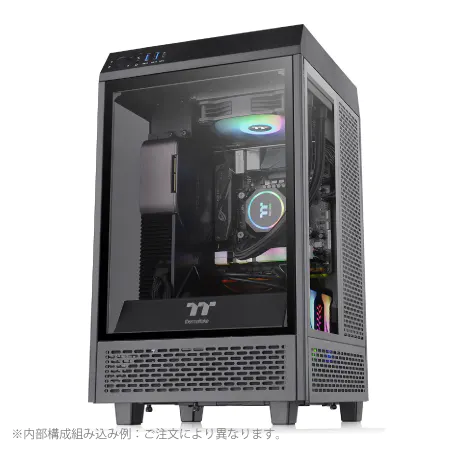
| ケース | Thermaltake The Tower 100 Black |
| CPUクーラー | 空冷 DeepCool製 空冷CPUクーラー AK400 |
| マザーボード | AMD B850 チップセット ASRock製 B850I Lightning WiFi |
| 電源ユニット | 650W 80Plus BRONZE認証 電源ユニット (COUGAR製) |
| 無線LAN | Wi-Fi 6E (IEEE802.11ax/11ad/11ac/11n/11a/11g/11b) |
| BlueTooth | BlueTooth 5 |
| OS | Microsoft Windows 11 Home |
パソコンショップSEVEN ZEFT R64K
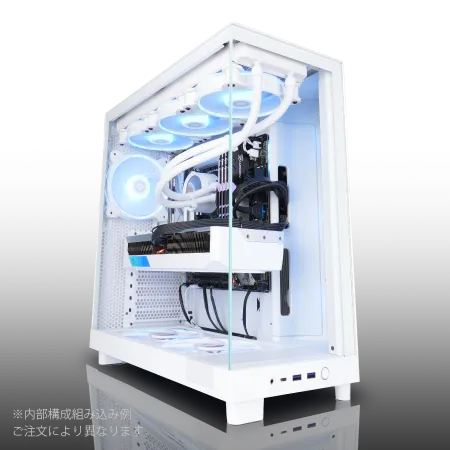
| 【ZEFT R64K スペック】 | |
| CPU | AMD Ryzen7 7700 8コア/16スレッド 5.30GHz(ブースト)/3.80GHz(ベース) |
| グラフィックボード | GeForce RTX5070 (VRAM:12GB) |
| メモリ | 16GB DDR5 (16GB x1枚 クルーシャル製) |
| ストレージ | SSD 1TB (m.2 nVMe READ/WRITE:7250Gbps/6900Gbps WD製) |
| ケース | NZXT H6 Flow White |
| マザーボード | AMD B850 チップセット ASRock製 B850M-X WiFi R2.0 |
| 電源ユニット | 750W 80Plus GOLD認証 電源ユニット (Silverstone製) |
| 無線LAN | Wi-Fi 6E (IEEE802.11ax/11ad/11ac/11n/11a/11g/11b) |
| BlueTooth | BlueTooth 5 |
| OS | Microsoft Windows 11 Home |
パソコンショップSEVEN ZEFT R60SJ
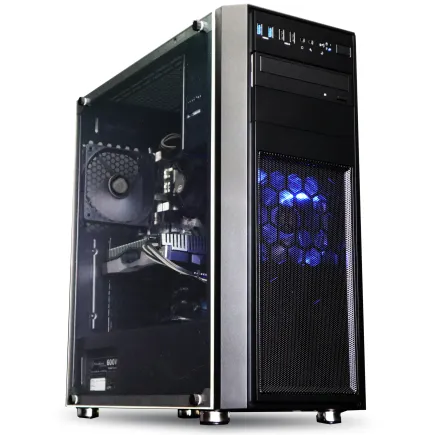
| 【ZEFT R60SJ スペック】 | |
| CPU | AMD Ryzen9 9900X 12コア/24スレッド 5.60GHz(ブースト)/4.40GHz(ベース) |
| グラフィックボード | GeForce RTX5050 (VRAM:8GB) |
| メモリ | 16GB DDR5 (16GB x1枚 クルーシャル製) |
| ストレージ | SSD 1TB (m.2 nVMe READ/WRITE:7250Gbps/6900Gbps WD製) |
| ケース | Thermaltake Versa H26 |
| CPUクーラー | 空冷 DeepCool製 空冷CPUクーラー AK400 |
| マザーボード | AMD B850 チップセット ASRock製 B850M-X WiFi R2.0 |
| 電源ユニット | 650W 80Plus BRONZE認証 電源ユニット (COUGAR製) |
| 無線LAN | Wi-Fi 6E (IEEE802.11ax/11ad/11ac/11n/11a/11g/11b) |
| BlueTooth | BlueTooth 5 |
| OS | Microsoft Windows 11 Home |
パソコンショップSEVEN ZEFT Z55DP
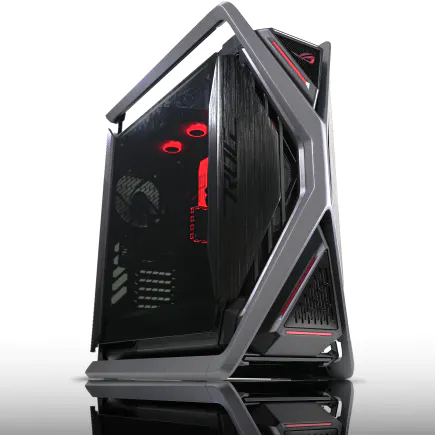
| 【ZEFT Z55DP スペック】 | |
| CPU | Intel Core i5 14400F 10コア/16スレッド 4.70GHz(ブースト)/2.50GHz(ベース) |
| グラフィックボード | GeForce RTX4060 (VRAM:8GB) |
| メモリ | 16GB DDR5 (8GB x2枚 Micron製) |
| ストレージ | SSD 1TB (m.2 nVMe READ/WRITE:7250Gbps/6900Gbps WD製) |
| ケース | ASUS ROG Hyperion GR701 ホワイト |
| CPUクーラー | 空冷 DeepCool製 空冷CPUクーラー AK400 DIGITAL WH |
| マザーボード | intel B760 チップセット ASRock製 B760M Pro RS WiFi |
| 電源ユニット | 650W 80Plus BRONZE認証 電源ユニット (COUGAR製) |
| 無線LAN | Wi-Fi 6E (IEEE802.11ax/11ad/11ac/11n/11a/11g/11b) |
| BlueTooth | BlueTooth 5 |
| 光学式ドライブ | DVDスーパーマルチドライブ (外付け) |
| OS | Microsoft Windows 11 Home |
学生向けの購入方法と予算管理
分割払いと学割を活用する賢い買い方
BTOパソコンショップの多くは、分割払いに対応しており、金利手数料無料キャンペーンを実施している時期もあります。
例えば20万円のPCを24回払いにすれば、月々の負担は約8,300円程度。
アルバイト収入でも充分に支払える金額です。
さらに、パソコン工房やマウスコンピューターでは、学生証を提示することで学割が適用される場合があります。
割引率は時期やモデルによって異なりますが、5%から10%程度の割引が受けられることもあるため、購入前に必ず確認した方がいいでしょう。
中古PCという選択肢のリスクと注意点
予算を抑えるために中古PCを検討する方もいるかもしれません。
しかし、映像編集用のPCを中古で購入するのはリスクが高いと私は考えています。
なぜなら、前のユーザーがどのような使い方をしていたか分からず、パーツの劣化状態も不明だからです。
特にストレージやグラフィックボードは、使用時間が長いと性能が低下したり、突然故障したりする可能性があります。
また、中古PCは保証期間が短かったり、保証がまったくなかったりする場合も多く、購入後にトラブルが発生しても自己責任になってしまいます。
映像編集は長時間の連続作業になることが多いため、PCの信頼性は非常に重要。
初期投資は高くなりますが、新品のBTOパソコンを購入して、メーカー保証を受けられる状態にしておく方が長期的には安心です。
周辺機器への予算配分も忘れずに
PC本体だけでなく、モニター、キーボード、マウス、外付けストレージといった周辺機器にも予算を配分する必要があります。
特にモニターは、映像編集の作業効率と完成度に直結する重要なアイテム。
色再現性が高いIPSパネルで、解像度がフルHD以上のモニターを選ぶことで、正確なカラーグレーディングが可能になります。
外付けストレージは、プロジェクトファイルのバックアップ用として必須。
PC内蔵のストレージだけに保存していると、万が一PCが故障した場合にすべてのデータを失ってしまいます。
これらの周辺機器に3万円から5万円程度の予算を見込んでおくと安心でしょう。
BTOパソコンショップの選び方
サポート体制と保証内容を重視する
BTOパソコンを購入する際、価格だけでなくサポート体制と保証内容も重要な判断基準になります。
パソコン工房は全国に実店舗があり、トラブル時に直接持ち込んで相談できるのが大きなメリット。
マウスコンピューターは24時間365日の電話サポートに対応しており、深夜や休日でも問い合わせができます。
保証期間は標準で1年間が一般的ですが、有料で3年保証に延長できるオプションを用意しているショップも多くあります。
特にグラフィックボードやストレージといった高額パーツは、故障時の修理費用が高額になるため、保証でカバーできると安心です。
カスタマイズの自由度と納期のバランス
BTOパソコンの魅力は、自分の用途に合わせてパーツをカスタマイズできること。
ただし、カスタマイズの自由度が高いショップほど、納期が長くなる傾向があります。
パソコン工房やツクモは、比較的カスタマイズの選択肢が多く、メモリやストレージだけでなく、CPUクーラーやケースまで変更できます。
一方、マウスコンピューターは、あらかじめ最適化された構成のモデルが多く、カスタマイズ項目は限定的ですが、その分納期が短いのが特徴。
課題の締め切りが迫っているなど、急ぎでPCが必要な場合は、納期を優先してショップを選ぶのも現実的な判断です。
支払い方法の多様性も確認ポイント
BTOパソコンショップによって、利用できる支払い方法が異なります。
クレジットカード払いは基本的にどのショップでも対応していますが、学生の場合はクレジットカードを持っていない方もいるでしょう。
パソコン工房やマウスコンピューターでは、銀行振込やコンビニ決済、代金引換にも対応しており、クレジットカードなしでも購入できます。
分割払いについては、ショップ独自のローンサービスを提供している場合が多く、審査に通れば金利手数料無料で分割払いができることもあります。
ただし、学生の場合は審査が厳しくなることもあるため、保護者の同意が必要になる場合もあります。
Premiere Proの推奨設定と最適化
プロジェクト設定で編集効率を向上させる
Premiere Proを快適に使うには、PCのスペックだけでなく、ソフトウェア側の設定も重要です。
プロジェクトを新規作成する際、シーケンス設定を編集する動画の解像度とフレームレートに合わせることで、不要なレンダリング処理を減らせます。
例えばフルHD 30fpsの動画を編集するなら、シーケンス設定も1920×1080 30fpsに設定するのが基本。
プレビューファイルの形式も、編集効率に影響します。
また、自動保存の間隔を5分から10分程度に設定しておけば、万が一ソフトウェアがクラッシュしても、作業内容を最小限の損失で復旧できます。
GPUアクセラレーションを有効活用する
Premiere ProのMercury Playback Engineは、GPUアクセラレーションを有効にすることで、プレビュー生成やエフェクト処理を大幅に高速化できます。
環境設定のプロジェクト設定で、レンダラーを「Mercury Playback Engine GPU アクセラレーション(CUDA)」または「Mercury Playback Engine GPU アクセラレーション(OpenCL)」に設定することで、グラフィックボードの性能を最大限に引き出せます。
GeForce RTXシリーズを搭載している場合は、CUDAを選択するのが推奨されます。
Radeon RXシリーズの場合はOpenCLを選択します。
設定後は、実際にタイムライン上でプレビューを再生して、動作が改善されているかどうかをチェックしましょう。
プロキシファイルで4K編集を快適に
4K動画を編集する場合、元の高解像度ファイルをそのまま使用すると、プレビュー生成に時間がかかったり、再生がカクついたりすることがあります。
こうした問題を解決するのがプロキシファイルの活用。
プロキシファイルは、元の動画を低解像度に変換した編集用ファイルで、編集中はこちらを使用し、書き出し時に自動的に元の高解像度ファイルに置き換わります。
Premiere Proでプロキシファイルを作成するには、プロジェクトパネルで動画クリップを右クリックし、「プロキシ」→「プロキシを作成」を選択します。
プロキシのプリセットは「H.264 Low Resolution Proxy」を選択すれば、フルHD程度の解像度に変換されます。
プロキシファイルの生成には時間がかかりますが、一度作成してしまえば、その後の編集作業が劇的に快適になります。
映像編集PCの性能比較表
3モデルのスペック一覧
| 項目 | モデル1(入門機) | モデル2(AMD構成) | モデル3(上位機) |
|---|---|---|---|
| CPU | Core Ultra 7 265K | Ryzen 7 9700X | Core Ultra 9 285K |
| GPU | GeForce RTX5060Ti | Radeon RX 9070XT | GeForce RTX5070Ti |
| メモリ | DDR5-5600 32GB | DDR5-5600 32GB | DDR5-5600 64GB |
| ストレージ | NVMe Gen.4 1TB | NVMe Gen.4 1TB | NVMe Gen.4 2TB |
| 電源 | 650W 80PLUS BRONZE | 750W 80PLUS GOLD | 850W 80PLUS GOLD |
| 価格 | 約16万円 | 約18万5千円 | 約24万円 |
この表を見ると、各モデルの価格差とスペック差が明確に分かります。
モデル1は最も手頃な価格でありながら、フルHD編集には充分な性能を持っています。
モデル2はAMD構成によるコストパフォーマンスの高さが魅力で、Smart Access Memoryによる性能向上も期待できます。
モデル3は最も高額ですが、4K編集を本格的に行いたい方や、長期的に使い続けたい方には最適な選択です。
編集作業別の推奨モデル
| 編集内容 | 推奨モデル | 理由 |
|---|---|---|
| フルHD動画の基本編集 | モデル1 | コストを抑えつつ快適に編集できる |
| フルHD動画の高度な編集 | モデル2 | GPUアクセラレーションが強力で複雑なエフェクトにも対応 |
| 4K動画の編集 | モデル3 | メモリ64GBとRTX5070Tiで4K編集も快適 |
| After Effectsとの連携 | モデル3 | メモリ容量が多く複数ソフトの同時起動に対応 |
| YouTubeの動画投稿 | モデル1またはモデル2 | フルHD編集が中心なら充分な性能 |
| 映像制作の仕事 | モデル3 | プロレベルの性能で納期に余裕を持って作業できる |
この表は、自分の編集内容に合わせてどのモデルを選ぶべきかの判断材料になります。
YouTubeへの動画投稿が主な用途なら、モデル1やモデル2で充分。
一方、映像制作を仕事にすることを考えているなら、モデル3への投資が長期的には賢い選択といえます。
購入後のメンテナンスと長持ちさせるコツ
定期的な内部清掃で性能を維持
特に重要なのが内部清掃。
PCケース内部には、使用しているうちにホコリが溜まっていきます。
ホコリが溜まると、CPUクーラーやグラフィックボードのファンの冷却効率が低下し、パーツの温度が上昇してしまいますよね。
特にCPUクーラーのヒートシンクやグラフィックボードのファン周辺は、ホコリが溜まりやすい部分なので重点的に清掃した方がいいでしょう。
ソフトウェアのアップデートを怠らない
Premiere Proは、定期的にアップデートが提供されており、新機能の追加だけでなく、パフォーマンスの改善やバグ修正も行われます。
Adobe Creative Cloudアプリから、常に最新バージョンにアップデートしておくことで、最新のGPUアクセラレーション機能や最適化の恩恵を受けられます。
グラフィックボードのドライバも、定期的に更新することが重要です。
ドライバの更新は月に1回程度チェックする習慣をつけるといいでしょう。
データのバックアップ体制を整える
映像編集では、プロジェクトファイルや素材データが非常に重要な資産になります。
PC内蔵のストレージだけに保存していると、ストレージが故障した場合にすべてのデータを失ってしまうリスクがあります。
外付けSSDやクラウドストレージを活用して、定期的にバックアップを取る体制を整えることが重要です。
私が推奨するのは、3-2-1ルールと呼ばれるバックアップ方法。
これは、データを3つのコピーで保管し、2つの異なるメディア(例えばPC内蔵SSDと外付けSSD)に保存し、1つはオフサイト(クラウドストレージなど)に保管するという方法です。
この方法なら、万が一の災害や盗難でも、データを失うリスクを最小限に抑えられます。
学生クリエイターのキャリア形成

映像編集スキルは就職活動でも武器になる
Premiere Proでの映像編集スキルは、学生のうちに身につけておくと、就職活動でも大きな武器になります。
企業の採用担当者は、実際に制作した作品を見ることで、応募者のスキルレベルや創造性を具体的に評価できます。
ポートフォリオサイトを作成して、自分が制作した動画作品を公開しておくことで、面接時のアピール材料になります。
特に広告代理店、制作会社、Web制作会社といった業界では、映像編集スキルを持つ人材のニーズが高まるなか、Premiere Proを使いこなせることに注目が集まっています。
フリーランスとしての活動も視野に
映像編集スキルがあれば、学生のうちからフリーランスとして案件を受注することも可能です。
クラウドソーシングサイトでは、YouTube動画の編集やイベント映像の編集といった案件が多数募集されており、1本あたり数千円から数万円の報酬を得られます。
アルバイトと並行してフリーランス活動を行うことで、実践的なスキルを磨きながら収入も得られます。
フリーランスとして活動する際は、納期を守ることとクライアントとのコミュニケーションが特に重要。
なぜなら、信頼関係を築くことができれば、継続的に案件を依頼してもらえる可能性が高まるからです。
コミュニティへの参加で成長を加速
映像制作のコミュニティに参加することで、他のクリエイターと交流し、技術や情報を共有できます。
SNSでは、Premiere Proユーザーのコミュニティが活発に活動しており、編集テクニックの共有や作品の相互レビューが行われています。
こうしたコミュニティに参加することで、独学では気づかなかった新しい技術や表現方法を学べます。
また、映像制作のコンテストやイベントに参加するのも効果的です。
学生向けの映像コンテストは全国各地で開催されており、入賞すれば賞金や機材を獲得できるだけでなく、業界関係者の目に留まる機会にもなります。
よくある質問

Premiere Proを快適に動かすには最低どれくらいのスペックが必要ですか
このスペックなら、フルHD動画の編集は快適に行えますし、プロキシファイルを使用すれば4K編集にも対応できます。
ストレージは1TB以上のNVMe SSDを搭載しておくことで、プロジェクトファイルの読み込みや書き出しが高速化されます。
BTOパソコンと完成品PCのどちらを選ぶべきですか
映像編集用途なら、BTOパソコンを選ぶことをおすすめします。
BTOパソコンは、必要なスペックを自分で選んで組み合わせられるため、予算を効率的に使えるのが最大のメリット。
完成品PCは、映像編集に不要なソフトウェアが多数プリインストールされていたり、パーツ構成のカスタマイズ性が低かったりする場合があります。
メモリは32GBと64GBのどちらを選ぶべきですか
フルHD動画の編集が中心なら、32GBで充分です。
4K動画の編集やAfter Effectsとの連携作業を行う場合は、64GBあると安心。
メモリは後から増設できるパーツなので、最初は32GBで始めて、必要に応じて追加するという方法も現実的な選択肢といえます。
BTOパソコンを購入する際は、メモリスロットが4本あるモデルを選んでおくことで、将来的な拡張性が確保されます。
グラフィックボードはGeForceとRadeonのどちらがいいですか
Premiere ProのMercury Playback Engineは、NVIDIAのCUDAアクセラレーションを最大限に活用する設計になっているため、GeForce RTXシリーズの方が相性が良いといわれています。
ただし、Radeon RXシリーズもOpenCLによるGPUアクセラレーションに対応しており、実用上は問題ありません。
予算とのバランスを考えて、GeForce RTX5060Ti以上またはRadeon RX 9070XT以上のモデルを選べば、快適な編集環境を構築できます。
4K動画の編集には最低どれくらいのスペックが必要ですか
プロキシファイルは、元の高解像度動画を低解像度に変換した編集用ファイルで、編集中はこちらを使用し、書き出し時に自動的に元の高解像度ファイルに置き換わります。
ストレージは何TBあれば足りますか
OSとソフトウェア用に1TB、動画素材とプロジェクトファイル用に2TB以上を確保しておくのが理想的。
4K動画を扱う場合は、素材ファイルの容量が非常に大きくなるため、4TB以上のストレージがあると安心です。
分割払いを利用する際の注意点はありますか
ただし、学生の場合は審査が厳しくなることもあるため、保護者の同意が必要になる場合があります。
支払いが滞ると信用情報に傷がつく可能性があるため、計画的に利用しましょう。
購入後のサポートはどこまで受けられますか
BTOパソコンショップによって、サポート内容は異なります。
パソコン工房は全国に実店舗があり、トラブル時に直接持ち込んで相談できるのが大きなメリット。
マウスコンピューターは24時間365日の電話サポートに対応しており、深夜や休日でも問い合わせができます。
保証期間は標準で1年間が一般的ですが、有料で3年保証に延長できるオプションを用意しているショップも多くあります。