
動画編集PCに求められる性能とは
プロの現場で必要とされる処理能力
動画編集用のPCを選ぶ際、最も重要なのはレンダリング速度とプレビュー時の快適性です。
4K素材を扱う機会が増えている現在、CPUとGPUの両方に高い処理能力が求められることが分かっています。
特にカラーグレーディングやエフェクト処理を多用する編集では、グラフィックボードの性能が作業効率を大きく左右してしまいますよね。
私がこれまで数多くの映像クリエイターと話をしてきた経験から言えるのは、動画編集においてはCPUのマルチコア性能とGPUのVRAM容量が最優先事項だということ。
メモリは32GB以上、ストレージは高速なNVMe SSDが必須条件となります。
編集ソフトによって変わる最適構成
Adobe Premiere ProやDaVinci Resolveといった主要な編集ソフトは、それぞれ異なるハードウェアの使い方をします。
Premiere ProはCPUとGPUをバランスよく活用する設計になっており、IntelのCore UltraシリーズでもAMDのRyzenシリーズでも快適に動作するのです。
一方でDaVinci ResolveはGPU依存度が極めて高く、特にカラーグレーディングやFusion機能を使う場合はVRAM容量が16GB以上あった方がいいでしょう。
Final Cut ProはMac専用なので今回の記事では扱いませんが、WindowsベースのクリエイターにとってはPremiere ProとDaVinci Resolveの2つが主戦場。
CPUの選び方と推奨モデル
マルチコア性能が編集速度を決める
Ryzen 9 9950X3DやCore Ultra 9 285Kといったハイエンドモデルは、16コア以上のマルチスレッド性能により4K60fps素材のリアルタイムプレビューを可能にするのが最大の魅力。
レンダリング時間を短縮したい方にとって、これらのCPUを選ばない手はありませんね。
コストパフォーマンスを重視するなら、Ryzen 7 9800X3DやCore Ultra 7 265Kが現実的な選択肢がいくつもあります。
IntelとAMD、どちらを選ぶべきか
Adobe Senseiなどの機械学習ベースの自動編集機能を多用する場合、Core Ultra 9 285KやCore Ultra 7 265KFの恩恵を受けられる場面が増えています。
Thunderbolt 4にネイティブ対応しているため、外付けストレージとの高速データ転送も魅力的なポイントです。
対するAMD Ryzen 9000シリーズは、純粋なマルチコア性能でIntelを上回る場面が多く、特にX3Dモデルの大容量キャッシュはエンコード処理で威力を発揮します。
価格面でもRyzen 7 9700Xなどはコスパに優れており、予算を抑えつつ高性能を求める方におすすめなのが、このシリーズともいわれています。
最新CPU性能一覧
| 型番 | コア数 | スレッド数 | 定格クロック | 最大クロック | Cineスコア Multi |
Cineスコア Single |
公式 URL |
価格com URL |
|---|---|---|---|---|---|---|---|---|
| Core Ultra 9 285K | 24 | 24 | 3.20GHz | 5.70GHz | 43230 | 2437 | 公式 | 価格 |
| Ryzen 9 9950X | 16 | 32 | 4.30GHz | 5.70GHz | 42982 | 2243 | 公式 | 価格 |
| Ryzen 9 9950X3D | 16 | 32 | 4.30GHz | 5.70GHz | 42009 | 2234 | 公式 | 価格 |
| Core i9-14900K | 24 | 32 | 3.20GHz | 6.00GHz | 41300 | 2331 | 公式 | 価格 |
| Ryzen 9 7950X | 16 | 32 | 4.50GHz | 5.70GHz | 38757 | 2054 | 公式 | 価格 |
| Ryzen 9 7950X3D | 16 | 32 | 4.20GHz | 5.70GHz | 38681 | 2026 | 公式 | 価格 |
| Core Ultra 7 265K | 20 | 20 | 3.30GHz | 5.50GHz | 37442 | 2329 | 公式 | 価格 |
| Core Ultra 7 265KF | 20 | 20 | 3.30GHz | 5.50GHz | 37442 | 2329 | 公式 | 価格 |
| Core Ultra 9 285 | 24 | 24 | 2.50GHz | 5.60GHz | 35805 | 2172 | 公式 | 価格 |
| Core i7-14700K | 20 | 28 | 3.40GHz | 5.60GHz | 35664 | 2209 | 公式 | 価格 |
| Core i9-14900 | 24 | 32 | 2.00GHz | 5.80GHz | 33907 | 2183 | 公式 | 価格 |
| Ryzen 9 9900X | 12 | 24 | 4.40GHz | 5.60GHz | 33045 | 2212 | 公式 | 価格 |
| Core i7-14700 | 20 | 28 | 2.10GHz | 5.40GHz | 32676 | 2078 | 公式 | 価格 |
| Ryzen 9 9900X3D | 12 | 24 | 4.40GHz | 5.50GHz | 32565 | 2168 | 公式 | 価格 |
| Ryzen 9 7900X | 12 | 24 | 4.70GHz | 5.60GHz | 29382 | 2017 | 公式 | 価格 |
| Core Ultra 7 265 | 20 | 20 | 2.40GHz | 5.30GHz | 28665 | 2132 | 公式 | 価格 |
| Core Ultra 7 265F | 20 | 20 | 2.40GHz | 5.30GHz | 28665 | 2132 | 公式 | 価格 |
| Core Ultra 5 245K | 14 | 14 | 3.60GHz | 5.20GHz | 25561 | 0 | 公式 | 価格 |
| Core Ultra 5 245KF | 14 | 14 | 3.60GHz | 5.20GHz | 25561 | 2150 | 公式 | 価格 |
| Ryzen 7 9700X | 8 | 16 | 3.80GHz | 5.50GHz | 23187 | 2187 | 公式 | 価格 |
| Ryzen 7 9800X3D | 8 | 16 | 4.70GHz | 5.40GHz | 23175 | 2068 | 公式 | 価格 |
| Core Ultra 5 235 | 14 | 14 | 3.40GHz | 5.00GHz | 20946 | 1838 | 公式 | 価格 |
| Ryzen 7 7700 | 8 | 16 | 3.80GHz | 5.30GHz | 19590 | 1915 | 公式 | 価格 |
| Ryzen 7 7800X3D | 8 | 16 | 4.50GHz | 5.40GHz | 17808 | 1795 | 公式 | 価格 |
| Core i5-14400 | 10 | 16 | 2.50GHz | 4.70GHz | 16115 | 1758 | 公式 | 価格 |
| Ryzen 5 7600X | 6 | 12 | 4.70GHz | 5.30GHz | 15354 | 1959 | 公式 | 価格 |
推奨CPUモデル一覧
動画編集用途で私が実際に推奨しているCPUを、予算別に整理するとこうなります。
| 予算帯 | Intel | AMD | 主な用途 |
|---|---|---|---|
| ハイエンド | Core Ultra 9 285K | Ryzen 9 9950X3D | 8K編集、複雑なエフェクト処理 |
| ミドルハイ | Core Ultra 7 265K | Ryzen 7 9800X3D | 4K編集、カラーグレーディング |
| ミドル | Core Ultra 7 265F | Ryzen 7 9700X | フルHD編集、軽めの4K編集 |
| エントリー | Core Ultra 5 235 | Ryzen 5 9600 | フルHD編集、趣味レベルの制作 |
正直、Ryzen 7 9800X3Dのコストパフォーマンスはここまで高いとは思っていませんでした。
ミドルハイの価格帯でハイエンドに迫る性能を実現しているのは驚きのひとことです。
パソコン おすすめモデル4選
パソコンショップSEVEN ZEFT R66H

| 【ZEFT R66H スペック】 | |
| CPU | AMD Ryzen7 7700 8コア/16スレッド 5.30GHz(ブースト)/3.80GHz(ベース) |
| グラフィックボード | GeForce RTX5060 (VRAM:8GB) |
| メモリ | 16GB DDR5 (16GB x1枚 クルーシャル製) |
| ストレージ | SSD 1TB (m.2 nVMe READ/WRITE:7250Gbps/6900Gbps WD製) |
| ケース | Okinos Mirage 4 ARGB Black |
| CPUクーラー | 水冷 240mmラジエータ CoolerMaster製 水冷CPUクーラー ML 240 Core II Black |
| マザーボード | AMD B850 チップセット ASRock製 B850M-X WiFi R2.0 |
| 電源ユニット | 650W 80Plus BRONZE認証 電源ユニット (COUGAR製) |
| 無線LAN | Wi-Fi 6E (IEEE802.11ax/11ad/11ac/11n/11a/11g/11b) |
| BlueTooth | BlueTooth 5 |
| OS | Microsoft Windows 11 Home |
パソコンショップSEVEN ZEFT R60HM
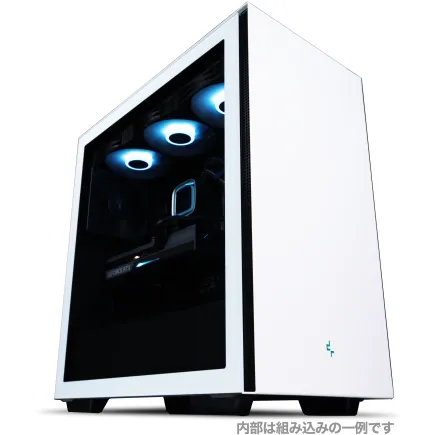
| 【ZEFT R60HM スペック】 | |
| CPU | AMD Ryzen7 9800X3D 8コア/16スレッド 5.20GHz(ブースト)/4.70GHz(ベース) |
| グラフィックボード | GeForce RTX5070Ti (VRAM:16GB) |
| メモリ | 32GB DDR5 (16GB x2枚 クルーシャル製) |
| ストレージ | SSD 1TB (m.2 nVMe READ/WRITE:7250Gbps/6900Gbps WD製) |
| ケース | Thermaltake S200 TG ARGB Plus ホワイト |
| CPUクーラー | 空冷 サイズ製 空冷CPUクーラー SCYTHE() MUGEN6 BLACK EDITION |
| マザーボード | AMD X870 チップセット GIGABYTE製 X870M AORUS ELITE WIFI7 ICE |
| 電源ユニット | 850W 80Plus GOLD認証 電源ユニット (Silverstone製) |
| 無線LAN | Wi-Fi 6E (IEEE802.11ax/11ad/11ac/11n/11a/11g/11b) |
| BlueTooth | BlueTooth 5 |
| OS | Microsoft Windows 11 Home |
パソコンショップSEVEN ZEFT R60TP
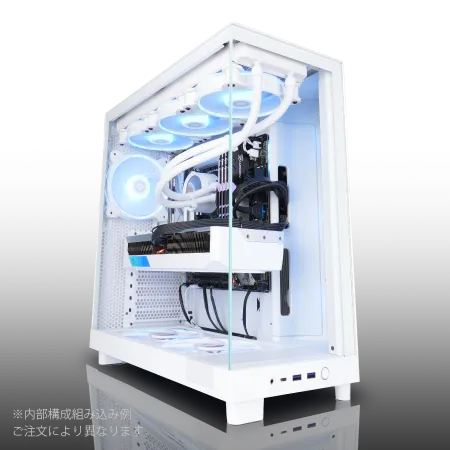
| 【ZEFT R60TP スペック】 | |
| CPU | AMD Ryzen7 9800X3D 8コア/16スレッド 5.20GHz(ブースト)/4.70GHz(ベース) |
| グラフィックボード | GeForce RTX5070 (VRAM:12GB) |
| メモリ | 32GB DDR5 (32GB x1枚 クルーシャル製) |
| ストレージ | SSD 1TB (m.2 nVMe READ/WRITE:7250Gbps/6900Gbps WD製) |
| ケース | NZXT H6 Flow White |
| CPUクーラー | 空冷 DeepCool製 空冷CPUクーラー AK400 DIGITAL WH |
| マザーボード | AMD B850 チップセット ASRock製 B850M-X WiFi R2.0 |
| 電源ユニット | 750W 80Plus GOLD認証 電源ユニット (Silverstone製) |
| 無線LAN | Wi-Fi 6E (IEEE802.11ax/11ad/11ac/11n/11a/11g/11b) |
| BlueTooth | BlueTooth 5 |
| OS | Microsoft Windows 11 Home |
パソコンショップSEVEN SR-ar9-9060K/S9
高速なパフォーマンスと頼りになる耐久性、これぞプロユースにふさわしい究極PCモデル
AMD Ryzenが中核を担う、スピードとパワーのバランスを極めたスペックの宝庫!
透明感あふれるクリアパネルが、技術の美を搭載したミドルタワーケースで際立たせるデザイン性
Ryzen9繰り出す処理能力は圧巻、エキスパート級のPC作業も軽々とこなす頼もしいパートナー
| 【SR-ar9-9060K/S9 スペック】 | |
| CPU | AMD Ryzen9 7900X 12コア/24スレッド 5.60GHz(ブースト)/4.70GHz(ベース) |
| メモリ | 16GB DDR5 (8GB x2枚 Micron製) |
| ストレージ | SSD 1TB (m.2 nVMe READ/WRITE:7250Gbps/6900Gbps WD製) |
| ケース | Thermaltake S200 TG ARGB Plus ホワイト |
| CPUクーラー | 水冷 240mmラジエータ CoolerMaster製 水冷CPUクーラー ML 240 Core II Black |
| マザーボード | AMD B650 チップセット MSI製 PRO B650M-A WIFI |
| 電源ユニット | 650W 80Plus BRONZE認証 電源ユニット (COUGAR製) |
| 無線LAN | Wi-Fi 6E (IEEE802.11ax/11ad/11ac/11n/11a/11g/11b) |
| BlueTooth | BlueTooth 5 |
| 光学式ドライブ | DVDスーパーマルチドライブ (外付け) |
| OS | Microsoft Windows 11 Home |
グラフィックボードの重要性
VRAMが作業効率を左右する理由
動画編集においてグラフィックボードが担う役割は、プレビュー表示の高速化とエフェクト処理のGPUアクセラレーション。
特に4K以上の高解像度素材を扱う場合、VRAM容量が12GB以上ないとタイムライン上でのスクラブ再生がカクついてしまい、作業効率が著しく低下するという問題が発生してしまいますよね。
Premiere Proも最近のバージョンではGPU依存度が高まっており、Lumetriカラーやワープスタビライザーといった重いエフェクトを使う際にはVRAM容量が物を言うのです。
GeForce RTX 50シリーズの実力
最新のGeForce RTX 50シリーズは、Blackwellアーキテクチャの採用により前世代から大幅な性能向上を果たしました。
特にRTX 5070TiとRTX 5080は、動画編集用途において理想的なVRAM容量とコストのバランスを実現しています。
GDDR7メモリによる高速帯域は、4K60fps素材のリアルタイムプレビューを可能にし、DLSS 4対応によるAIアップスケーリングは低解像度素材の高品質化にも貢献するのです。
RTX 5060Tiはエントリーからミドルクラスの編集者に最適で、フルHD素材なら何の不満もなく作業できます。
4K素材でもプロキシ編集を前提とすれば十分実用的な性能を発揮するため、コストを抑えたい方にとって魅力的な選択肢。
RTX 5070は12GBのVRAMを搭載し、4K編集における快適性とコストパフォーマンスのバランスが取れた、まさに動画編集向けの定番モデルといえます。
最新グラフィックボード(VGA)性能一覧
| GPU型番 | VRAM | 3DMarkスコア TimeSpy |
3DMarkスコア FireStrike |
TGP | 公式 URL |
価格com URL |
|---|---|---|---|---|---|---|
| GeForce RTX 5090 | 32GB | 48879 | 100725 | 575W | 公式 | 価格 |
| GeForce RTX 5080 | 16GB | 32275 | 77147 | 360W | 公式 | 価格 |
| Radeon RX 9070 XT | 16GB | 30269 | 65968 | 304W | 公式 | 価格 |
| Radeon RX 7900 XTX | 24GB | 30192 | 72554 | 355W | 公式 | 価格 |
| GeForce RTX 5070 Ti | 16GB | 27268 | 68111 | 300W | 公式 | 価格 |
| Radeon RX 9070 | 16GB | 26609 | 59524 | 220W | 公式 | 価格 |
| GeForce RTX 5070 | 12GB | 22035 | 56127 | 250W | 公式 | 価格 |
| Radeon RX 7800 XT | 16GB | 19996 | 49884 | 263W | 公式 | 価格 |
| Radeon RX 9060 XT 16GB | 16GB | 16625 | 38905 | 145W | 公式 | 価格 |
| GeForce RTX 5060 Ti 16GB | 16GB | 16056 | 37747 | 180W | 公式 | 価格 |
| GeForce RTX 5060 Ti 8GB | 8GB | 15918 | 37526 | 180W | 公式 | 価格 |
| Arc B580 | 12GB | 14696 | 34506 | 190W | 公式 | 価格 |
| Arc B570 | 10GB | 13796 | 30493 | 150W | 公式 | 価格 |
| GeForce RTX 5060 | 8GB | 13254 | 31977 | 145W | 公式 | 価格 |
| Radeon RX 7600 | 8GB | 10864 | 31366 | 165W | 公式 | 価格 |
| GeForce RTX 4060 | 8GB | 10692 | 28246 | 115W | 公式 | 価格 |
Radeon RX 90シリーズという選択肢
特にRX 9070XTは、GeForce RTX 5070に匹敵するほどの性能を持ちながら価格面で優位性があります。
FSR 4による機械学習ベースのアップスケーリングは、Premiere ProやDaVinci Resolveでも活用できる場面が増えており、今後のソフトウェアアップデートでさらなる最適化が期待できるのです。
DaVinci ResolveはRadeonとの相性も良好ですが、Premiere Proをメインで使うならGeForceを選んだ方が安定性の面で有利だと考えるとよいかと思います。
推奨グラフィックボード一覧
動画編集の用途別に、私が実際に推奨しているグラフィックボードを整理しました。
| 解像度 | GeForce | Radeon | VRAM | 適した編集内容 |
|---|---|---|---|---|
| 8K | RTX 5090 | – | 24GB以上 | プロフェッショナル制作 |
| 4K高負荷 | RTX 5080 | RX 9070XT | 16GB以上 | 複雑なエフェクト、グレーディング |
| 4K標準 | RTX 5070Ti | RX 9070XT | 12GB以上 | 一般的な4K編集作業 |
| 4K軽量 | RTX 5070 | RX 9070 | 12GB | シンプルなカット編集 |
| フルHD | RTX 5060Ti | RX 9060XT | 8GB | フルHD素材の快適編集 |
極上の4K編集体験を楽しみたいなら、RTX 5080一択。
VRAMの余裕が将来的な素材の高解像度化にも対応できる安心感につながります。
メモリ容量の決め方
32GBが最低ライン、64GBが理想
DDR5-5600規格で32GBを搭載すれば、フルHD素材なら複数のタイムラインを同時に開いても快適に作業できますが、4K素材を本格的に扱うなら64GB以上が理想的というのが、私の長年の経験から導き出した結論。
特にRAMプレビューを多用する編集スタイルでは、メモリ容量が多ければ多いほどプレビュー可能な秒数が伸びるため、作業効率が劇的に向上するのです。
パソコン おすすめモデル5選
パソコンショップSEVEN ZEFT R67M

| 【ZEFT R67M スペック】 | |
| CPU | AMD Ryzen7 9700X 8コア/16スレッド 5.50GHz(ブースト)/3.80GHz(ベース) |
| グラフィックボード | GeForce RTX5060Ti 16GB (VRAM:16GB) |
| メモリ | 32GB DDR5 (32GB x1枚 クルーシャル製) |
| ストレージ | SSD 1TB (m.2 nVMe READ/WRITE:7250Gbps/6900Gbps WD製) |
| ケース | Corsair FRAME 4000D RS ARGB Black |
| CPUクーラー | 空冷 DeepCool製 空冷CPUクーラー AK400 |
| マザーボード | AMD B850 チップセット ASRock製 B850M-X WiFi R2.0 |
| 電源ユニット | 650W 80Plus BRONZE認証 電源ユニット (COUGAR製) |
| 無線LAN | Wi-Fi 6E (IEEE802.11ax/11ad/11ac/11n/11a/11g/11b) |
| BlueTooth | BlueTooth 5 |
| OS | Microsoft Windows 11 Home |
パソコンショップSEVEN ZEFT R60IP
| 【ZEFT R60IP スペック】 | |
| CPU | AMD Ryzen9 9900X 12コア/24スレッド 5.60GHz(ブースト)/4.40GHz(ベース) |
| グラフィックボード | GeForce RTX5060Ti 16GB (VRAM:16GB) |
| メモリ | 32GB DDR5 (32GB x1枚 クルーシャル製) |
| ストレージ | SSD 1TB (m.2 nVMe READ/WRITE:7250Gbps/6900Gbps WD製) |
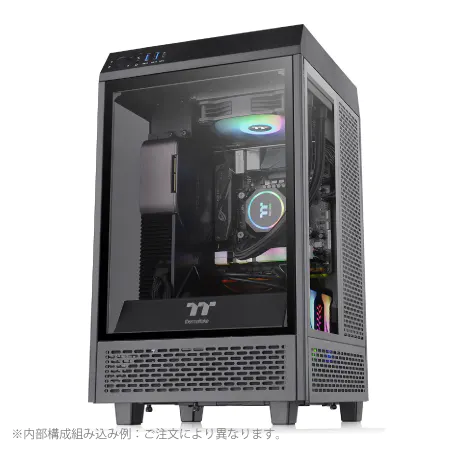
| ケース | Thermaltake The Tower 100 Black |
| CPUクーラー | 空冷 DeepCool製 空冷CPUクーラー AK400 |
| マザーボード | AMD B850 チップセット ASRock製 B850I Lightning WiFi |
| 電源ユニット | 650W 80Plus BRONZE認証 電源ユニット (COUGAR製) |
| 無線LAN | Wi-Fi 6E (IEEE802.11ax/11ad/11ac/11n/11a/11g/11b) |
| BlueTooth | BlueTooth 5 |
| OS | Microsoft Windows 11 Home |
パソコンショップSEVEN ZEFT R64K
| 【ZEFT R64K スペック】 | |
| CPU | AMD Ryzen7 7700 8コア/16スレッド 5.30GHz(ブースト)/3.80GHz(ベース) |
| グラフィックボード | GeForce RTX5070 (VRAM:12GB) |
| メモリ | 16GB DDR5 (16GB x1枚 クルーシャル製) |
| ストレージ | SSD 1TB (m.2 nVMe READ/WRITE:7250Gbps/6900Gbps WD製) |
| ケース | NZXT H6 Flow White |
| マザーボード | AMD B850 チップセット ASRock製 B850M-X WiFi R2.0 |
| 電源ユニット | 750W 80Plus GOLD認証 電源ユニット (Silverstone製) |
| 無線LAN | Wi-Fi 6E (IEEE802.11ax/11ad/11ac/11n/11a/11g/11b) |
| BlueTooth | BlueTooth 5 |
| OS | Microsoft Windows 11 Home |
パソコンショップSEVEN ZEFT R60SJ
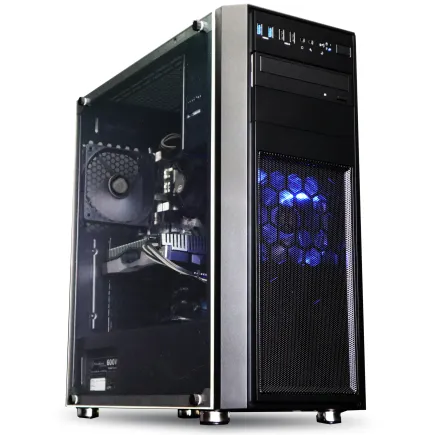
| 【ZEFT R60SJ スペック】 | |
| CPU | AMD Ryzen9 9900X 12コア/24スレッド 5.60GHz(ブースト)/4.40GHz(ベース) |
| グラフィックボード | GeForce RTX5050 (VRAM:8GB) |
| メモリ | 16GB DDR5 (16GB x1枚 クルーシャル製) |
| ストレージ | SSD 1TB (m.2 nVMe READ/WRITE:7250Gbps/6900Gbps WD製) |
| ケース | Thermaltake Versa H26 |
| CPUクーラー | 空冷 DeepCool製 空冷CPUクーラー AK400 |
| マザーボード | AMD B850 チップセット ASRock製 B850M-X WiFi R2.0 |
| 電源ユニット | 650W 80Plus BRONZE認証 電源ユニット (COUGAR製) |
| 無線LAN | Wi-Fi 6E (IEEE802.11ax/11ad/11ac/11n/11a/11g/11b) |
| BlueTooth | BlueTooth 5 |
| OS | Microsoft Windows 11 Home |
パソコンショップSEVEN ZEFT Z55DP
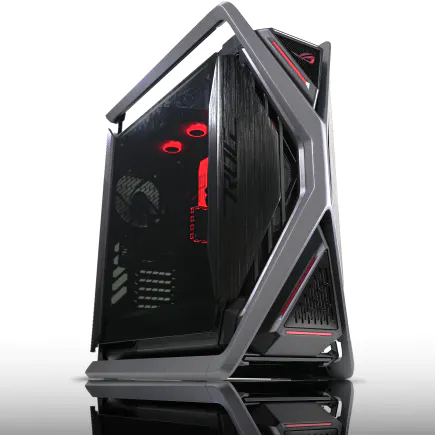
| 【ZEFT Z55DP スペック】 | |
| CPU | Intel Core i5 14400F 10コア/16スレッド 4.70GHz(ブースト)/2.50GHz(ベース) |
| グラフィックボード | GeForce RTX4060 (VRAM:8GB) |
| メモリ | 16GB DDR5 (8GB x2枚 Micron製) |
| ストレージ | SSD 1TB (m.2 nVMe READ/WRITE:7250Gbps/6900Gbps WD製) |
| ケース | ASUS ROG Hyperion GR701 ホワイト |
| CPUクーラー | 空冷 DeepCool製 空冷CPUクーラー AK400 DIGITAL WH |
| マザーボード | intel B760 チップセット ASRock製 B760M Pro RS WiFi |
| 電源ユニット | 650W 80Plus BRONZE認証 電源ユニット (COUGAR製) |
| 無線LAN | Wi-Fi 6E (IEEE802.11ax/11ad/11ac/11n/11a/11g/11b) |
| BlueTooth | BlueTooth 5 |
| 光学式ドライブ | DVDスーパーマルチドライブ (外付け) |
| OS | Microsoft Windows 11 Home |
デュアルチャネル構成は必須
メモリはシングルチャネルではなく、必ずデュアルチャネル構成で運用する必要があります。
16GB×2枚や32GB×2枚といった構成にすることで、メモリ帯域幅が倍増し、大容量データの読み書き速度が向上するからです。
BTOパソコンを購入する際は、メモリ構成がデュアルチャネルになっているかどうかをチェックしましょう。
シングルチャネル構成だと性能が半減してしまうという可能性があるからです。
信頼性の高いMicron(Crucial)やGSkill、Samsungといったメーカー製メモリを選べるBTOショップを選ぶことも重要。
ノーブランドメモリは価格が安い反面、長時間の動画編集作業で不安定になるケースがあり、大切なプロジェクトデータを失うリスクを考えると避けた方が賢明です。
用途別推奨メモリ容量
| 編集内容 | 推奨容量 | メモリ規格 | 備考 |
|---|---|---|---|
| フルHD編集 | 32GB | DDR5-5600 | Premiere Pro、DaVinci Resolve |
| 4K編集 | 64GB | DDR5-5600 | カラーグレーディング含む |
| 8K編集 | 128GB | DDR5-5600 | プロフェッショナル用途 |
| After Effects併用 | 64GB以上 | DDR5-5600 | コンポジット作業 |
ストレージ構成の最適解
システムドライブと作業ドライブの分離
OSとアプリケーションをインストールするシステムドライブには1TB程度のNVMe SSDを用意し、動画素材とプロジェクトファイルを保存する作業ドライブには2TB以上の大容量SSDを割り当てるのが基本的な考え方になります。
WDやCrucial、キオクシアといった信頼性の高いメーカー製SSDを選べるBTOショップで購入すれば、長期的な安定性も確保できるのです。
キャッシュドライブの重要性
Premiere ProやDaVinci Resolveは、編集中に大量のキャッシュファイルを生成します。
このキャッシュファイルを高速なSSDに保存することで、プレビュー生成やエフェクト適用の速度が大幅に向上するため、システムドライブ、作業ドライブとは別に専用のキャッシュドライブを用意するのも効果的です。
キャッシュドライブには500GB程度のNVMe SSDで十分。
Gen.4の高速モデルを選べば、4K素材のプレビューキャッシュ生成が劇的に速くなり、タイムライン上でのスクラブ再生が驚くほど滑らかになります。
バックアップストレージの確保
動画素材は容量が大きいため、バックアップ戦略も重要。
外付けHDDやNASを活用した定期的なバックアップは絶対に避けたいですよね、データ消失のリスクは。
BTOパソコンで内蔵ストレージを増設する場合、4TB以上のSSDを追加してバックアップ用に使うのも一つの方法です。
私は重要なプロジェクトについては、内蔵SSD、外付けHDD、クラウドの3箇所にバックアップを取る運用をしています。
推奨ストレージ構成
| ドライブ用途 | 容量 | 規格 | メーカー例 |
|---|---|---|---|
| システム | 1TB | PCIe Gen.4 | WD Black SN850X |
| 作業用 | 2TB〜4TB | PCIe Gen.4 | Crucial P5 Plus |
| キャッシュ | 500GB | PCIe Gen.4 | キオクシア EXCERIA PRO |
| バックアップ | 4TB以上 | PCIe Gen.4 | WD Blue SN580 |
パソコン おすすめモデル4選
パソコンショップSEVEN ZEFT R60CK
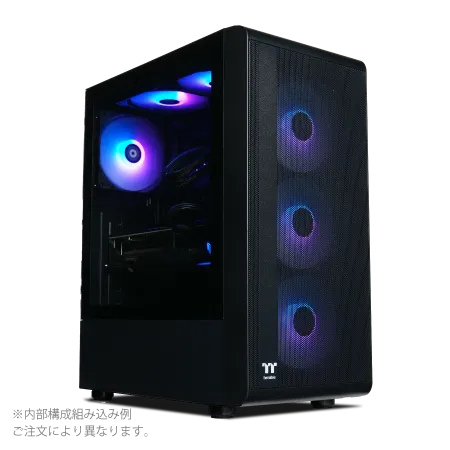
| 【ZEFT R60CK スペック】 | |
| CPU | AMD Ryzen7 9700X 8コア/16スレッド 5.50GHz(ブースト)/3.80GHz(ベース) |
| グラフィックボード | GeForce RTX5070Ti (VRAM:16GB) |
| メモリ | 32GB DDR5 (16GB x2枚 クルーシャル製) |
| ストレージ | SSD 1TB (m.2 nVMe READ/WRITE:7250Gbps/6900Gbps WD製) |
| ケース | Thermaltake S200 TG ARGB Plus ブラック |
| CPUクーラー | 水冷 240mmラジエータ CoolerMaster製 水冷CPUクーラー ML 240 Core II Black |
| マザーボード | AMD B850 チップセット ASRock製 B850M-X WiFi R2.0 |
| 電源ユニット | 850W 80Plus GOLD認証 電源ユニット (CWT製) |
| 無線LAN | Wi-Fi 6E (IEEE802.11ax/11ad/11ac/11n/11a/11g/11b) |
| BlueTooth | BlueTooth 5 |
| 光学式ドライブ | DVDスーパーマルチドライブ (外付け) |
| OS | Microsoft Windows 11 Home |
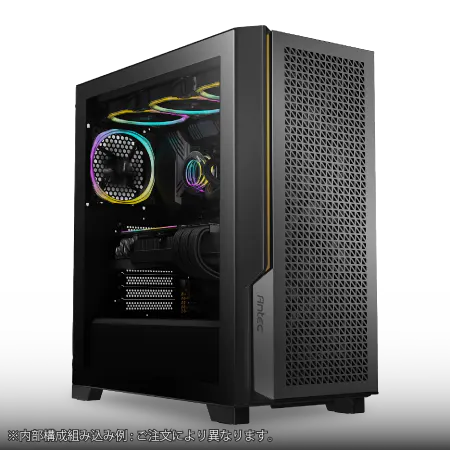
パソコンショップSEVEN ZEFT R61BK
| 【ZEFT R61BK スペック】 | |
| CPU | AMD Ryzen9 9950X3D 16コア/32スレッド 5.70GHz(ブースト)/4.30GHz(ベース) |
| グラフィックボード | GeForce RTX5060Ti 16GB (VRAM:16GB) |
| メモリ | 32GB DDR5 (32GB x1枚 クルーシャル製) |
| ストレージ | SSD 2TB (m.2 nVMe READ/WRITE:7250Gbps/6900Gbps WD製) |
| ケース | Antec P20C ブラック |
| CPUクーラー | 空冷 サイズ製 空冷CPUクーラー SCYTHE() MUGEN6 BLACK EDITION |
| マザーボード | AMD B850 チップセット MSI製 PRO B850M-A WIFI |
| 電源ユニット | 750W 80Plus GOLD認証 電源ユニット (Silverstone製) |
| 無線LAN | Wi-Fi 6E (IEEE802.11ax/11ad/11ac/11n/11a/11g/11b) |
| BlueTooth | BlueTooth 5 |
| OS | Microsoft Windows 11 Home |
パソコンショップSEVEN ZEFT R60CG
| 【ZEFT R60CG スペック】 | |
| CPU | AMD Ryzen5 8600G 6コア/12スレッド 5.00GHz(ブースト)/4.30GHz(ベース) |
| グラフィックボード | GeForce RTX5070Ti (VRAM:16GB) |
| メモリ | 16GB DDR5 (16GB x1枚 クルーシャル製) |
| ストレージ | SSD 1TB (m.2 nVMe READ/WRITE:7250Gbps/6900Gbps WD製) |
| ケース | Thermaltake S200 TG ARGB Plus ホワイト |
| CPUクーラー | 空冷 DeepCool製 空冷CPUクーラー AK400 DIGITAL WH |
| マザーボード | AMD X870 チップセット GIGABYTE製 X870M AORUS ELITE WIFI7 ICE |
| 電源ユニット | 850W 80Plus GOLD認証 電源ユニット (Silverstone製) |
| 無線LAN | Wi-Fi 6E (IEEE802.11ax/11ad/11ac/11n/11a/11g/11b) |
| BlueTooth | BlueTooth 5 |
| 光学式ドライブ | DVDスーパーマルチドライブ (外付け) |
| OS | Microsoft Windows 11 Home |
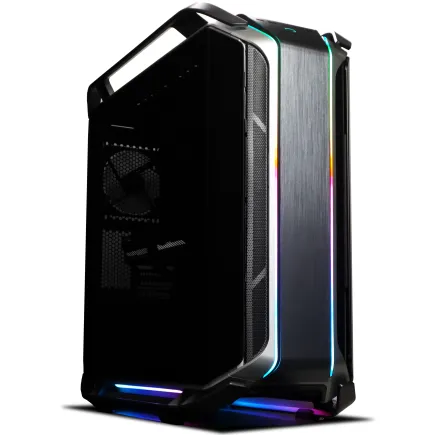
パソコンショップSEVEN ZEFT R59ABF
| 【ZEFT R59ABF スペック】 | |
| CPU | AMD Ryzen9 9900X 12コア/24スレッド 5.60GHz(ブースト)/4.40GHz(ベース) |
| グラフィックボード | Radeon RX 7900XTX (VRAM:24GB) |
| メモリ | 32GB DDR5 (16GB x2枚 Micron製) |
| ストレージ | SSD 2TB (m.2 nVMe READ/WRITE:7400Gbps/7000Gbps Crucial製) |
| ケース | CoolerMaster COSMOS C700M |
| CPUクーラー | 空冷 DeepCool製 空冷CPUクーラー AK400 |
| マザーボード | AMD B850 チップセット ASRock製 B850M Pro-A WiFi |
| 電源ユニット | 1000W 80Plus GOLD認証 電源ユニット (アスロック製) |
| 無線LAN | Wi-Fi 6E (IEEE802.11ax/11ad/11ac/11n/11a/11g/11b) |
| BlueTooth | BlueTooth 5 |
| 光学式ドライブ | DVDスーパーマルチドライブ (内蔵) |
| OS | Microsoft Windows 11 Home |
電源ユニットとマザーボードの選定

電源容量は余裕を持たせる
RTX 5080クラスのGPUとCore Ultra 9 285Kを組み合わせる場合、システム全体の消費電力は500W前後に達するため、850W以上の電源ユニットを選ぶことで、将来的なパーツアップグレードにも対応できる余裕が生まれるのです。
マザーボードのチップセット選び
Intel Core Ultraシリーズを使う場合、Z890チップセット搭載マザーボードがオーバークロックやメモリの高速動作に対応しており、ハイエンド構成に適しています。
AMD Ryzen 9000シリーズなら、X870EまたはX870チップセットがPCIe 5.0に完全対応し、将来的なストレージの高速化にも備えられるのです。
M.2スロットが3つ以上あれば、システム、作業用、キャッシュの3ドライブ構成が容易に実現できますし、USB 3.2 Gen2ポートが豊富にあれば外付けストレージとの高速データ転送も快適になります。
冷却システムの重要性

空冷と水冷、どちらを選ぶか
DEEPCOOLやサイズ、Noctuaといった定評のあるメーカーの大型空冷クーラーなら、長時間のレンダリング作業でもCPU温度を適正範囲に保てるのです。
冷却性能を最優先するなら、水冷CPUクーラーという選択肢もあります。
特に360mmラジエーターを搭載したモデルは、ハイエンドCPUの発熱を効率的に処理でき、静音性も高いのが魅力。
ケースのエアフロー設計
前面から吸気し、背面と天面から排気する基本的な流れを確保できるケースを選ぶことで、CPUとGPUの両方を効率的に冷却できるのです。
最近人気のピラーレスケースは、2面または3面が強化ガラス製で内部が見渡せるデザイン性の高さが魅力ですが、エアフロー面ではやや不利になる場合もあります。
NZXTやLian Li、Antecのピラーレスケースは、デザインと冷却性能のバランスが取れており、見た目にこだわりたいクリエイターにおすすめなのが、これらのモデルともいわれています。
メッシュパネルによる優れた通気性で、ハイエンド構成でも安定した冷却を実現します。
BTOパソコンと自作、どちらを選ぶべきか
BTOパソコンのメリット
特に動画編集用の高性能PCは、電源容量の計算やCPUクーラーの取り付けなど、初心者には難しい部分が多いため、プロが組み立てたBTOパソコンを選ぶ方が安心感があります。
納期も早く、注文から1週間程度で手元に届くため、すぐに動画編集を始めたい方にとって時間的なメリットも大きいですね。
自作PCのメリット
自作PCの魅力は、すべてのパーツを自分で選べる完全な自由度。
特にケースやCPUクーラーにこだわりたい方、Fractal Designの木製パネルケースやNZXTのピラーレスケースなど、BTOでは選べない特殊なケースを使いたい場合は自作が唯一の選択肢になります。
コスト面でも、セール時期を狙ってパーツを個別に購入すれば、BTOパソコンより安く組める場合があるのです。
ただし、パーツの相性確認や組み立て作業、OSのインストールなど、ある程度の知識と時間が必要になるため、初めてPCを組む方には抵抗を覚える人もいるでしょう。
結局どちらが正解か
動画編集を仕事にしているプロフェッショナルなら、保証とサポートが充実したBTOパソコンを選ぶのが正解。
万が一のトラブル時に迅速な対応が受けられることは、納期が厳しいプロジェクトを抱えるクリエイターにとって何よりも重要です。
趣味で動画編集を楽しむ方や、PCの組み立て自体を楽しみたい方なら自作PCも良い選択肢。
パーツ選びから組み立てまでの過程は、自分にとって大事な体験でした、と後から振り返れる充実感があります。
予算と時間、そして自分のスキルレベルを考慮して判断するのが賢明です。
推奨構成例

ハイエンド構成:プロフェッショナル向け
4K以上の高解像度素材を日常的に扱い、複雑なエフェクトやカラーグレーディングを多用するプロフェッショナル向けの構成がこちら。
- CPU:Ryzen 9 9950X3D または Core Ultra 9 285K
- GPU:GeForce RTX 5080 または RTX 5090
- メモリ:DDR5-5600 64GB(32GB×2)
- システムSSD:1TB PCIe Gen.4(WD Black SN850X)
- 作業用SSD:4TB PCIe Gen.4(Crucial P5 Plus)
- キャッシュSSD:500GB PCIe Gen.4(キオクシア EXCERIA PRO)
- 電源:1000W 80PLUS Gold以上
- CPUクーラー:360mm水冷(DEEPCOOL LS720)
- ケース:NZXT H9 Elite(ピラーレス)
この構成なら8K素材の編集も視野に入れられますし、After Effectsでの重いコンポジット作業も快適にこなせます。
予算は50万円前後になりますが、プロとして仕事をするなら投資する価値は十分にあるのです。
ミドルハイ構成:セミプロ・本格趣味向け
- CPU:Ryzen 7 9800X3D または Core Ultra 7 265K
- GPU:GeForce RTX 5070Ti または Radeon RX 9070XT
- メモリ:DDR5-5600 64GB(32GB×2)
- システムSSD:1TB PCIe Gen.4(WD Blue SN580)
- 作業用SSD:2TB PCIe Gen.4(Crucial P5 Plus)
- 電源:850W 80PLUS Gold
- CPUクーラー:大型空冷(Noctua NH-D15)
- ケース:Fractal Design Define 7(木製パネル)
予算は30万円前後で、コストパフォーマンスと性能のバランスが取れた構成。
4K素材の編集が快適に行え、カラーグレーディングも実用的な速度でこなせます。
ミドル構成:趣味の動画編集向け
フルHD素材をメインに、たまに4K素材も扱う趣味レベルの動画編集に適した構成。
- CPU:Ryzen 7 9700X または Core Ultra 7 265F
- GPU:GeForce RTX 5070 または Radeon RX 9070
- メモリ:DDR5-5600 32GB(16GB×2)
- システムSSD:500GB PCIe Gen.4(キオクシア EXCERIA)
- 作業用SSD:2TB PCIe Gen.4(WD Blue SN580)
- 電源:750W 80PLUS Bronze
- CPUクーラー:中型空冷(サイズ 虎徹 Mark III)
- ケース:DEEPCOOL CH510(スタンダード)
予算は20万円前後で、フルHD編集なら何の不満もなく作業できる性能を確保。
4K素材もプロキシ編集を使えば十分実用的です。
エントリー構成:初心者向け
動画編集を始めたばかりの初心者や、フルHD素材のみを扱う方向けの構成。
- CPU:Ryzen 5 9600 または Core Ultra 5 235
- GPU:GeForce RTX 5060Ti または Radeon RX 9060XT
- メモリ:DDR5-5600 32GB(16GB×2)
- システムSSD:500GB PCIe Gen.4(Crucial P3 Plus)
- 作業用SSD:1TB PCIe Gen.4(WD Blue SN580)
- 電源:650W 80PLUS Bronze
- CPUクーラー:付属クーラーまたは小型空冷
- ケース:Thermaltake Versa H26(スタンダード)
予算は15万円前後で、フルHD素材の編集には充分ですが、4K素材を本格的に扱うには力不足。
まずは動画編集の基礎を学び、スキルアップに合わせてパーツをアップグレードしていく使い方がおすすめです。
モニター選びも重要
色域カバー率が編集品質を決める
動画編集用モニターで最も重要なのは、色域カバー率と色再現性。
sRGBカバー率99%以上、できればAdobe RGBやDCI-P3もカバーする広色域モニターを選ぶことで、正確なカラーグレーディングが可能になり、完成した映像が他のデバイスでも意図した通りの色で表示されるという安心感が得られます。
解像度は4Kが理想的。
27インチ以上の4Kモニターなら、タイムラインとプレビュー画面を並べて表示しても十分な作業スペースが確保できるのです。
リフレッシュレートは60Hzで十分ですが、144Hz以上のモデルなら画面スクロールやウィンドウ移動が滑らかで目の疲労も軽減されます。
デュアルモニター構成の効率性
動画編集の効率を最大化するなら、デュアルモニター構成が効果的です。
メインモニターにタイムラインとプレビュー画面を表示し、サブモニターにエフェクトコントロールやスコープ、メディアブラウザを配置することで、作業効率が劇的に向上します。
メインモニターには27インチ以上の4K広色域モデル、サブモニターには24インチのフルHDモデルという組み合わせが、コストと実用性のバランスが取れた構成。
両方とも4Kにする必要はほとんどないでしょう、サブモニターは補助的な情報表示が主な用途なので。
周辺機器の選定

入力デバイスの重要性
メカニカルキーボードは打鍵感が良く、ショートカットキーを多用する動画編集に最適。
特に赤軸や茶軸といった静音性の高いスイッチを選べば、深夜の作業でも周囲に迷惑をかけることもないですし、集中力を維持することもできます。
マウスは高精度なセンサーを搭載したモデルが理想的。
オーディオ環境の整備
動画編集において音声の確認は映像と同じくらい重要。
スタジオモニターヘッドホンやモニタースピーカーを用意することで、音声のバランスやノイズを正確に把握できるようになります。
特にYouTube向けコンテンツでは、視聴者が使う一般的なイヤホンやスピーカーでどう聞こえるかを確認する必要があるため、複数のオーディオデバイスを使い分けるのも効果的です。
オーディオインターフェースを導入すれば、ナレーション録音の品質も向上しますし、低レイテンシーでのモニタリングが可能になるため、音声編集の精度が上がります。
Focusrite ScarlettシリーズやSteinberg UR22Cといったエントリーモデルでも、動画編集用途には充分な性能を発揮するのです。
ソフトウェアとハードウェアの最適化

Premiere Proの推奨設定
メディアキャッシュの保存先を専用のキャッシュSSDに設定することで、プレビュー生成速度が大幅に向上します。
GPUアクセラレーションはCUDA(GeForce)またはOpenCL(Radeon)を選択し、レンダリング時にGPUを最大限活用する設定にしておくことが重要です。
プロキシ編集機能を活用すれば、4K素材でも軽快に編集できます。
DaVinci Resolveの推奨設定
DaVinci Resolveは、メモリとGPUの設定が性能を大きく左右します。
環境設定のメモリとGPUタブで、システムメモリの使用量を最大に設定し、GPUモードをCUDAまたはOpenCLに設定することで、カラーグレーディングやFusion作業が劇的に快適になります。
特にカラーグレーディングを多用する場合、レンダーキャッシュを有効にすることで、ノード処理の結果がキャッシュされ、再生パフォーマンスが向上するのです。
将来のアップグレード計画
段階的な性能向上戦略
まずはCPUとGPU、メモリの基本構成を整え、作業に慣れてきたらストレージを増設したり、モニターを追加したりすることで、予算を分散しながら理想的な環境を構築できます。
特にメモリとストレージは後から増設しやすいパーツなので、最初は32GBメモリと2TBのSSDでスタートし、必要に応じて64GBに増設したり、4TBのSSDを追加したりする方法が現実的。
マザーボードの拡張性を確認しておけば、将来的なアップグレードもスムーズに進められるのです。
技術進化への対応
グラフィックボードやCPUは、2年から3年のサイクルで大きな性能向上が見込まれます。
現在の構成で不満を感じるようになったら、GPUだけを最新モデルに交換するという方法も選択肢がいくつもあります。
特にGeForce RTX 50シリーズは、将来的にRTX 60シリーズが登場した際に中古市場で売却しやすいため、アップグレードコストを抑えられる可能性が高いのです。
まとめ:最適な動画編集PCの構築
よくある質問

動画編集にグラフィックボードは必須ですか
特にPremiere ProやDaVinci Resolveといった主要な編集ソフトは、GPUアクセラレーションに対応しており、エフェクト処理やカラーグレーディング、プレビュー生成の速度がGPU性能に大きく依存するからです。
メモリは32GBで足りますか、それとも64GB必要ですか
フルHD素材をメインに扱い、シンプルなカット編集が中心なら32GBで充分。
しかし4K素材を本格的に編集する場合や、After Effectsなどのコンポジットソフトを併用する場合は、64GB以上が理想的です。
特にカラーグレーディングを多用したり、複数のタイムラインを同時に開いたりする作業スタイルでは、メモリ容量が多いほど快適性が向上します。
BTOパソコンと自作PC、初心者にはどちらがおすすめですか
動画編集用の高性能PCは、パーツの相性問題や電源容量の計算、CPUクーラーの取り付けなど、初心者には難しい要素が多いため、プロが組み立てたBTOパソコンを選ぶ方が安心です。
自作PCは、ある程度PCの知識があり、組み立て作業自体を楽しみたい方や、特殊なケースやパーツにこだわりたい方に向いています。
CPUはIntelとAMD、どちらを選ぶべきですか
Adobe製品を中心に使い、AI機能を活用したい場合はIntel Core Ultraシリーズが有利。
NPUによるAI処理能力とThunderbolt 4対応が魅力です。
ストレージはGen.4とGen.5、どちらを選ぶべきですか
現時点では、PCIe Gen.4 SSDが最適な選択です。
Gen.5 SSDは最大14,000MB/sを超える読込速度を実現していますが、発熱が非常に高く大型ヒートシンクやアクティブ冷却が必要になるため、コストと実用性を考えるとGen.4の方が優れています。
動画編集においては、Gen.4の7,000MB/s前後の速度でも十分快適に作業できますし、価格も手頃です。
将来的にGen.5が普及して価格が下がり、発熱問題が解決されたら、その時点でアップグレードを検討すればよいでしょう。
マザーボードがGen.5に対応していれば、将来の選択肢が広がります。