
動画生成AIに必要なPCスペックの基本
動画生成AIが求める処理能力とは
動画生成AIは大量の演算処理とVRAMを消費するため、グラフィックボードの性能が最も重要な要素になることが分かっています。
Stable Diffusion、Runway、Pika Labsといった主要な動画生成AIツールは、いずれもGPUの演算能力に大きく依存しており、特にTensorコアやCUDAコアの数が生成速度に直結してしまいますよね。
CPUについても、AIモデルの読み込みやプレビュー処理、エンコード作業で重要な役割を果たします。
ただし、GPUほど決定的な差は生まれにくく、ミドルハイクラス以上であれば実用上の問題はほとんど感じません。
メモリは最低32GBが必須ラインで、複数のAIツールを同時に動かしたり、高解像度の動画を扱う場合は64GB以上を検討した方がいいでしょう。
ストレージに関しては、AIモデルファイルが数十GBに達することも珍しくないため、容量だけでなく読み書き速度も重要。
Gen.4以上のNVMe SSDを選択することで、モデルの読み込み時間を大幅に短縮できるのは驚きのひとことです。
動画生成AIの種類による要求スペックの違い
動画生成AIには大きく分けて、テキストから動画を生成するText-to-Video、画像から動画を生成するImage-to-Video、既存動画を編集・拡張するVideo-to-Videoの3タイプが存在します。
それぞれで要求されるスペックには微妙な差があり、特にText-to-Videoは最も高い処理能力を必要とすることが分かっています。
Runway Gen-3やPika 1.5のようなクラウドベースのサービスを主に使う場合、ローカルPCのスペックはそれほど高くなくても問題ありませんが、ComfyUIやAnimateDiffといったローカル環境で動作するツールを使用するのであれば、ハイエンドなグラフィックボードが必須になります。
特にAnimateDiffでは、VRAM使用量が12GBを超えることも珍しくなく、16GB以上のVRAMを搭載したモデルを選ばないと、バッチ処理や高解像度出力で頻繁にメモリ不足エラーに遭遇してしまいますよね。
また、生成した動画の後処理として、DaVinci ResolveやPremiere Proでの編集作業も視野に入れるなら、CPUのマルチスレッド性能とメモリ容量にも余裕を持たせる必要があります。
グラフィックボードの選び方
NVIDIA GeForce RTX 50シリーズの実力
動画生成AI用途において、GeForce RTX 50シリーズは圧倒的な選択肢になります。
Blackwellアーキテクチャの採用により、第4世代RTコアと第5世代Tensorコアが搭載され、AI処理性能が前世代から飛躍的に向上しました。
特にTensorコアの進化は動画生成AIにおいて決定的な差を生み出し、同じモデルでも生成速度が1.5倍から2倍近く高速化するケースも報告されています。
RTX 5090は最上位モデルとして、32GBという大容量VRAMを搭載しており、4K解像度での動画生成や、複数のAIモデルを同時に読み込んで作業する場合に真価を発揮します。
ただし価格が非常に高額なため、プロフェッショナルとして収益化を前提にしている方向けといえるでしょう。
コストパフォーマンスを重視するなら、RTX 5070TiまたはRTX 5060Tiが最適解になります。
一方、RTX 5060Tiは12GBのVRAMで、予算を抑えつつも実用的な性能を確保したい方におすすめなのが、そんな方におすすめなのがこのモデル。
DLSS 4への対応も見逃せないポイントで、AIによるフレーム生成技術が動画のプレビューやレンダリング時の負荷軽減に貢献します。
GDDR7メモリの採用により、最大1.8TB/sという高速帯域を実現しているため、大容量のAIモデルを扱う際のボトルネックが大幅に解消されました。
最新グラフィックボード(VGA)性能一覧
| GPU型番 | VRAM | 3DMarkスコア TimeSpy |
3DMarkスコア FireStrike |
TGP | 公式 URL |
価格com URL |
|---|---|---|---|---|---|---|
| GeForce RTX 5090 | 32GB | 48879 | 100725 | 575W | 公式 | 価格 |
| GeForce RTX 5080 | 16GB | 32275 | 77147 | 360W | 公式 | 価格 |
| Radeon RX 9070 XT | 16GB | 30269 | 65968 | 304W | 公式 | 価格 |
| Radeon RX 7900 XTX | 24GB | 30192 | 72554 | 355W | 公式 | 価格 |
| GeForce RTX 5070 Ti | 16GB | 27268 | 68111 | 300W | 公式 | 価格 |
| Radeon RX 9070 | 16GB | 26609 | 59524 | 220W | 公式 | 価格 |
| GeForce RTX 5070 | 12GB | 22035 | 56127 | 250W | 公式 | 価格 |
| Radeon RX 7800 XT | 16GB | 19996 | 49884 | 263W | 公式 | 価格 |
| Radeon RX 9060 XT 16GB | 16GB | 16625 | 38905 | 145W | 公式 | 価格 |
| GeForce RTX 5060 Ti 16GB | 16GB | 16056 | 37747 | 180W | 公式 | 価格 |
| GeForce RTX 5060 Ti 8GB | 8GB | 15918 | 37526 | 180W | 公式 | 価格 |
| Arc B580 | 12GB | 14696 | 34506 | 190W | 公式 | 価格 |
| Arc B570 | 10GB | 13796 | 30493 | 150W | 公式 | 価格 |
| GeForce RTX 5060 | 8GB | 13254 | 31977 | 145W | 公式 | 価格 |
| Radeon RX 7600 | 8GB | 10864 | 31366 | 165W | 公式 | 価格 |
| GeForce RTX 4060 | 8GB | 10692 | 28246 | 115W | 公式 | 価格 |
AMD Radeon RX 90シリーズという選択肢
Radeon RX 90シリーズは、RDNA 4アーキテクチャを採用し、FSR 4という機械学習ベースのアップスケーリング技術を独占サポートしています。
価格面ではGeForceよりも競争力があり、特にRX 9070XTとRX 9070は、コストを抑えながらも十分な性能を求める方にとって魅力的な選択肢になるでしょう。
ただし、動画生成AI分野においては、NVIDIAのCUDAとTensorコアに最適化されたツールが圧倒的に多く、RadeonのROCmプラットフォームは対応状況がまだ限定的です。
ComfyUIやStable Diffusion WebUIなど主要なツールでは、Radeon環境での動作報告も増えてきていますが、トラブルシューティングの情報量や安定性ではGeForceに一歩譲る状況が続いています。
RX 9070XTは16GBのVRAM、RX 9070は12GBのVRAMを搭載しており、スペック上は動画生成AIに十分対応できます。
特にオープンソース系のツールを中心に使用し、コミュニティでの情報収集や試行錯誤を楽しめる方であれば、Radeonを選択するメリットは充分にあるといえます。
価格差が大きい場合は、Radeonを選んで浮いた予算をメモリやストレージに回すのも効果的です。
VRAMは何GB必要か
動画生成AIにおいて、VRAMの容量は作業の快適性を左右する最も重要な要素のひとつ。
最低ラインは12GBで、これはAnimateDiffやStable Video Diffusionを標準設定で動かすために必要な容量になります。
ただし、12GBでは高解像度出力やバッチ処理、複数モデルの同時使用で制約を感じる場面が出てきてしまいますよね。
実用的な快適ラインは16GBで、ほとんどの動画生成AIタスクをストレスなくこなせます。
1024×1024ピクセル以上の解像度で、フレーム数を増やした動画生成も余裕を持って処理でき、ControlNetなどの追加機能を組み合わせた複雑なワークフローにも対応可能。
RTX 5070TiやRX 9070XTがこのクラスに該当し、コストと性能のバランスが最も優れています。
24GB以上のVRAMを持つRTX 5080や、32GBのRTX 5090は、プロフェッショナル用途や研究開発で真価を発揮します。
4K解像度での動画生成、60フレーム以上の長尺動画、複数のLoRAモデルを重ねた高度な表現など、限界に挑戦する作業では大容量VRAMが必須。
ただし、一般的な動画生成AI業務であれば、16GBで充分に事足りるため、予算との兼ね合いで判断するのが賢明でしょう。
| グラフィックボード | VRAM容量 | 推奨用途 | 価格帯 |
|---|---|---|---|
| RTX 5060Ti | 12GB | 入門~標準的な動画生成AI | 中価格 |
| RTX 5070 | 12GB | 標準的な動画生成AI | 中価格 |
| RTX 5070Ti | 16GB | 快適な動画生成AI作業 | 中高価格 |
| RTX 5080 | 24GB | プロフェッショナル用途 | 高価格 |
| RTX 5090 | 32GB | 最高峰の動画生成AI環境 | 最高価格 |
| RX 9070 | 12GB | コスパ重視の標準作業 | 中価格 |
| RX 9070XT | 16GB | コスパ重視の快適作業 | 中価格 |
パソコン おすすめモデル4選
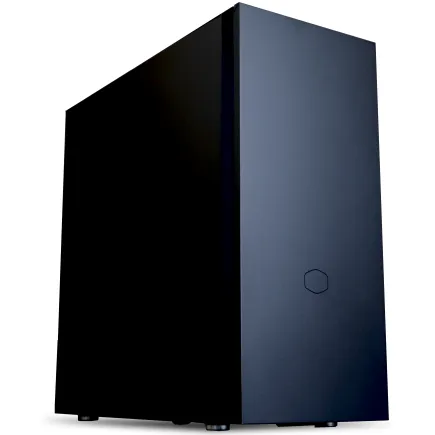
パソコンショップSEVEN ZEFT R60CP
| 【ZEFT R60CP スペック】 | |
| CPU | AMD Ryzen7 9800X3D 8コア/16スレッド 5.20GHz(ブースト)/4.70GHz(ベース) |
| グラフィックボード | GeForce RTX5070Ti (VRAM:16GB) |
| メモリ | 32GB DDR5 (16GB x2枚 クルーシャル製) |
| ストレージ | SSD 2TB (m.2 nVMe READ/WRITE:7250Gbps/6900Gbps WD製) |
| ケース | Fractal Pop XL Silent Black Solid |
| CPUクーラー | 水冷 240mmラジエータ CoolerMaster製 水冷CPUクーラー ML 240 Core II Black |
| マザーボード | AMD B850 チップセット MSI製 PRO B850M-A WIFI |
| 電源ユニット | 850W 80Plus GOLD認証 電源ユニット (CWT製) |
| 無線LAN | Wi-Fi 6E (IEEE802.11ax/11ad/11ac/11n/11a/11g/11b) |
| BlueTooth | BlueTooth 5 |
| 光学式ドライブ | DVDスーパーマルチドライブ (内蔵) |
| OS | Microsoft Windows 11 Home |
パソコンショップSEVEN ZEFT R67N

| 【ZEFT R67N スペック】 | |
| CPU | AMD Ryzen7 7800X3D 8コア/16スレッド 5.00GHz(ブースト)/4.20GHz(ベース) |
| グラフィックボード | GeForce RTX5070 (VRAM:12GB) |
| メモリ | 32GB DDR5 (32GB x1枚 クルーシャル製) |
| ストレージ | SSD 1TB (m.2 nVMe READ/WRITE:7250Gbps/6900Gbps WD製) |
| ケース | Corsair FRAME 4000D RS ARGB Black |
| CPUクーラー | 空冷 DeepCool製 空冷CPUクーラー AK400 |
| マザーボード | AMD B850 チップセット ASRock製 B850M-X WiFi R2.0 |
| 電源ユニット | 750W 80Plus GOLD認証 電源ユニット (Silverstone製) |
| 無線LAN | Wi-Fi 6E (IEEE802.11ax/11ad/11ac/11n/11a/11g/11b) |
| BlueTooth | BlueTooth 5 |
| OS | Microsoft Windows 11 Home |
パソコンショップSEVEN ZEFT Z55WX
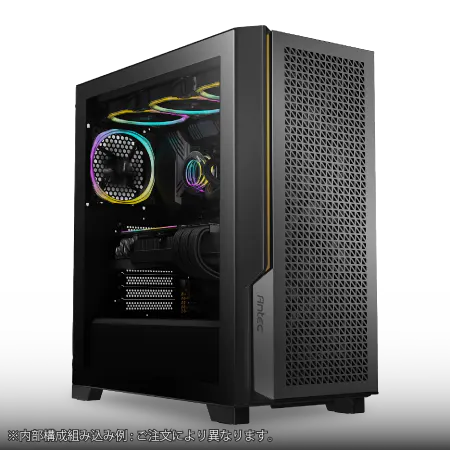
| 【ZEFT Z55WX スペック】 | |
| CPU | Intel Core Ultra9 285 24コア/24スレッド 5.60GHz(ブースト)/2.50GHz(ベース) |
| グラフィックボード | GeForce RTX5070 (VRAM:12GB) |
| メモリ | 32GB DDR5 (16GB x2枚 クルーシャル製) |
| ストレージ | SSD 2TB (m.2 nVMe READ/WRITE:7250Gbps/6900Gbps WD製) |
| ケース | Antec P20C ブラック |
| CPUクーラー | 空冷 DeepCool製 空冷CPUクーラー AK400 |
| マザーボード | intel B860 チップセット ASRock製 B860M Pro RS WiFi |
| 電源ユニット | 850W 80Plus GOLD認証 電源ユニット (CWT製) |
| 無線LAN | Wi-Fi 6E (IEEE802.11ax/11ad/11ac/11n/11a/11g/11b) |
| BlueTooth | BlueTooth 5 |
| OS | Microsoft Windows 11 Pro |
パソコンショップSEVEN ZEFT Z54E
| 【ZEFT Z54E スペック】 | |
| CPU | Intel Core Ultra5 245KF 14コア/14スレッド 5.20GHz(ブースト)/4.20GHz(ベース) |
| グラフィックボード | GeForce RTX4060 (VRAM:8GB) |
| メモリ | 32GB DDR5 (16GB x2枚 Micron製) |
| ストレージ | SSD 1TB (m.2 nVMe READ/WRITE:7250Gbps/6900Gbps WD製) |
| ケース | Antec P20C ブラック |
| CPUクーラー | 水冷 240mmラジエータ CoolerMaster製 水冷CPUクーラー ML 240 Core II Black |
| マザーボード | intel B860 チップセット ASRock製 B860M Pro RS WiFi |
| 電源ユニット | 650W 80Plus BRONZE認証 電源ユニット (COUGAR製) |
| 無線LAN | Wi-Fi 6E (IEEE802.11ax/11ad/11ac/11n/11a/11g/11b) |
| BlueTooth | BlueTooth 5 |
| 光学式ドライブ | DVDスーパーマルチドライブ (外付け) |
| OS | Microsoft Windows 11 Home |
CPUの選び方
Intel Core Ultra 200シリーズの特徴
動画生成AIにおいては、モデルの読み込み、プレビュー処理、最終的なエンコード作業でCPUが活躍するため、マルチスレッド性能が高いモデルを選ぶのが基本になります。
20コア(8P+12E)という構成で、動画エンコードやバックグラウンドでの処理を並行して行う際にも余裕があります。
NPUを統合しているため、将来的にAI処理の一部をCPU側で分散処理できる可能性も秘めており、長期的な投資としても魅力的。
ただし、動画生成AIの処理はGPUに大きく依存するため、CPUに過剰な予算を割くよりも、グラフィックボードやメモリに投資した方が体感速度の向上につながるケースが多いことを覚えておきましょう。
エントリーレベルとして始めるには充分ですが、作業量が増えてきたらアップグレードを検討することになるでしょう。
最新CPU性能一覧
| 型番 | コア数 | スレッド数 | 定格クロック | 最大クロック | Cineスコア Multi |
Cineスコア Single |
公式 URL |
価格com URL |
|---|---|---|---|---|---|---|---|---|
| Core Ultra 9 285K | 24 | 24 | 3.20GHz | 5.70GHz | 43230 | 2437 | 公式 | 価格 |
| Ryzen 9 9950X | 16 | 32 | 4.30GHz | 5.70GHz | 42982 | 2243 | 公式 | 価格 |
| Ryzen 9 9950X3D | 16 | 32 | 4.30GHz | 5.70GHz | 42009 | 2234 | 公式 | 価格 |
| Core i9-14900K | 24 | 32 | 3.20GHz | 6.00GHz | 41300 | 2331 | 公式 | 価格 |
| Ryzen 9 7950X | 16 | 32 | 4.50GHz | 5.70GHz | 38757 | 2054 | 公式 | 価格 |
| Ryzen 9 7950X3D | 16 | 32 | 4.20GHz | 5.70GHz | 38681 | 2026 | 公式 | 価格 |
| Core Ultra 7 265K | 20 | 20 | 3.30GHz | 5.50GHz | 37442 | 2329 | 公式 | 価格 |
| Core Ultra 7 265KF | 20 | 20 | 3.30GHz | 5.50GHz | 37442 | 2329 | 公式 | 価格 |
| Core Ultra 9 285 | 24 | 24 | 2.50GHz | 5.60GHz | 35805 | 2172 | 公式 | 価格 |
| Core i7-14700K | 20 | 28 | 3.40GHz | 5.60GHz | 35664 | 2209 | 公式 | 価格 |
| Core i9-14900 | 24 | 32 | 2.00GHz | 5.80GHz | 33907 | 2183 | 公式 | 価格 |
| Ryzen 9 9900X | 12 | 24 | 4.40GHz | 5.60GHz | 33045 | 2212 | 公式 | 価格 |
| Core i7-14700 | 20 | 28 | 2.10GHz | 5.40GHz | 32676 | 2078 | 公式 | 価格 |
| Ryzen 9 9900X3D | 12 | 24 | 4.40GHz | 5.50GHz | 32565 | 2168 | 公式 | 価格 |
| Ryzen 9 7900X | 12 | 24 | 4.70GHz | 5.60GHz | 29382 | 2017 | 公式 | 価格 |
| Core Ultra 7 265 | 20 | 20 | 2.40GHz | 5.30GHz | 28665 | 2132 | 公式 | 価格 |
| Core Ultra 7 265F | 20 | 20 | 2.40GHz | 5.30GHz | 28665 | 2132 | 公式 | 価格 |
| Core Ultra 5 245K | 14 | 14 | 3.60GHz | 5.20GHz | 25561 | 0 | 公式 | 価格 |
| Core Ultra 5 245KF | 14 | 14 | 3.60GHz | 5.20GHz | 25561 | 2150 | 公式 | 価格 |
| Ryzen 7 9700X | 8 | 16 | 3.80GHz | 5.50GHz | 23187 | 2187 | 公式 | 価格 |
| Ryzen 7 9800X3D | 8 | 16 | 4.70GHz | 5.40GHz | 23175 | 2068 | 公式 | 価格 |
| Core Ultra 5 235 | 14 | 14 | 3.40GHz | 5.00GHz | 20946 | 1838 | 公式 | 価格 |
| Ryzen 7 7700 | 8 | 16 | 3.80GHz | 5.30GHz | 19590 | 1915 | 公式 | 価格 |
| Ryzen 7 7800X3D | 8 | 16 | 4.50GHz | 5.40GHz | 17808 | 1795 | 公式 | 価格 |
| Core i5-14400 | 10 | 16 | 2.50GHz | 4.70GHz | 16115 | 1758 | 公式 | 価格 |
| Ryzen 5 7600X | 6 | 12 | 4.70GHz | 5.30GHz | 15354 | 1959 | 公式 | 価格 |
AMD Ryzen 9000シリーズの実力
Ryzen 9000シリーズは、Zen 5アーキテクチャの採用により、IPCが大幅に向上し、マルチスレッド性能でIntelと互角以上の勝負を繰り広げています。
特に注目すべきは、X3Dモデルに搭載された3D V-Cacheで、大容量のキャッシュメモリがAIモデルの読み込みや処理で有利に働く場面があることが分かっています。
Ryzen 7 9800X3Dは、動画生成AIエンジニアにとって最もバランスの取れた選択肢のひとつ。
8コア16スレッドという構成は一見控えめに見えますが、3D V-Cacheの効果により、実際の処理速度ではコア数の多いモデルに匹敵するほどのパフォーマンスを発揮します。
特にStable Diffusionのような、キャッシュヒット率が高い処理では顕著な差が現れるともいわれています。
Ryzen 9 9950X3Dは、16コア32スレッドに3D V-Cacheを組み合わせた最強構成で、動画生成AIだけでなく、同時に複数の重い作業を並行処理するマルチタスク環境で真価を発揮します。
DaVinci Resolveでのカラーグレーディングや、Blenderでの3Dレンダリングを動画生成AIと並行して行うような、プロフェッショナルなワークフローには最適。
X3Dモデルほどの爆発力はありませんが、価格差を考えると非常に魅力的な選択肢になるでしょう。
CPUのコア数とクロック数のバランス
動画生成AIにおけるCPU選びでは、コア数とクロック数のどちらを重視すべきかという疑問が生まれます。
答えはシンプル。
マルチスレッド性能を優先しつつ、ベースクロックが3.5GHz以上あれば実用上の問題はないと考えてよいでしょう。
動画生成AIの処理フローを分解すると、モデルの読み込みやプレビュー生成では高クロックが有利に働き、バッチ処理や最終エンコードではコア数が効いてきます。
そのため、Pコア(高性能コア)とEコア(高効率コア)を組み合わせたハイブリッド構成のCPUが、実は動画生成AI用途に非常に適していることが分かっています。
ただし、CPUのオーバークロックは動画生成AI用途ではそれほど効果的ではありません。
それよりも、安定した動作と低発熱を優先し、その分の予算をグラフィックボードやメモリに回した方が、トータルでの作業効率は向上します。
メモリの選び方
容量は32GBか64GBか
動画生成AIを扱う上で、メモリ容量は快適性に直結する重要な要素。
最低ラインは32GBで、これはOSやバックグラウンドアプリケーションを含めた基本的な動作環境を確保しつつ、動画生成AIツールを快適に動かすために必要な容量になります。
ComfyUIやStable Diffusion WebUIを単体で使用する分には、32GBで充分に事足りるでしょう。
64GBを選ぶべきなのは、複数のAIツールを同時に起動したり、DaVinci ResolveやPremiere Proといった動画編集ソフトを並行して使用する場合です。
特に、4K以上の高解像度動画を扱う際には、編集ソフト側でも大量のメモリを消費するため、32GBでは不足を感じる場面が出てきてしまいますよね。
また、Chromeで大量のタブを開きながら作業する習慣がある方も、64GBにしておくと安心感があります。
128GB以上のメモリは、一般的な動画生成AI業務では過剰スペックといえます。
ただし、機械学習モデルの学習や、大規模なデータセット処理を行う研究開発用途では、大容量メモリが必要になる場合もあります。
自分の作業内容を見極めて、適切な容量を選択することが重要。
メモリは後から増設が比較的容易なパーツでもあるため、初期投資を抑えたい場合は32GBでスタートし、必要に応じて64GBに拡張するという戦略も有効です。
ただし、BTOパソコンの場合、後から増設するよりも最初から64GBを選んだ方がコストパフォーマンスが良いケースも多いため、見積もり時に比較検討しておくことをおすすめします。
DDR5のメモリ速度は重要か
DDR5メモリは、DDR5-5600が現在の主流規格になっており、ほとんどのBTOパソコンでこの速度が標準採用されています。
動画生成AIにおいて、メモリ速度が処理性能に与える影響は、実はそれほど大きくないことが各種ベンチマークで明らかになっています。
DDR5-5600とDDR5-6400を比較しても、体感できる差はほとんど生まれません。
とはいえ、その差は数パーセント程度であり、価格差を考えると標準的なDDR5-5600で充分といえるでしょう。
メモリのレイテンシ(CL値)についても、動画生成AI用途では神経質になる必要はほとんどないでしょう。
CL36とCL40の差は、ベンチマークソフトでは測定できても、実際の動画生成作業で体感できるレベルではありません。
それよりも、信頼性の高いメーカー製メモリを選ぶことの方が重要で、Micron(Crucial)、G.Skill、Samsungといった定評あるブランドから選択するのが安心です。
| メモリ容量 | 推奨用途 | 価格帯 |
|---|---|---|
| 16GB | 軽い動画生成AIの試用 | 低価格 |
| 32GB | 標準的な動画生成AI作業 | 中価格 |
| 64GB | 複数ツール同時使用・高解像度作業 | 中高価格 |
| 128GB以上 | 研究開発・大規模データ処理 | 高価格 |
パソコン おすすめモデル5選
パソコンショップSEVEN ZEFT R61FA
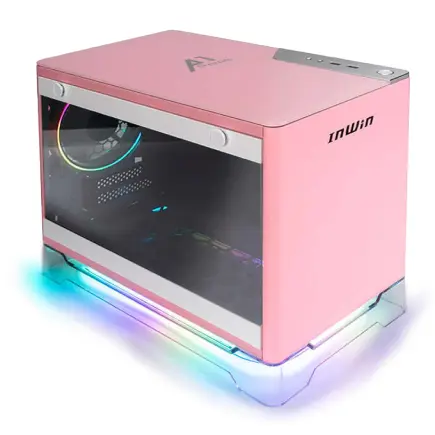
| 【ZEFT R61FA スペック】 | |
| CPU | AMD Ryzen7 9800X3D 8コア/16スレッド 5.20GHz(ブースト)/4.70GHz(ベース) |
| グラフィックボード | GeForce RTX5060Ti 16GB (VRAM:16GB) |
| メモリ | 32GB DDR5 (32GB x1枚 クルーシャル製) |
| ストレージ | SSD 1TB (m.2 nVMe READ/WRITE:7250Gbps/6900Gbps WD製) |
| ケース | INWIN A1 PRIME ピンク |
| CPUクーラー | 空冷 サイズ製 空冷CPUクーラー SCYTHE() MUGEN6 BLACK EDITION |
| マザーボード | AMD B850 チップセット ASRock製 B850I Lightning WiFi |
| 電源ユニット | 750W 80Plus GOLD認証 |
| 無線LAN | Wi-Fi 6E (IEEE802.11ax/11ad/11ac/11n/11a/11g/11b) |
| BlueTooth | BlueTooth 5 |
| OS | Microsoft Windows 11 Home |
パソコンショップSEVEN ZEFT R61BW
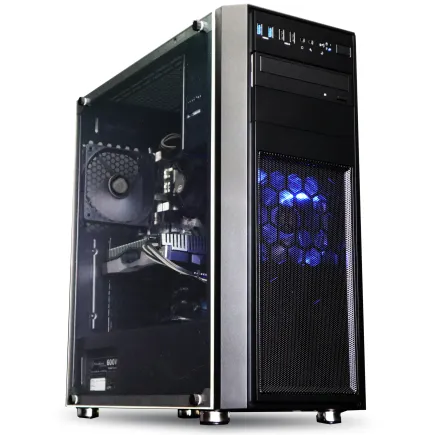
| 【ZEFT R61BW スペック】 | |
| CPU | AMD Ryzen9 9950X 16コア/32スレッド 5.70GHz(ブースト)/4.30GHz(ベース) |
| グラフィックボード | GeForce RTX5050 (VRAM:8GB) |
| メモリ | 16GB DDR5 (16GB x1枚 クルーシャル製) |
| ストレージ | SSD 1TB (m.2 nVMe READ/WRITE:7250Gbps/6900Gbps WD製) |
| ケース | Thermaltake Versa H26 |
| CPUクーラー | 空冷 サイズ製 空冷CPUクーラー SCYTHE() MUGEN6 BLACK EDITION |
| マザーボード | AMD B850 チップセット ASRock製 B850M Pro-A WiFi |
| 電源ユニット | 650W 80Plus BRONZE認証 電源ユニット (COUGAR製) |
| 無線LAN | Wi-Fi 6E (IEEE802.11ax/11ad/11ac/11n/11a/11g/11b) |
| BlueTooth | BlueTooth 5 |
| OS | Microsoft Windows 11 Home |
パソコンショップSEVEN ZEFT Z56BK
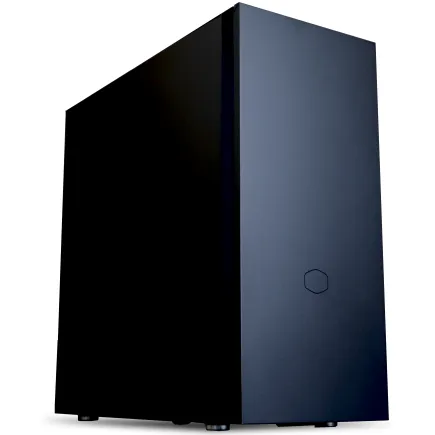
| 【ZEFT Z56BK スペック】 | |
| CPU | Intel Core Ultra5 235 14コア/14スレッド 5.00GHz(ブースト)/3.40GHz(ベース) |
| グラフィックボード | GeForce RTX5070Ti (VRAM:16GB) |
| メモリ | 16GB DDR5 (16GB x1枚 クルーシャル製) |
| ストレージ | SSD 1TB (m.2 nVMe READ/WRITE:7250Gbps/6900Gbps WD製) |
| ケース | CoolerMaster Silencio S600 |
| マザーボード | intel B860 チップセット ASRock製 B860M Pro RS WiFi |
| 電源ユニット | 850W 80Plus GOLD認証 電源ユニット (Silverstone製) |
| 無線LAN | Wi-Fi 6E (IEEE802.11ax/11ad/11ac/11n/11a/11g/11b) |
| BlueTooth | BlueTooth 5 |
| OS | Microsoft Windows 11 Home |
パソコンショップSEVEN ZEFT R60SR
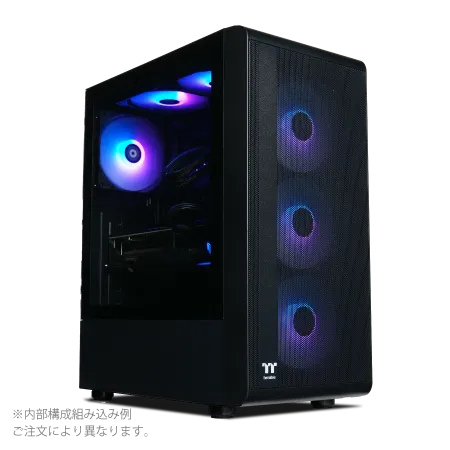
| 【ZEFT R60SR スペック】 | |
| CPU | AMD Ryzen7 9800X3D 8コア/16スレッド 5.20GHz(ブースト)/4.70GHz(ベース) |
| グラフィックボード | GeForce RTX5070 (VRAM:12GB) |
| メモリ | 32GB DDR5 (32GB x1枚 クルーシャル製) |
| ストレージ | SSD 1TB (m.2 nVMe READ/WRITE:7250Gbps/6900Gbps WD製) |
| ケース | Thermaltake S200 TG ARGB Plus ブラック |
| CPUクーラー | 空冷 DeepCool製 空冷CPUクーラー AK400 |
| マザーボード | AMD B850 チップセット ASRock製 B850M-X WiFi R2.0 |
| 電源ユニット | 750W 80Plus GOLD認証 電源ユニット (Silverstone製) |
| 無線LAN | Wi-Fi 6E (IEEE802.11ax/11ad/11ac/11n/11a/11g/11b) |
| BlueTooth | BlueTooth 5 |
| OS | Microsoft Windows 11 Home |
パソコンショップSEVEN ZEFT R59FBA
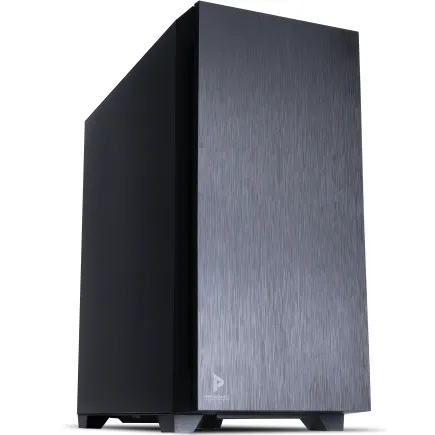
| 【ZEFT R59FBA スペック】 | |
| CPU | AMD Ryzen7 9700X 8コア/16スレッド 5.50GHz(ブースト)/3.80GHz(ベース) |
| グラフィックボード | GeForce RTX4060Ti (VRAM:8GB) |
| メモリ | 32GB DDR5 (16GB x2枚 Micron製) |
| ストレージ | SSD 1TB (m.2 nVMe READ/WRITE:7250Gbps/6900Gbps WD製) |
| ケース | Antec P10 FLUX |
| CPUクーラー | 水冷 240mmラジエータ CoolerMaster製 水冷CPUクーラー ML 240 Core II Black |
| マザーボード | AMD B650 チップセット ASRock製 B650M Pro X3D WiFi |
| 電源ユニット | 650W 80Plus BRONZE認証 電源ユニット (COUGAR製) |
| 無線LAN | Wi-Fi 6E (IEEE802.11ax/11ad/11ac/11n/11a/11g/11b) |
| BlueTooth | BlueTooth 5 |
| 光学式ドライブ | DVDスーパーマルチドライブ (内蔵) |
| OS | Microsoft Windows 11 Home |
ストレージの選び方
Gen.4とGen.5の違いは体感できるか
Gen.4が最大7,000MB/s程度なのに対し、Gen.5は14,000MB/s超という驚異的な速度を実現しています。
ただし、動画生成AI用途において、この速度差が実際の作業効率にどれだけ影響するかは慎重に考える必要があります。
結論から言えば、Gen.4で充分であり、Gen.5は現時点ではコストパフォーマンスが悪いといえます。
動画生成AIで扱うAIモデルファイルは、確かに数十GBに達することもありますが、一度メモリに読み込まれてしまえば、その後はストレージ速度の影響をほとんど受けません。
モデルの読み込み時間が、Gen.4で5秒、Gen.5で3秒といった差であれば、価格差と発熱の問題を考えると、Gen.4を選ぶのが賢明でしょう。
Gen.5 SSDの最大の課題は発熱で、大型ヒートシンクやアクティブ冷却が必要になるケースも多く、ケース内のエアフローに影響を与える可能性があります。
また、価格もGen.4の1.5倍から2倍程度と高額なため、その予算をグラフィックボードやメモリに回した方が、トータルでの作業効率向上につながります。
容量は1TBか2TBか
Stable Diffusionの基本モデルだけでも5GB程度、LoRAやControlNetなどの追加モデルを含めると、すぐに50GB以上が必要になってしまいますよね。
さらに、生成した動画ファイルは1本あたり数百MBから数GBに達するため、作品を蓄積していくと容量不足に陥りやすくなります。
実用的な最低ラインは1TBで、快適に使い続けるなら2TBを選ぶべきというのが私の結論です。
1TBでも、こまめに不要なファイルを削除し、完成作品は外付けHDDやクラウドストレージに移動させる運用であれば充分に使えます。
ただし、複数のプロジェクトを並行して進めたり、過去の作品をすぐに参照できる状態で保持したい場合は、2TBの余裕が精神的な安心感につながります。
4TB以上の大容量SSDは、価格が急激に上昇するため、コストパフォーマンスは悪化します。
WD(Western Digital)、Crucial、キオクシアといった信頼性の高いメーカー製SSDを選ぶことで、長期的な安定性が確保できます。
特にWDのBlackシリーズやCrucialのP5 Plusシリーズは、動画生成AI用途での実績も豊富で安心感があります。
電源ユニットとCPUクーラーの選び方
電源容量は何Wが適切か
RTX 5090のようなフラッグシップモデルは、単体で450W以上を消費することもあり、CPU、メモリ、ストレージなどを含めた総消費電力を考慮すると、余裕を持った容量設定が必要です。
RTX 5070TiやRTX 5060Tiクラスのグラフィックボードを使用する場合、750Wから850Wの電源ユニットが適切といえます。
RTX 5080やRTX 5090を選ぶ場合は、1000W以上を確保しておくと安心でしょう。
電源ユニットは、定格容量の70%から80%程度で運用するのが最も効率が良く、発熱も抑えられるため、ギリギリの容量を選ぶのは避けるべきです。
電源ユニットの認証規格では、80 PLUS Goldが最低ラインで、PlatinumやTitaniumを選ぶとさらに電力効率が向上します。
ただし、価格差と実際の電気代削減効果を比較すると、Goldで充分にコストパフォーマンスが高いといえるでしょう。
それよりも、信頼性の高いメーカー製を選ぶことが重要で、Corsair、Seasonic、EVGA、Antecといった定評あるブランドから選択するのが安全です。
CPUクーラーは空冷か水冷か
Core Ultra 200シリーズやRyzen 9000シリーズは、前世代と比較して発熱が抑制されており、適切な空冷CPUクーラーでも充分に冷却できることが分かっています。
動画生成AI用途では、CPUが長時間高負荷で動作し続けるシーンは限定的で、むしろGPUの冷却の方が重要になるため、CPUクーラーに過剰な投資をする必要はほとんどないでしょう。
ミドルクラスの空冷CPUクーラーで充分に実用的で、DEEPCOOLのAK620やサイズの虎徹Mark IIIといった定番モデルであれば、Core Ultra 7やRyzen 7クラスを安定して冷却できます。
これらのクーラーは価格も手頃で、取り付けも比較的簡単なため、初めてPCを組む方にもおすすめ。
水冷CPUクーラーを選ぶメリットは、冷却性能の高さだけでなく、CPU周辺のスペースを広く確保できる点にあります。
大型の空冷クーラーはメモリスロットやグラフィックボードと干渉する可能性がありますが、水冷であればそのような心配がありません。
また、見た目の美しさやRGBライティングを楽しみたい方にとっても、水冷クーラーは魅力的な選択肢になるでしょう。
簡易水冷の場合、ポンプの故障リスクや、経年劣化による冷却液の蒸発といった問題も考慮する必要があります。
PCケースの選び方
パソコン おすすめモデル4選
パソコンショップSEVEN SR-u5-4060H/S9
| 【SR-u5-4060H/S9 スペック】 | |
| CPU | Intel Core Ultra5 235 14コア/14スレッド 5.00GHz(ブースト)/3.40GHz(ベース) |
| メモリ | 16GB DDR5 (16GB x1枚 クルーシャル製) |
| ストレージ | SSD 1TB (m.2 nVMe READ/WRITE:7250Gbps/6900Gbps WD製) |
| ケース | Thermaltake Versa H26 |
| マザーボード | intel B860 チップセット ASRock製 B860M Pro RS WiFi |
| 電源ユニット | 650W 80Plus BRONZE認証 電源ユニット (COUGAR製) |
| 無線LAN | Wi-Fi 6E (IEEE802.11ax/11ad/11ac/11n/11a/11g/11b) |
| BlueTooth | BlueTooth 5 |
| 光学式ドライブ | DVDスーパーマルチドライブ (内蔵) |
| OS | Microsoft Windows 11 Home |
パソコンショップSEVEN ZEFT Z59P
| 【ZEFT Z59P スペック】 | |
| CPU | Intel Core Ultra5 245KF 14コア/14スレッド 5.20GHz(ブースト)/4.20GHz(ベース) |
| グラフィックボード | GeForce RTX5050 (VRAM:8GB) |
| メモリ | 16GB DDR5 (16GB x1枚 クルーシャル製) |
| ストレージ | SSD 1TB (m.2 nVMe READ/WRITE:7250Gbps/6900Gbps WD製) |
| ケース | Antec P10 FLUX |
| CPUクーラー | 水冷 240mmラジエータ CoolerMaster製 水冷CPUクーラー ML 240 Core II Black |
| マザーボード | intel B860 チップセット ASRock製 B860M Pro RS WiFi |
| 電源ユニット | 650W 80Plus BRONZE認証 電源ユニット (COUGAR製) |
| 無線LAN | Wi-Fi 6E (IEEE802.11ax/11ad/11ac/11n/11a/11g/11b) |
| BlueTooth | BlueTooth 5 |
| 光学式ドライブ | DVDスーパーマルチドライブ (内蔵) |
| OS | Microsoft Windows 11 Home |
パソコンショップSEVEN ZEFT Z54MZ
| 【ZEFT Z54MZ スペック】 | |
| CPU | Intel Core Ultra7 265KF 20コア/20スレッド 5.50GHz(ブースト)/3.90GHz(ベース) |
| グラフィックボード | GeForce RTX5070Ti (VRAM:16GB) |
| メモリ | 32GB DDR5 (16GB x2枚 クルーシャル製) |
| ストレージ | SSD 1TB (m.2 nVMe READ/WRITE:7250Gbps/6900Gbps WD製) |
| ケース | Antec P20C ブラック |
| CPUクーラー | 水冷 240mmラジエータ CoolerMaster製 水冷CPUクーラー ML 240 Core II Black |
| マザーボード | intel B860 チップセット ASRock製 B860M Pro RS WiFi |
| 電源ユニット | 850W 80Plus GOLD認証 電源ユニット (CWT製) |
| 無線LAN | Wi-Fi 6E (IEEE802.11ax/11ad/11ac/11n/11a/11g/11b) |
| BlueTooth | BlueTooth 5 |
| OS | Microsoft Windows 11 Home |
パソコンショップSEVEN ZEFT Z45DBI
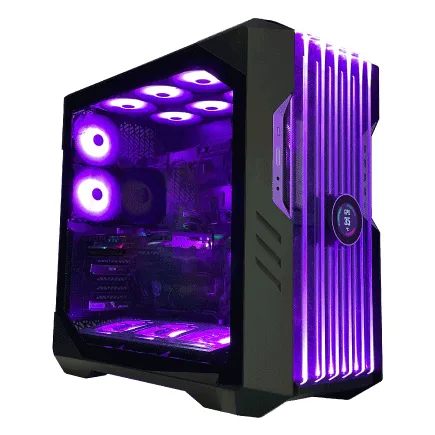
| 【ZEFT Z45DBI スペック】 | |
| CPU | Intel Core i9 14900KF 24コア/32スレッド 6.00GHz(ブースト)/3.20GHz(ベース) |
| グラフィックボード | GeForce RTX4060Ti (VRAM:8GB) |
| メモリ | 32GB DDR5 (16GB x2枚 Micron製) |
| ストレージ | SSD 2TB (m.2 nVMe READ/WRITE:7250Gbps/6900Gbps WD製) |
| ケース | CoolerMaster HAF 700 EVO 特別仕様 |
| CPUクーラー | 水冷 360mmラジエータ CoolerMaster製 水冷CPUクーラー ML 360 Core II White |
| マザーボード | intel B760 チップセット ASRock製 B760M Pro RS WiFi |
| 電源ユニット | 650W 80Plus BRONZE認証 電源ユニット (COUGAR製) |
| 無線LAN | Wi-Fi 6E (IEEE802.11ax/11ad/11ac/11n/11a/11g/11b) |
| BlueTooth | BlueTooth 5 |
| 光学式ドライブ | DVDスーパーマルチドライブ (外付け) |
| OS | Microsoft Windows 11 Home |
エアフローと拡張性のバランス
動画生成AI用PCでは、ハイエンドなグラフィックボードが大量の熱を発生させるため、ケース選びではエアフローが最も重要な要素になります。
特にRTX 5080やRTX 5090のような大型カードは、3スロット占有が当たり前で、ケース内の空気の流れが悪いと、サーマルスロットリングが発生して性能が低下してしまいますよね。
フロントに140mmまたは120mmファンを3基以上搭載できるケースが理想的で、リアとトップにも排気ファンを配置できる構造であれば、効率的な負圧または正圧環境を構築できます。
メッシュパネルを採用したケースは、強化ガラスパネルよりもエアフローに優れており、冷却性能を最優先するなら最適な選択肢といえるでしょう。
拡張性も重要なポイントで、将来的にストレージを増設したり、追加のグラフィックボードを搭載する可能性を考えると、3.5インチベイや2.5インチベイが複数用意されているケースが便利です。
また、ケーブルマネジメント用のスペースが充分に確保されているかも確認しておきましょう。
配線が整理されていると、エアフローが改善されるだけでなく、メンテナンス性も向上します。
デザイン性と実用性の両立
ピラーレスケースや木製パネルケースは、デザイン性が高く、作業環境を洗練された雰囲気にしてくれます。
NZXTのH9シリーズやLian LiのO11 Dynamicシリーズは、2面または3面が強化ガラスで構成され、内部のパーツを美しく見せることができるため、RGBライティングにこだわる方には最適。
ただし、デザイン性を重視したケースは、エアフローが犠牲になっているケースも少なくありません。
強化ガラスパネルは見た目は美しいですが、メッシュパネルと比較すると通気性が劣るため、冷却性能を最優先するなら慎重に選ぶ必要があります。
実際に使用しているユーザーのレビューや、サーマルテストの結果を確認してから購入するのが安全でしょう。
木製パネルケースは、Fractal DesignのNorthシリーズやCorsairの一部モデルで採用されており、落ち着いた雰囲気のワークスペースに調和します。
ゲーミングPCのような派手さはありませんが、プロフェッショナルな環境にはむしろ適しており、クライアントとのミーティングでも違和感がありません。
BTOパソコンと自作PCの選択
BTOパソコンのメリットとデメリット
BTOパソコンは、パーツ選びからOS設定まで、すべてショップ側で行ってくれるため、初心者でも安心して動画生成AI用PCを手に入れられます。
特に、動作確認済みの構成で出荷されるため、パーツ同士の相性問題やBIOS設定のトラブルに悩まされる心配がほとんどありません。
保証期間中であれば、故障時のサポートも受けられるため、トラブルシューティングに時間を取られたくない方には最適な選択肢といえます。
デメリットとしては、自作PCと比較して価格が高くなる点が挙げられます。
組み立て費用やサポート費用が上乗せされるため、同じスペックでも1割から2割程度高額になるケースが一般的。
また、パーツの選択肢が限定されており、特定のメーカーやモデルを指定できない場合もあります。
動画生成AIエンジニアとしてBTOパソコンを選ぶなら、パーツメーカーを指定できるショップを優先すべきです。
また、カスタマイズの自由度が高いショップであれば、メモリやストレージを後から増設する際にも、相性問題が起きにくい構成を提案してもらえるでしょう。
自作PCのメリットとデメリット
自作PCの最大のメリットは、すべてのパーツを自分で選択できる自由度の高さです。
予算配分を自分の用途に最適化でき、グラフィックボードに予算の60%を投入し、他のパーツは必要最低限に抑えるといった極端な構成も可能。
また、パーツ単位での価格比較ができるため、セールやキャンペーンを活用すれば、BTOパソコンよりも大幅にコストを削減できます。
パーツ同士の相性問題、BIOS設定、ドライバのインストールなど、初心者にはハードルが高い作業が待っています。
また、パーツ単位での保証はあっても、システム全体の動作保証はないため、トラブルが発生した際には自力で原因を特定し、解決する必要があります。
動画生成AIエンジニアとして自作PCを選ぶなら、最低限のハードウェア知識とトラブルシューティング能力が必要です。
ただし、一度組み立てを経験すれば、将来的なアップグレードやメンテナンスが容易になり、長期的にはコストパフォーマンスが向上します。
また、自分で組み立てたPCには愛着が湧き、トラブルが発生しても前向きに対処できる精神的な余裕が生まれるのも、自作PCの魅力のひとつといえるでしょう。
予算別の推奨構成
予算帯別に、最適な構成を提案していきます。
25万円から30万円の予算では、RTX 5060TiまたはRX 9070を中心とした構成が現実的です。
CPUはCore Ultra 5 235FまたはRyzen 5 9600、メモリは32GB、ストレージは1TB Gen.4 SSDという組み合わせで、入門レベルの動画生成AI作業には充分対応できます。
ただし、高解像度や長尺動画では制約を感じる場面も出てくるため、将来的なアップグレードを前提とした構成といえるでしょう。
35万円から45万円の予算では、RTX 5070TiまたはRX 9070XTを選択でき、快適な動画生成AI環境が実現します。
CPUはCore Ultra 7 265KまたはRyzen 7 9800X3D、メモリは64GB、ストレージは2TB Gen.4 SSDという構成で、ほとんどの動画生成AIタスクをストレスなくこなせます。
この価格帯が、コストパフォーマンスと性能のバランスが最も優れており、多くの動画生成AIエンジニアにとって最適解になるでしょう。
50万円以上の予算では、RTX 5080またはRTX 5090を搭載したハイエンド構成が視野に入ります。
| 予算帯 | GPU | CPU | メモリ | ストレージ | 用途 |
|---|---|---|---|---|---|
| 25~30万円 | RTX 5060Ti / RX 9070 | Core Ultra 5 / Ryzen 5 | 32GB | 1TB Gen.4 | 入門レベル |
| 35~45万円 | RTX 5070Ti / RX 9070XT | Core Ultra 7 / Ryzen 7 | 64GB | 2TB Gen.4 | 快適な作業環境 |
| 50万円以上 | RTX 5080 / RTX 5090 | Core Ultra 9 / Ryzen 9 | 64~128GB | 2TB以上 Gen.4 | プロフェッショナル |
動画生成AIツール別の推奨スペック
Stable Video DiffusionとAnimateDiff
Stable Video DiffusionとAnimateDiffは、ローカル環境で動作する代表的な動画生成AIツールで、ComfyUIやStable Diffusion WebUIと組み合わせて使用されることが多いです。
これらのツールは、VRAMの消費量が大きく、特にAnimateDiffでは16フレーム以上の動画を生成する際に、12GB以上のVRAMが必要になることが分かっています。
バッチ処理で大量の動画を生成する場合は、CPUのマルチスレッド性能が効いてくるため、Core Ultra 9やRyzen 9にアップグレードするのも効果的です。
また、複数のモデルを切り替えながら作業する場合は、ストレージを2TBに増やしておくと、モデルファイルの管理が楽になります。
RunwayとPika Labs
RunwayやPika Labsは、クラウドベースの動画生成AIサービスで、重い処理はサーバー側で行われるため、ローカルPCのスペックはそれほど高くなくても問題ありません。
ただし、生成した動画の編集や、複数のクリップを組み合わせた作品制作を行う場合は、それなりのスペックが必要になってきます。
推奨スペックは、RTX 5060Ti以上、Core Ultra 5またはRyzen 5以上、メモリ32GB、ストレージ1TBという構成で充分です。
グラフィックボードは、動画編集ソフトでのプレビューやエフェクト処理で活躍し、CPUはエンコード作業で重要になります。
クラウドサービスを主に使用する場合、ローカルPCのスペックよりも、安定した高速インターネット回線の方が重要になるケースも多いです。
特に、4K動画をアップロード・ダウンロードする際には、光回線の速度が作業効率に直結するため、通信環境の整備も忘れずに行いましょう。
ComfyUIとForge
ComfyUIとForgeは、ノードベースのワークフローで動画生成AIを扱える強力なツールで、複雑な処理を視覚的に構築できるのが特徴です。
これらのツールは、複数のモデルやノードを同時に読み込むため、VRAMとシステムメモリの両方を大量に消費します。
推奨スペックは、RTX 5070Ti(16GB VRAM)以上、Core Ultra 7またはRyzen 7以上、メモリ64GB、ストレージ2TBという構成が理想的です。
特にメモリは、複雑なワークフローを構築する際に64GBあると余裕が生まれ、ノードの追加や変更がスムーズに行えます。
ComfyUIでカスタムノードを大量に導入する場合、ストレージの読み書き速度も重要になってきます。
Gen.4 SSDであれば、ノードの読み込みやワークフローの保存が高速に行えるため、作業効率が大幅に向上します。
また、複数のプロジェクトを並行して進める場合は、ストレージを4TBに増やすか、データ保存用の追加SSDを検討するのも効果的です。
周辺機器の選び方
モニターは何インチが最適か
最低でも27インチ、できれば32インチ以上のモニターを選ぶことで、快適な作業環境が実現できるでしょう。
解像度は4K(3840×2160)が理想的で、フルHD(1920×1080)と比較して、表示できる情報量が4倍になります。
特にComfyUIのようなノードベースのツールでは、広い作業スペースが必要になるため、4Kモニターの恩恵は大きいです。
ただし、4Kモニターを快適に使用するには、グラフィックボードの性能も重要で、RTX 5070Ti以上であれば問題なく駆動できます。
デュアルモニター環境も検討する価値があります。
メインモニターで作業を行い、サブモニターでリファレンス画像やチュートリアル動画を表示するといった使い方ができるため、作業効率が大幅に向上します。
入力デバイスの重要性
動画生成AI作業では、長時間のマウス操作やキーボード入力が続くため、入力デバイスの選択は疲労軽減に直結します。
特にマウスは、ノードの配置やパラメータの調整で頻繁に使用するため、手にフィットするモデルを選ぶことが重要。
ゲーミングマウスは、高精度なセンサーとカスタマイズ可能なボタンを搭載しており、動画生成AI作業にも適しています。
LogicoolのG502やRazerのDeathAdderシリーズは、エルゴノミクスデザインで長時間使用しても疲れにくく、サイドボタンにショートカットを割り当てることで作業効率が向上します。
ただし、打鍵音が大きいため、静音性を重視する場合は、赤軸や茶軸といった静音タイプのスイッチを選ぶのがおすすめ。
また、テンキーレスモデルを選ぶことで、デスクスペースを広く使えるメリットもあります。
動画生成AI用PCの組み立てと設定
パーツ選びから組み立てまでの流れ
まず、予算を決定し、その中でグラフィックボードに最も多くの予算を割り当てることから始めましょう。
グラフィックボードが決まれば、それに見合ったCPU、メモリ、ストレージを選択していきます。
将来的にストレージを増設したり、キャプチャカードを追加する可能性を考えると、拡張性の高いマザーボードを選んでおくと安心です。
また、VRMの品質も重要で、ハイエンドCPUを安定して動作させるには、電源フェーズ数が多いモデルを選ぶ必要があります。
組み立て作業では、静電気対策を忘れずに行いましょう。
静電気防止リストバンドを使用するか、こまめに金属部分に触れて体の静電気を逃がすことが重要です。
CPUの取り付けでは、ピンの向きを間違えないように慎重に作業し、CPUクーラーの取り付けでは、サーマルグリスの塗布量に注意しましょう。
多すぎても少なすぎても冷却性能が低下するため、米粒大の量を目安にするのが安全です。
BIOS設定とドライバインストール
組み立てが完了したら、BIOS設定を行います。
まず、起動順位を確認し、OSインストール用のUSBメモリまたはDVDが最優先で起動するように設定しましょう。
次に、メモリのXMP(Intel)またはEXPO(AMD)プロファイルを有効にすることで、メモリが定格速度で動作するようになります。
この設定を忘れると、メモリが低速で動作してしまい、性能を十分に発揮できません。
最も重要なのはグラフィックボードのドライバで、NVIDIAの場合はGeForce Experience、AMDの場合はAdrenalin Softwareから最新版をダウンロードしてインストールしましょう。
チップセットドライバ、オーディオドライバ、LANドライバも忘れずにインストールすることで、システム全体が安定して動作するようになります。
動画生成AIツールのインストールでは、Python環境の構築が必要になるケースが多いです。
AnacondaやMinicondaを使用して、仮想環境を構築し、必要なライブラリをインストールしていきます。
この作業は初心者にはハードルが高いですが、公式ドキュメントやコミュニティのガイドを参考にすれば、段階的に進められます。
一度環境を構築してしまえば、後は比較的スムーズに作業できるようになるでしょう。
動画生成AI用PCの運用とメンテナンス
定期的な清掃とメンテナンス
特にグラフィックボードとCPUクーラーは、ホコリが溜まりやすく、冷却性能が低下する原因になってしまいますよね。
3ヶ月に1回程度、エアダスターを使用してケース内のホコリを除去することで、安定した動作を維持できます。
ファンの回転音が大きくなってきた場合は、ベアリングの劣化が考えられます。
ファンの交換は比較的簡単に行えるため、異音が気になり始めたら早めに対処しましょう。
また、サーマルグリスは経年劣化するため、1年から2年に1回程度、塗り直すことで冷却性能を維持できます。
ストレージの健康状態も定期的にチェックしましょう。
トラブルシューティングの基本
これは、生成する動画の解像度やフレーム数が、グラフィックボードのVRAM容量を超えた場合に発生します。
対処法としては、バッチサイズを減らす、解像度を下げる、モデルを軽量版に変更するといった方法が効果的です。
特にグラフィックボードのドライバは、頻繁にアップデートされるため、最新版にすることで問題が解決するケースも多いです。
ただし、最新版が必ずしも安定しているとは限らないため、問題が発生した場合は、一つ前のバージョンにロールバックするのも有効な手段になります。
メモリエラーが頻発する場合は、メモリテストを実行してみましょう。
メモリの相性問題が原因の場合は、XMP/EXPOプロファイルを無効にして、定格速度で動作させることで安定する場合もあります。
よくある質問
動画生成AIにはゲーミングPCで充分ですか
ゲーミングPCは動画生成AIにも使用できますが、構成によっては不充分な場合があります。
特にVRAM容量が重要で、ゲーミング用途では8GBや12GBのグラフィックボードが主流ですが、動画生成AIでは16GB以上が推奨されます。
また、メモリ容量もゲーミングPCでは16GBが標準ですが、動画生成AIでは32GB以上が必要になるため、カスタマイズが必要になるでしょう。
中古のグラフィックボードは避けるべきですか
中古のグラフィックボードは、価格面では魅力的ですが、動画生成AI用途ではリスクが高いといえます。
特にマイニングに使用されていた個体は、長時間高負荷で動作していたため、寿命が短くなっている可能性があります。
また、保証がない場合が多く、故障時の対応が困難になるため、新品を購入するのが安全です。
ノートPCで動画生成AIは可能ですか
ハイエンドなゲーミングノートPCであれば、動画生成AIも可能ですが、デスクトップPCと比較すると性能面で劣ります。
特に冷却性能が限られているため、長時間の高負荷作業ではサーマルスロットリングが発生しやすく、性能が低下してしまいますよね。
また、拡張性がないため、将来的なアップグレードが困難な点もデメリットといえます。
MacでもComfyUIは動作しますか
特に一部のカスタムノードやプラグインが動作しない場合があり、トラブルシューティングの情報も少ないため、初心者にはハードルが高いでしょう。
電気代はどれくらいかかりますか
RTX 5070Tiクラスのグラフィックボードを搭載したPCで、1日8時間動画生成AIを動かした場合、月間の電気代は3000円から5000円程度になります。
RTX 5090のようなハイエンドモデルでは、さらに高額になる可能性があるため、電力効率の良い電源ユニットを選ぶことで、長期的なコスト削減につながります。
将来的なアップグレードは何から行うべきですか
最も効果的なアップグレードは、グラフィックボードの交換です。
動画生成AIの性能は、グラフィックボードに大きく依存するため、新しい世代のモデルに交換することで、劇的な性能向上が期待できます。
次にメモリの増設が効果的で、32GBから64GBに増やすことで、複数のツールを同時に使用する際の快適性が向上します。
CPUやストレージのアップグレードは、優先度が低いといえるでしょう。