

30万円以下のゲーミングPCは今が買い時
予算30万円で狙えるスペックとは
30万円という予算があれば、フルHDから4Kまで幅広い解像度でゲームを楽しめるゲーミングPCを手に入れることができます。
この価格帯では最新のGeForce RTX 50シリーズやRadeon RX 90シリーズのミドルクラスGPUを搭載したモデルが選択肢に入ってきますし、CPUについてもCore Ultra 7やRyzen 7といったミドルハイクラスを狙えるため、ゲームだけでなく配信や動画編集といったクリエイティブ作業にも対応できる性能を確保できるのです。
30万円以下のゲーミングPCで重視すべきは、グラフィックボードとCPUのバランスになります。
どちらか一方に予算を偏らせてしまうと、もう一方がボトルネックになってしまい、本来の性能を発揮できない状況に陥ってしまいますよね。
特にゲーミング性能を左右するグラフィックボードには予算の40%から50%程度を割り当て、CPUには25%から30%程度を配分するのが理想的といえます。
メモリは32GBを標準として考えるべきでしょう。
最新のAAAタイトルでは16GBでは不足する場面も出てきていますし、ゲームをしながらDiscordで通話したり、ブラウザでゲーム攻略情報を調べたりといったマルチタスクを考えると、32GBあれば安心して使えます。
BTOと完成品、どちらを選ぶべきか
BTOパソコンは自分の用途に合わせてパーツをカスタマイズできる点が最大の魅力です。
例えばゲーム特化ならグラフィックボードを優先してアップグレードし、CPUは標準構成のままという選択ができますし、配信も視野に入れるならCPUとメモリを強化するといった柔軟な対応が可能になります。
一方で完成品のゲーミングPCは、メーカーが動作検証を済ませた状態で出荷されるため、初心者でも安心して購入できるメリットがあります。
ただし完成品の場合、使用されているパーツのメーカーや型番が明記されていないケースも多く、後からパーツを交換したいと思ったときに互換性の確認が面倒になる可能性があることは覚えておいた方がいいでしょう。
私の経験から言えば、30万円という予算があるならBTOパソコンを選ぶ方が満足度は高いと考えています。
なぜなら、この価格帯になると各パーツの選択肢が豊富になり、自分のこだわりを反映させやすくなるからです。
30万円以下で選ぶべきグラフィックボード
RTX 5070Tiが最有力候補になる理由
30万円以下のゲーミングPCで最もバランスが取れているのは、GeForce RTX 5070Tiを搭載したモデルです。
RTX 5070TiはBlackwellアーキテクチャを採用し、第4世代RTコアと第5世代Tensorコアによってレイトレーシング性能とAI性能が大幅に向上していることが分かっています。
DLSS 4に対応しているため、重量級のゲームでもフレームレートを大幅に向上させることができますし、4K解像度でのゲーミングも視野に入ってきます。
GDDR7メモリを搭載しているため、高解像度テクスチャを多用する最新ゲームでもメモリ不足に陥ることはほとんどないでしょう。
価格面でも魅力的。
RTX 5070Tiは単体で10万円前後の価格帯に収まっているため、30万円の予算内でCPUやメモリ、ストレージにも十分な予算を割り当てることができるのです。
RTX 5080になると単体価格が15万円を超えてくるため、他のパーツとのバランスを考えるとやや厳しくなってしまいますよね。
RTX 5070とRX 9070XTという選択肢
コストパフォーマンスをさらに重視するなら、RTX 5070やRadeon RX 9070XTも検討する価値があるといえます。
RTX 5070はRTX 5070Tiと比較すると若干性能は落ちますが、フルHDから1440pでのゲーミングなら十分すぎる性能を持っていますし、価格が2万円ほど安くなるため、その分をCPUやメモリのアップグレードに回せるメリットがあります。
Radeon RX 9070XTはRDNA 4アーキテクチャを採用し、FSR 4という機械学習ベースのアップスケーリング技術に対応しています。
NVIDIAのDLSSに対抗する技術として注目されていますし、価格面ではRTX 5070よりもさらに1万円から2万円ほど安価に設定されているため、予算を抑えたい方にとっては魅力的な選択肢になるでしょう。
ただしRadeonを選ぶ場合、ゲームタイトルによってはNVIDIA製GPUの方が最適化されているケースもあることは知っておく必要があります。
特にレイトレーシングを多用するタイトルでは、RTXシリーズの方が安定したフレームレートを出せる傾向にあるため、プレイしたいゲームタイトルが決まっているなら、そのゲームでの両者のベンチマーク結果を確認してから決めるのが賢明です。
| グラフィックボード | 想定価格 | 推奨解像度 | レイトレ性能 | コスパ評価 |
|---|---|---|---|---|
| RTX 5070Ti | 10万円前後 | 4K対応 | 非常に高い | ★★★★☆ |
| RTX 5070 | 8万円前後 | 1440p最適 | 高い | ★★★★★ |
| RX 9070XT | 7万円前後 | 1440p最適 | 高い | ★★★★★ |
| RTX 5060Ti | 6万円前後 | フルHD最適 | 中程度 | ★★★☆☆ |
30万円以下で選ぶべきCPU構成
パソコン おすすめモデル5選
パソコンショップSEVEN ZEFT Z56D
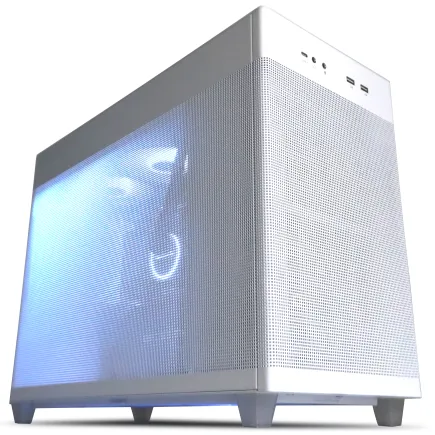
| 【ZEFT Z56D スペック】 | |
| CPU | Intel Core i7 14700F 20コア/28スレッド 5.30GHz(ブースト)/2.10GHz(ベース) |
| グラフィックボード | GeForce RTX5070 (VRAM:12GB) |
| メモリ | 32GB DDR5 (32GB x1枚 クルーシャル製) |
| ストレージ | SSD 1TB (m.2 nVMe READ/WRITE:7250Gbps/6900Gbps WD製) |
| ケース | ASUS Prime AP201 Tempered Glass ホワイト |
| マザーボード | intel B760 チップセット ASRock製 B760M Pro RS WiFi |
| 電源ユニット | 750W 80Plus GOLD認証 電源ユニット (Silverstone製) |
| 無線LAN | Wi-Fi 6E (IEEE802.11ax/11ad/11ac/11n/11a/11g/11b) |
| BlueTooth | BlueTooth 5 |
| OS | Microsoft Windows 11 Home |
パソコンショップSEVEN SR-u5-4070F/S9
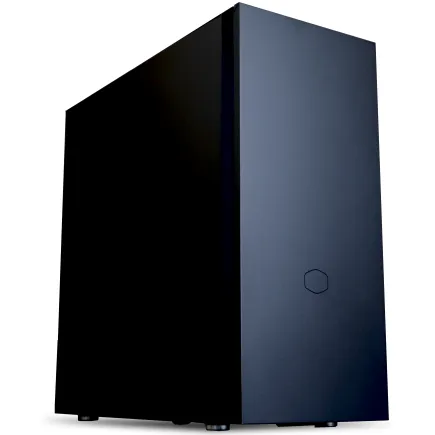
| 【SR-u5-4070F/S9 スペック】 | |
| CPU | Intel Core Ultra5 235 14コア/14スレッド 5.00GHz(ブースト)/3.40GHz(ベース) |
| メモリ | 32GB DDR5 (32GB x1枚 クルーシャル製) |
| ストレージ | SSD 1TB (m.2 nVMe READ/WRITE:7250Gbps/6900Gbps WD製) |
| ケース | CoolerMaster Silencio S600 |
| CPUクーラー | 水冷 240mmラジエータ CoolerMaster製 水冷CPUクーラー ML 240 Core II Black |
| マザーボード | intel B860 チップセット ASRock製 B860M Pro RS WiFi |
| 電源ユニット | 650W 80Plus BRONZE認証 電源ユニット (COUGAR製) |
| 無線LAN | Wi-Fi 6E (IEEE802.11ax/11ad/11ac/11n/11a/11g/11b) |
| BlueTooth | BlueTooth 5 |
| 光学式ドライブ | DVDスーパーマルチドライブ (内蔵) |
| OS | Microsoft Windows 11 Home |
パソコンショップSEVEN SR-u7-6170K/S9
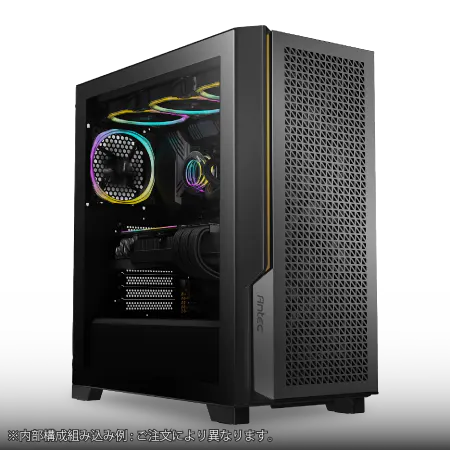
| 【SR-u7-6170K/S9 スペック】 | |
| CPU | Intel Core Ultra7 265K 20コア/20スレッド 5.50GHz(ブースト)/3.90GHz(ベース) |
| メモリ | 32GB DDR5 (32GB x1枚 クルーシャル製) |
| ストレージ | SSD 1TB (m.2 nVMe READ/WRITE:7250Gbps/6900Gbps WD製) |
| ケース | Antec P20C ブラック |
| CPUクーラー | 空冷 DeepCool製 空冷CPUクーラー AK400 |
| マザーボード | intel B860 チップセット ASRock製 B860M Pro RS WiFi |
| 電源ユニット | 650W 80Plus BRONZE認証 電源ユニット (COUGAR製) |
| 無線LAN | Wi-Fi 6E (IEEE802.11ax/11ad/11ac/11n/11a/11g/11b) |
| BlueTooth | BlueTooth 5 |
| 光学式ドライブ | DVDスーパーマルチドライブ (外付け) |
| OS | Microsoft Windows 11 Home |
パソコンショップSEVEN SR-u5-4060N/S9
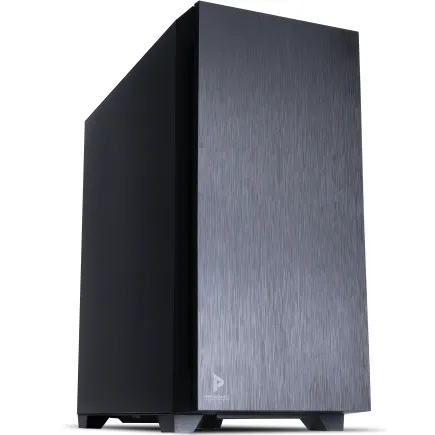
| 【SR-u5-4060N/S9 スペック】 | |
| CPU | Intel Core Ultra5 235 14コア/14スレッド 5.00GHz(ブースト)/3.40GHz(ベース) |
| メモリ | 16GB DDR5 (16GB x1枚 クルーシャル製) |
| ストレージ | SSD 1TB (m.2 nVMe READ/WRITE:7250Gbps/6900Gbps WD製) |
| ケース | Antec P10 FLUX |
| マザーボード | intel B860 チップセット ASRock製 B860M Pro RS WiFi |
| 電源ユニット | 650W 80Plus BRONZE認証 電源ユニット (COUGAR製) |
| 無線LAN | Wi-Fi 6E (IEEE802.11ax/11ad/11ac/11n/11a/11g/11b) |
| BlueTooth | BlueTooth 5 |
| 光学式ドライブ | DVDスーパーマルチドライブ (内蔵) |
| OS | Microsoft Windows 11 Home |
パソコンショップSEVEN ZEFT Z56B
| 【ZEFT Z56B スペック】 | |
| CPU | Intel Core Ultra5 235 14コア/14スレッド 5.00GHz(ブースト)/3.40GHz(ベース) |
| グラフィックボード | GeForce RTX5070 (VRAM:12GB) |
| メモリ | 32GB DDR5 (32GB x1枚 クルーシャル製) |
| ストレージ | SSD 1TB (m.2 nVMe READ/WRITE:7250Gbps/6900Gbps WD製) |
| ケース | Antec P10 FLUX |
| マザーボード | intel B860 チップセット ASRock製 B860M Pro RS WiFi |
| 電源ユニット | 750W 80Plus GOLD認証 電源ユニット (Silverstone製) |
| 無線LAN | Wi-Fi 6E (IEEE802.11ax/11ad/11ac/11n/11a/11g/11b) |
| BlueTooth | BlueTooth 5 |
| 光学式ドライブ | DVDスーパーマルチドライブ (内蔵) |
| OS | Microsoft Windows 11 Home |
Core Ultra 7 265KFが鉄板の選択
KF付きモデルは内蔵グラフィックスが無効化されている分、価格が数千円安くなっています。
ゲーミングPCでは必ず独立したグラフィックボードを搭載するため、内蔵グラフィックスを使う機会はほとんどないでしょう。
そのためKF付きモデルを選んで浮いた予算を他のパーツに回す方が合理的といえます。
Core Ultra 7 265KFはRTX 5070TiやRTX 5070との相性も良好です。
Thunderbolt 4やPCIe 5.0といった高速I/Oにも対応しているため、将来的に高速なストレージやデバイスを追加する際にも困ることはありません。
Ryzen 7 9800X3Dという最強の選択肢
ゲーミング性能を最優先するなら、Ryzen 7 9800X3Dは30万円以下のゲーミングPCにおいて最強のCPUといえます。
3D V-Cacheを搭載しているため、キャッシュヒット率が高く、ゲームでのフレームレートが他のCPUと比較して5%から15%ほど高くなる傾向にあることが分かっています。
特にシミュレーションゲームやオープンワールドゲームといった、CPUへの負荷が高いジャンルでは、Ryzen 7 9800X3Dの優位性が顕著に現れます。
例えば大規模な戦闘が発生するシーンや、多数のNPCが同時に行動するシーンでも、フレームレートの落ち込みが少なく、快適なゲームプレイを維持できるのです。
ただしRyzen 7 9800X3Dは人気が高く、在庫が不安定になりがちな点には注意が必要です。
BTOパソコンでも選択できるショップが限られていたり、納期が長くなったりするケースもあるため、すぐに手に入れたいという方にとっては悩ましいところ。
コスパ重視ならRyzen 7 9700X
Zen 5アーキテクチャを採用しており、ゲーミング性能はCore Ultra 7 265Kと同等レベルでありながら、価格は1万円から1万5千円ほど安く設定されているため、その差額をグラフィックボードのアップグレードに回せるメリットがあります。
Ryzen 7 9700Xは発熱も抑えられているため、CPUクーラーに高価なモデルを選ぶ必要もありません。
DEEPCOOLやサイズといったメーカーの5千円から8千円程度の空冷クーラーでも十分に冷却できますし、静音性も確保できるため、ゲームプレイ中の動作音が気になる方にもおすすめできます。
DDR5-5600メモリに対応しているため、メモリ周りの性能も十分です。
32GBのメモリを搭載すれば、ゲーム以外の用途でも快適に使えますし、将来的に64GBへの増設も容易に行えます。
PCIe 5.0にも対応しているため、次世代のストレージやグラフィックボードが登場した際にも、そのまま活用できる拡張性の高さも見逃せないポイントです。
おすすめゲーミングPC 7選の詳細スペック
1位:RTX 5070Ti × Core Ultra 7 265KF構成
最もバランスが取れた構成として推奨したいのが、RTX 5070TiとCore Ultra 7 265KFを組み合わせたモデルです。
この構成なら4K解像度でのゲーミングも視野に入りますし、レイトレーシングを有効にした状態でも60fps以上を維持できるタイトルが多くなります。
メモリは32GB(DDR5-5600)を標準とし、ストレージは1TBのGen.4 NVMe SSDを搭載するのが理想的です。
CPUクーラーはDEEPCOOLの空冷モデルで十分に冷却できますが、静音性を重視するなら簡易水冷クーラーにアップグレードするのも効果的です。
ケースはNZXTのピラーレスケースを選べば、見た目の美しさと冷却性能を両立できます。
電源ユニットは750W以上の80PLUS Gold認証モデルを選んでおけば、将来的にパーツをアップグレードする際にも余裕があります。
この構成で予算は28万円から29万円程度に収まるため、30万円以下という条件を満たしながら、最高クラスの性能を手に入れることができるのです。
2位:RTX 5070 × Ryzen 7 9800X3D構成
この構成はフルHDから1440pでのゲーミングに最適化されており、競技性の高いFPSやMOBAといったジャンルでは、高リフレッシュレートモニターの性能を最大限に引き出せます。
240Hzや360Hzといったモニターを使用している方にとって、この構成は理想的な選択肢になるでしょう。
メモリは32GB、ストレージは1TBのGen.4 SSDで問題ありません。
Ryzen 7 9800X3Dは発熱が抑えられているため、CPUクーラーも高価なモデルは不要です。
予算は27万円から28万円程度で収まるため、浮いた予算でゲーミングモニターやゲーミングデバイスを充実させるのもいいでしょう。
3位:RTX 5070Ti × Ryzen 7 9700X構成
グラフィックボードに予算を多く割り当てつつ、CPUはコスパに優れたモデルを選ぶことで、4K解像度でのゲーミングも可能にしながら、予算を26万円から27万円程度に抑えられます。
Ryzen 7 9700XはRyzen 7 9800X3Dと比較するとゲーミング性能ではやや劣りますが、RTX 5070Tiの性能を十分に引き出せるため、実用上の不満は感じません。
むしろグラフィックボードの性能が高いため、高解像度や高画質設定でのゲームプレイでは、CPU性能の差が目立ちにくくなる傾向にあります。
メモリは32GB、ストレージは1TBで標準的な構成にしておけば、ゲーム以外の用途でも快適に使えます。
CPUクーラーはサイズやDEEPCOOLの空冷モデルで十分ですし、ケースも特別高価なものを選ぶ必要はありません。
電源ユニットは750Wの80PLUS Gold認証モデルを選んでおけば、安定した動作が期待できます。
パソコン おすすめモデル5選
パソコンショップSEVEN ZEFT R61GG
| 【ZEFT R61GG スペック】 | |
| CPU | AMD Ryzen7 9800X3D 8コア/16スレッド 5.20GHz(ブースト)/4.70GHz(ベース) |
| グラフィックボード | GeForce RTX5060 (VRAM:8GB) |
| メモリ | 32GB DDR5 (32GB x1枚 クルーシャル製) |
| ストレージ | SSD 1TB (m.2 nVMe READ/WRITE:7250Gbps/6900Gbps WD製) |
| ケース | Antec P20C ブラック |
| CPUクーラー | 空冷 DeepCool製 空冷CPUクーラー AK400 |
| マザーボード | AMD B850 チップセット ASRock製 B850M-X WiFi R2.0 |
| 電源ユニット | 750W 80Plus GOLD認証 電源ユニット (Silverstone製) |
| 無線LAN | Wi-Fi 6E (IEEE802.11ax/11ad/11ac/11n/11a/11g/11b) |
| BlueTooth | BlueTooth 5 |
| OS | Microsoft Windows 11 Home |
パソコンショップSEVEN ZEFT R67Q

| 【ZEFT R67Q スペック】 | |
| CPU | AMD Ryzen7 9800X3D 8コア/16スレッド 5.20GHz(ブースト)/4.70GHz(ベース) |
| グラフィックボード | GeForce RTX5070Ti (VRAM:16GB) |
| メモリ | 32GB DDR5 (16GB x2枚 クルーシャル製) |
| ストレージ | SSD 1TB (m.2 nVMe READ/WRITE:7250Gbps/6900Gbps WD製) |
| ケース | Corsair FRAME 4000D RS ARGB Black |
| CPUクーラー | 空冷 サイズ製 空冷CPUクーラー SCYTHE() MUGEN6 BLACK EDITION |
| マザーボード | AMD B850 チップセット ASRock製 B850M-X WiFi R2.0 |
| 電源ユニット | 850W 80Plus GOLD認証 電源ユニット (Silverstone製) |
| 無線LAN | Wi-Fi 6E (IEEE802.11ax/11ad/11ac/11n/11a/11g/11b) |
| BlueTooth | BlueTooth 5 |
| OS | Microsoft Windows 11 Home |
パソコンショップSEVEN ZEFT R65P
| 【ZEFT R65P スペック】 | |
| CPU | AMD Ryzen5 8600G 6コア/12スレッド 5.00GHz(ブースト)/4.30GHz(ベース) |
| グラフィックボード | GeForce RTX5050 (VRAM:8GB) |
| メモリ | 16GB DDR5 (16GB x1枚 クルーシャル製) |
| ストレージ | SSD 1TB (m.2 nVMe READ/WRITE:7250Gbps/6900Gbps WD製) |
| ケース | CoolerMaster Silencio S600 |
| CPUクーラー | 空冷 DeepCool製 空冷CPUクーラー AK400 |
| マザーボード | AMD B850 チップセット ASRock製 B850M-X WiFi R2.0 |
| 電源ユニット | 650W 80Plus BRONZE認証 電源ユニット (COUGAR製) |
| 無線LAN | Wi-Fi 6E (IEEE802.11ax/11ad/11ac/11n/11a/11g/11b) |
| BlueTooth | BlueTooth 5 |
| OS | Microsoft Windows 11 Home |
パソコンショップSEVEN ZEFT R60FD
| 【ZEFT R60FD スペック】 | |
| CPU | AMD Ryzen7 9700X 8コア/16スレッド 5.50GHz(ブースト)/3.80GHz(ベース) |
| グラフィックボード | GeForce RTX5070Ti (VRAM:16GB) |
| メモリ | 32GB DDR5 (16GB x2枚 クルーシャル製) |
| ストレージ | SSD 1TB (m.2 nVMe READ/WRITE:7250Gbps/6900Gbps WD製) |
| ケース | Antec P20C ブラック |
| CPUクーラー | 空冷 DeepCool製 空冷CPUクーラー AK400 |
| マザーボード | AMD B850 チップセット ASRock製 B850M-X WiFi R2.0 |
| 電源ユニット | 850W 80Plus GOLD認証 電源ユニット (CWT製) |
| 無線LAN | Wi-Fi 6E (IEEE802.11ax/11ad/11ac/11n/11a/11g/11b) |
| BlueTooth | BlueTooth 5 |
| OS | Microsoft Windows 11 Pro |
パソコンショップSEVEN ZEFT R56DFA
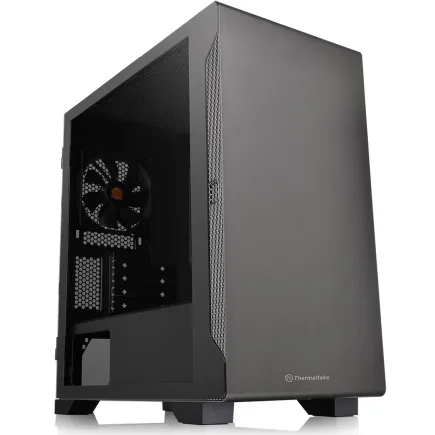
| 【ZEFT R56DFA スペック】 | |
| CPU | AMD Ryzen7 7700 8コア/16スレッド 5.30GHz(ブースト)/3.80GHz(ベース) |
| グラフィックボード | GeForce RTX4060 (VRAM:8GB) |
| メモリ | 16GB DDR5 (16GB x1枚 Micron製) |
| ストレージ | SSD 1TB (m.2 nVMe READ/WRITE:7250Gbps/6900Gbps WD製) |
| ケース | Thermaltake S100 TG |
| マザーボード | AMD B850 チップセット ASRock製 B850M-X WiFi R2.0 |
| 電源ユニット | 650W 80Plus BRONZE認証 電源ユニット (COUGAR製) |
| 無線LAN | Wi-Fi 6E (IEEE802.11ax/11ad/11ac/11n/11a/11g/11b) |
| BlueTooth | BlueTooth 5 |
| OS | Microsoft Windows 11 Home |
4位:RX 9070XT × Ryzen 7 9700X構成
AMD製品同士の組み合わせにより、Smart Access Memoryといった独自技術を活用できるメリットもありますし、価格面でも25万円前後に抑えられるため、予算に余裕を持たせることができます。
メモリは32GB、ストレージは1TBで問題ありませんが、浮いた予算で2TBにアップグレードするのも良い選択です。
最近のゲームは容量が大きくなっており、複数のタイトルをインストールしておきたい場合、1TBでは不足する可能性があるからです。
5位:RTX 5070 × Core Ultra 7 265F構成
バランス重視で予算を25万円程度に抑えたいなら、RTX 5070とCore Ultra 7 265Fの組み合わせが適切です。
Core Ultra 7 265FはK付きモデルと比較するとクロック周波数がやや低く設定されていますが、ゲーミング性能への影響は限定的ですし、価格が1万円ほど安くなるため、その分を他のパーツに回せるメリットがあります。
この構成はフルHDから1440pでのゲーミングに最適化されており、ほとんどのゲームで高画質設定のまま60fps以上を維持できます。
DLSS 4を活用すれば、さらに高いフレームレートを狙うこともできますし、将来的により要求スペックの高いゲームが登場しても、設定を調整することで対応できる余地があります。
メモリは32GBを標準とし、ストレージは1TBのGen.4 SSDで十分です。
6位:RTX 5060Ti × Ryzen 7 9700X構成
予算を23万円から24万円程度に抑えつつ、将来的なアップグレードを視野に入れるなら、RTX 5060TiとRyzen 7 9700Xの組み合わせが現実的です。
RTX 5060TiはフルHD解像度でのゲーミングに最適化されており、高画質設定でも60fps以上を維持できるタイトルが多くなります。
DLSS 4を活用すれば、1440p解像度でのゲーミングも視野に入ってきますし、軽量級のゲームなら高リフレッシュレートでのプレイも可能です。
メモリは32GBを搭載しておけば、ゲーム以外の用途でも快適に使えますし、ストレージは1TBで十分です。
電源ユニットは650Wあれば十分ですが、将来的に上位のグラフィックボードに交換することを考えると、750Wを選んでおく方が安心できます。
7位:RX 9060XT × Ryzen 5 9600構成
この構成でもフルHD解像度なら多くのゲームを快適にプレイできますし、設定を調整すれば最新のAAAタイトルも十分に楽しめる性能を持っています。
価格も5万円前後と手頃ですし、消費電力も抑えられているため、電源ユニットも550Wから650Wで十分に対応できます。
メモリは16GBでも動作しますが、将来性を考えると32GBを選んでおく方が無難です。
CPUクーラーやケースは標準的なモデルで問題ありませんし、この構成なら初めてゲーミングPCを購入する方でも安心して選べる内容になっています。
| 構成 | GPU | CPU | 想定価格 | 推奨用途 | 総合評価 |
|—|—|—|—|—|
| 1位 | RTX 5070Ti | Core Ultra 7 265KF | 28-29万円 | 4Kゲーミング | ★★★★★ |
| 2位 | RTX 5070 | Ryzen 7 9800X3D | 27-28万円 | 競技ゲーミング | ★★★★★ |
| 4位 | RX 9070XT | Ryzen 7 9700X | 25万円前後 | コスパ重視 | ★★★★☆ |
| 5位 | RTX 5070 | Core Ultra 7 265F | 25万円前後 | バランス重視 | ★★★★☆ |
| 6位 | RTX 5060Ti | Ryzen 7 9700X | 23-24万円 | 将来性重視 | ★★★☆☆ |
メモリとストレージの選び方
32GBメモリが標準になった理由
例えば「Starfield」や「Cyberpunk 2077」といったオープンワールドゲームでは、高画質設定でプレイすると16GB近くのメモリを使用することがあります。
さらにゲームをプレイしながらDiscordで通話したり、ブラウザで攻略情報を調べたり、配信ソフトを起動したりといったマルチタスクを行うと、簡単に16GBを超えてしまいますよね。
32GBあれば、こうしたマルチタスクでもメモリ不足に陥ることはほとんどありませんし、将来的により要求スペックの高いゲームが登場しても、しばらくは対応できる余裕があります。
ストレージは1TB以上が必須
最近のAAAタイトルは容量が大きく、100GBを超えるゲームも珍しくありません。
例えば「Call of Duty」シリーズは200GB以上の容量を必要としますし、「Microsoft Flight Simulator」も150GB以上のストレージを消費します。
500GBのSSDでは、数本のゲームをインストールしただけで容量が不足してしまいますし、OSやアプリケーションの容量も考慮すると、実質的に使える容量はさらに少なくなってしまいますよね。
1TBあれば、10本前後のゲームをインストールしても余裕がありますし、ゲーム以外のデータも保存できます。
パソコン おすすめモデル5選
パソコンショップSEVEN ZEFT R61FA
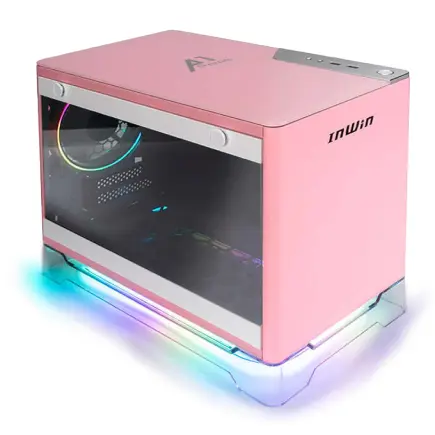
| 【ZEFT R61FA スペック】 | |
| CPU | AMD Ryzen7 9800X3D 8コア/16スレッド 5.20GHz(ブースト)/4.70GHz(ベース) |
| グラフィックボード | GeForce RTX5060Ti 16GB (VRAM:16GB) |
| メモリ | 32GB DDR5 (32GB x1枚 クルーシャル製) |
| ストレージ | SSD 1TB (m.2 nVMe READ/WRITE:7250Gbps/6900Gbps WD製) |
| ケース | INWIN A1 PRIME ピンク |
| CPUクーラー | 空冷 サイズ製 空冷CPUクーラー SCYTHE() MUGEN6 BLACK EDITION |
| マザーボード | AMD B850 チップセット ASRock製 B850I Lightning WiFi |
| 電源ユニット | 750W 80Plus GOLD認証 |
| 無線LAN | Wi-Fi 6E (IEEE802.11ax/11ad/11ac/11n/11a/11g/11b) |
| BlueTooth | BlueTooth 5 |
| OS | Microsoft Windows 11 Home |
パソコンショップSEVEN ZEFT R61BW
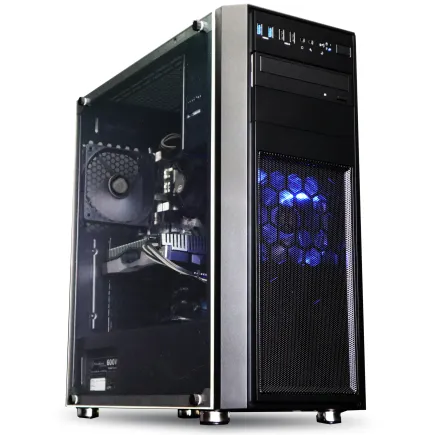
| 【ZEFT R61BW スペック】 | |
| CPU | AMD Ryzen9 9950X 16コア/32スレッド 5.70GHz(ブースト)/4.30GHz(ベース) |
| グラフィックボード | GeForce RTX5050 (VRAM:8GB) |
| メモリ | 16GB DDR5 (16GB x1枚 クルーシャル製) |
| ストレージ | SSD 1TB (m.2 nVMe READ/WRITE:7250Gbps/6900Gbps WD製) |
| ケース | Thermaltake Versa H26 |
| CPUクーラー | 空冷 サイズ製 空冷CPUクーラー SCYTHE() MUGEN6 BLACK EDITION |
| マザーボード | AMD B850 チップセット ASRock製 B850M Pro-A WiFi |
| 電源ユニット | 650W 80Plus BRONZE認証 電源ユニット (COUGAR製) |
| 無線LAN | Wi-Fi 6E (IEEE802.11ax/11ad/11ac/11n/11a/11g/11b) |
| BlueTooth | BlueTooth 5 |
| OS | Microsoft Windows 11 Home |
パソコンショップSEVEN ZEFT Z56BK
| 【ZEFT Z56BK スペック】 | |
| CPU | Intel Core Ultra5 235 14コア/14スレッド 5.00GHz(ブースト)/3.40GHz(ベース) |
| グラフィックボード | GeForce RTX5070Ti (VRAM:16GB) |
| メモリ | 16GB DDR5 (16GB x1枚 クルーシャル製) |
| ストレージ | SSD 1TB (m.2 nVMe READ/WRITE:7250Gbps/6900Gbps WD製) |
| ケース | CoolerMaster Silencio S600 |
| マザーボード | intel B860 チップセット ASRock製 B860M Pro RS WiFi |
| 電源ユニット | 850W 80Plus GOLD認証 電源ユニット (Silverstone製) |
| 無線LAN | Wi-Fi 6E (IEEE802.11ax/11ad/11ac/11n/11a/11g/11b) |
| BlueTooth | BlueTooth 5 |
| OS | Microsoft Windows 11 Home |
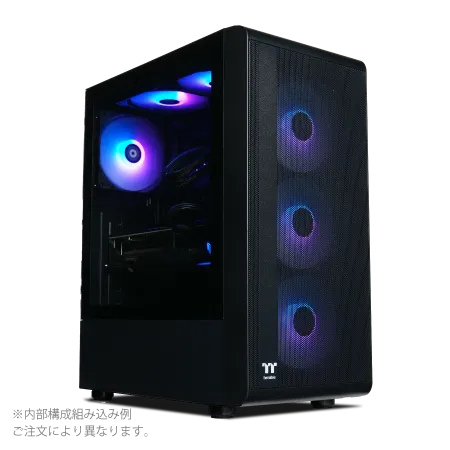
パソコンショップSEVEN ZEFT R60SR
| 【ZEFT R60SR スペック】 | |
| CPU | AMD Ryzen7 9800X3D 8コア/16スレッド 5.20GHz(ブースト)/4.70GHz(ベース) |
| グラフィックボード | GeForce RTX5070 (VRAM:12GB) |
| メモリ | 32GB DDR5 (32GB x1枚 クルーシャル製) |
| ストレージ | SSD 1TB (m.2 nVMe READ/WRITE:7250Gbps/6900Gbps WD製) |
| ケース | Thermaltake S200 TG ARGB Plus ブラック |
| CPUクーラー | 空冷 DeepCool製 空冷CPUクーラー AK400 |
| マザーボード | AMD B850 チップセット ASRock製 B850M-X WiFi R2.0 |
| 電源ユニット | 750W 80Plus GOLD認証 電源ユニット (Silverstone製) |
| 無線LAN | Wi-Fi 6E (IEEE802.11ax/11ad/11ac/11n/11a/11g/11b) |
| BlueTooth | BlueTooth 5 |
| OS | Microsoft Windows 11 Home |
パソコンショップSEVEN ZEFT R59FBA
| 【ZEFT R59FBA スペック】 | |
| CPU | AMD Ryzen7 9700X 8コア/16スレッド 5.50GHz(ブースト)/3.80GHz(ベース) |
| グラフィックボード | GeForce RTX4060Ti (VRAM:8GB) |
| メモリ | 32GB DDR5 (16GB x2枚 Micron製) |
| ストレージ | SSD 1TB (m.2 nVMe READ/WRITE:7250Gbps/6900Gbps WD製) |
| ケース | Antec P10 FLUX |
| CPUクーラー | 水冷 240mmラジエータ CoolerMaster製 水冷CPUクーラー ML 240 Core II Black |
| マザーボード | AMD B650 チップセット ASRock製 B650M Pro X3D WiFi |
| 電源ユニット | 650W 80Plus BRONZE認証 電源ユニット (COUGAR製) |
| 無線LAN | Wi-Fi 6E (IEEE802.11ax/11ad/11ac/11n/11a/11g/11b) |
| BlueTooth | BlueTooth 5 |
| 光学式ドライブ | DVDスーパーマルチドライブ (内蔵) |
| OS | Microsoft Windows 11 Home |
メーカー選びも重要なポイント
メモリならMicron(Crucial)、GSkill、Samsungといったメーカーが人気ですし、SSDならWD(WESTERN DIGITAL)、Crucial、キオクシアといったメーカーが定評があります。
BTOパソコンを購入する際、メモリやストレージのメーカーを選べるショップを選ぶのがおすすめです。
メーカーが明記されていない場合、どのメーカーの製品が搭載されるか分からないため、品質にばらつきが出る可能性があるからです。
特にSSDは耐久性や速度に差が出やすいため、信頼できるメーカーの製品を選んでおく方が安心できます。
メモリについては、DDR5-5600が標準規格になっていますが、より高速なDDR5-6000やDDR5-6400といった製品も選択できます。
冷却システムとケースの選び方
空冷と水冷、どちらを選ぶべきか
Core Ultra 200シリーズもRyzen 9000シリーズも、前世代と比較して発熱が抑えられているため、高価な水冷クーラーを選ぶ必要はほとんどないでしょう。
DEEPCOOLやサイズといったメーカーの5千円から8千円程度の空冷クーラーでも、Core Ultra 7やRyzen 7クラスのCPUを十分に冷却できますし、静音性も確保できます。
特にDEEPCOOLのAK400やサイズの虎徹といったモデルは、コストパフォーマンスに優れており、多くのBTOパソコンでも採用されている定番モデルです。
水冷クーラーを選ぶメリットは、冷却性能の高さと見た目の美しさにあります。
ケース選びで重視すべきポイント
ケースは、エアフローと拡張性、そして見た目のバランスを考えて選ぶのが重要です。
ピラーレスケースは2面または3面が強化ガラス製で、内部のパーツが美しく見えるため、RGBライティングを楽しみたい方には最適な選択肢になります。
NZXTやLian Li、Antecといったメーカーのピラーレスケースは、デザイン性と冷却性能を両立しており、人気が高まっています。
スタンダードなケースは、側面1面が強化ガラス製でエアフローに優れたモデルが多く、価格も1万円前後と手頃です。
DEEPCOOLやCOOLER MASTER、Thermaltakeといったメーカーのケースは、前面と上面に大型のファンを搭載できるため、効率的に熱を排出できますし、拡張性も高いため、将来的にパーツを追加する際にも困りません。
最近では木製パネルを使用したケースも人気が上昇中です。
Fractal DesignやCorsair、Lian Liといったメーカーが、フロントパネルに高級木材を使用したモデルを展開しており、リビングや書斎に置いても違和感のないデザインになっています。
ゲーミングPCというと派手なRGBライティングのイメージがありますが、落ち着いた雰囲気を好む方には、木製パネルケースという選択肢もあることを知っておくと良いでしょう。
電源ユニットの選び方
容量については、搭載するグラフィックボードとCPUの消費電力を考慮して決める必要があります。
RTX 5070TiとCore Ultra 7 265KFの組み合わせなら750W、RTX 5070とRyzen 7 9700Xの組み合わせなら650Wから750Wあれば十分です。
電源ユニットは余裕を持った容量を選んでおく方が、効率が良く発熱も抑えられます。
例えば実際の消費電力が500Wのシステムに対して、650Wの電源ユニットを使用すると、負荷率が約77%になり、効率が最も高い範囲で動作します。
逆に容量ギリギリの電源ユニットを選ぶと、常に高負荷で動作するため、発熱が増えますし、寿命も短くなってしまいますよね。
メーカーについては、Corsair、Seasonic、EVGA、Antecといった定評のあるメーカーを選んでおけば、品質面での心配はありません。
BTOパソコンでは電源ユニットのメーカーや型番が明記されていないケースもありますが、できればメーカーを選べるショップを選ぶ方が安心です。
BTOショップの選び方と注意点
カスタマイズの自由度が高いショップを選ぶ
BTOパソコンを購入する際、カスタマイズの自由度が高いショップを選ぶことが満足度を左右するといえます。
グラフィックボードやCPUだけでなく、メモリやストレージ、CPUクーラー、ケースといった細かいパーツまで選択できるショップなら、自分の用途や好みに合わせた最適な構成を組むことができます。
例えばメモリメーカーを選べるショップなら、Crucialの高品質なメモリを指定できますし、SSDについてもWDやキオクシアといった信頼性の高いメーカーを選択できます。
CPUクーラーについても、DEEPCOOLやNoctuaといった人気メーカーのモデルを選べるショップなら、冷却性能と静音性を両立した構成にできるのです。
逆にカスタマイズの選択肢が少ないショップでは、使用されるパーツのメーカーや型番が不明なケースも多く、届いてから「思っていたのと違う」という事態になりかねません。
特にケースやCPUクーラーは見た目にも影響する部分ですから、できるだけ自分で選べるショップを選ぶ方が後悔しない買い物ができます。
保証とサポート体制を確認する
BTOパソコンを購入する際、保証期間とサポート体制の確認は必須です。
標準保証は1年間のショップが多いですが、有料で3年保証や5年保証に延長できるオプションを用意しているショップもあります。
ゲーミングPCは長時間の使用が前提になるため、保証期間が長い方が安心して使えますよね。
サポート体制については、電話サポートやメールサポートの対応時間、修理時の代替機貸出サービスの有無などを確認しておくと良いでしょう。
特に初めてゲーミングPCを購入する方にとって、トラブルが発生した際に迅速に対応してもらえるかどうかは重要なポイントです。
納期についても確認が必要です。
特にRyzen 7 9800X3Dのような人気CPUを選択すると、1ヶ月以上待たされるケースもあるため、急ぎの場合は在庫状況を確認してから注文する方が賢明です。
価格だけで選ばない
同じような構成でも、使用されているパーツの品質や保証内容、サポート体制によって、実際の価値は大きく異なります。
極端に安いモデルは、マザーボードや電源ユニットにノーブランド品を使用していたり、保証期間が短かったりするケースもあるため、注意が必要です。
価格比較をする際は、搭載されているパーツのメーカーや型番まで確認し、同等の構成で比較することが重要です。
例えばメモリが32GBと表記されていても、DDR5-5600なのかDDR5-4800なのかで性能は変わりますし、SSDが1TBでもGen.4なのかGen.3なのかで速度に差が出ます。
また、キャンペーンやセール情報もチェックしておくと良いでしょう。
ゲーミングモニターとの組み合わせ
解像度とリフレッシュレートの選び方
RTX 5070TiやRTX 5070を搭載したモデルなら、1440p解像度で144Hzから165Hzのモニターが最適な組み合わせになります。
4K解像度のモニターも選択肢に入りますが、高リフレッシュレートを維持するのは難しいため、画質重視のゲームプレイに向いています。
RTX 5060TiやRX 9060XTを搭載したエントリーモデルなら、フルHD解像度で144Hzのモニターが現実的です。
フルHD解像度なら、多くのゲームで高リフレッシュレートを維持できますし、モニター価格も2万円から3万円程度と手頃になります。
競技性の高いFPSやMOBAをプレイするなら、240Hzのモニターを選ぶのも効果的です。
モニターサイズについては、1440p解像度なら27インチ、フルHD解像度なら24インチが標準的です。
27インチ以上のモニターでフルHD解像度を選ぶと、ドットの粗さが目立ってしまいますし、24インチ以下のモニターで1440p解像度を選ぶと、文字が小さくなりすぎて読みにくくなる可能性があるため、解像度とサイズのバランスを考えて選ぶことが重要です。
G-SyncとFreeSyncの違い
ゲーミングモニターを選ぶ際、G-SyncまたはFreeSyncへの対応も確認しておくべきです。
これらの技術は、グラフィックボードとモニターの同期を取ることで、画面のティアリング(画面の横ずれ)やスタッタリング(カクつき)を防ぐ機能になります。
NVIDIA製のグラフィックボードを搭載したPCなら、G-Sync対応モニターが理想的ですが、最近ではG-Sync Compatibleという認証を受けたFreeSyncモニターでも、G-Syncと同等の機能が使えるようになっています。
AMD製のグラフィックボードを搭載したPCなら、FreeSync対応モニターを選べば問題ありません。
応答速度についても確認が必要です。
競技性の高いゲームをプレイするなら、応答速度1ms以下のモニターを選ぶのが理想的ですが、一般的なゲームプレイなら5ms以下であれば十分です。
IPSパネルは色再現性に優れていますが応答速度がやや遅く、TNパネルは応答速度が速いですが視野角が狭いという特徴があります。
最近ではIPSパネルでも応答速度1msを実現したモデルも登場しているため、色再現性と応答速度を両立したい方には、こうしたモデルがおすすめです。
デュアルモニター環境の構築
ゲーミングPCを使うなら、デュアルモニター環境を構築するのも効果的です。
メインモニターでゲームをプレイしながら、サブモニターで攻略情報を表示したり、Discordの画面を表示したり、配信のコメントを確認したりといった使い方ができます。
デュアルモニター環境を構築する場合、メインモニターは高リフレッシュレートのゲーミングモニターを選び、サブモニターは60Hzの一般的なモニターで十分です。
サブモニターはゲームをプレイするわけではないため、高価なゲーミングモニターを選ぶ必要はありませんし、むしろ作業用として使いやすい24インチから27インチのIPSパネルモニターを選ぶ方が実用的です。
モニターアームは3千円から1万円程度で購入できますし、設置も簡単なため、デュアルモニター環境を構築する際には導入を検討する価値があります。
周辺機器の選び方

ゲーミングキーボードとマウス
ゲーミングキーボードは、メカニカルスイッチを採用したモデルが人気で、キーの押し心地や反応速度が一般的なキーボードとは大きく異なります。
メカニカルスイッチには、赤軸、青軸、茶軸といった種類があり、それぞれ押し心地や音が異なります。
赤軸は軽いタッチで静音性が高く、長時間のゲームプレイに適していますし、青軸はクリック感が強く打鍵音が大きいため、タイピングの爽快感を重視する方に向いています。
茶軸は赤軸と青軸の中間的な特性を持ち、ゲームとタイピングの両方に対応できるバランスの良いスイッチです。
ゲーミングマウスは、DPIの調整機能やプログラマブルボタンを搭載したモデルが主流です。
FPSをプレイするなら、軽量で正確なトラッキング性能を持つマウスが適していますし、MMOやMOBAをプレイするなら、多数のボタンを搭載したマウスが便利です。
有線マウスは遅延がなく安定していますが、無線マウスも最近では遅延がほとんど感じられないレベルになっており、ケーブルの煩わしさから解放されるメリットがあります。
ゲーミングヘッドセットとスピーカー
音響環境も、ゲーム体験を大きく左右する要素です。
FPSやバトルロイヤルゲームでは、敵の足音や銃声の方向を正確に把握することが勝敗を分けるため、サラウンド機能を搭載したゲーミングヘッドセットが必須といえます。
ゲーミングヘッドセットは、7.1chバーチャルサラウンドに対応したモデルが人気で、価格は5千円から2万円程度と幅広い選択肢があります。
エントリーモデルでも十分な音質を持っていますが、上位モデルになると、より正確な定位感や豊かな低音を楽しめます。
マイク性能も重要で、ノイズキャンセリング機能を搭載したモデルなら、クリアな音声でボイスチャットができます。
スピーカーは、ゲーム以外の用途でも使いたい方におすすめです。
2.1chのスピーカーシステムなら、サブウーファーによる迫力のある低音を楽しめますし、音楽鑑賞や映画鑑賞にも適しています。
ゲーミングチェアとデスク
ゲーミングチェアの価格は2万円から10万円以上と幅広いですが、3万円から5万円程度のミドルクラスのモデルでも、十分な座り心地とサポート性能を持っています。
リクライニング機能やアームレストの調整機能を搭載したモデルなら、自分の体格や好みに合わせて細かく調整できますし、休憩時には背もたれを倒してリラックスすることもできます。
デスクについては、幅120cm以上、奥行き60cm以上のサイズがあれば、モニターやキーボード、マウスを配置しても余裕があります。
メンテナンスとアップグレード
定期的な清掃が性能維持の鍵
特にケース内部にホコリが溜まると、冷却性能が低下してしまい、CPUやグラフィックボードの温度が上昇してしまいますよね。
温度が上昇すると、パフォーマンスが低下するだけでなく、パーツの寿命も短くなってしまうため、3ヶ月に1回程度は清掃を行うことをおすすめします。
清掃にはエアダスターを使用するのが効果的です。
ケースを開けて、ファンやヒートシンク、グラフィックボードの隙間に溜まったホコリをエアダスターで吹き飛ばします。
特にCPUクーラーのヒートシンクやグラフィックボードのファンは、ホコリが溜まりやすい部分ですから、念入りに清掃しましょう。
ファンの回転音が大きくなってきたら、ファンの軸受け部分に潤滑油を注すのも効果的です。
アップグレードの優先順位
ゲーミングPCの性能に不満を感じたら、パーツのアップグレードを検討するのが効果的です。
アップグレードの優先順位は、用途によって異なりますが、ゲーミング性能を向上させたいなら、まずグラフィックボードの交換を検討すべきでしょう。
グラフィックボードは、ゲーミング性能に最も大きな影響を与えるパーツですから、上位モデルに交換するだけで、フレームレートが大幅に向上します。
例えばRTX 5060TiからRTX 5070に交換すれば、1440p解像度でのフレームレートが30%から40%向上することもあります。
メモリの増設も効果的なアップグレードです。
16GBから32GBに増設すれば、マルチタスク時の快適性が向上しますし、メモリ不足によるフレームレート低下も防げます。
メモリの増設は比較的簡単で、スロットに挿すだけで完了するため、初心者でも挑戦しやすいアップグレードといえます。
ストレージの増設も検討する価値があります。
1TBのSSDでは容量が不足してきたら、2TBや4TBのSSDを追加するか、既存のSSDを大容量モデルに交換することで、より多くのゲームをインストールできるようになります。
最近のマザーボードは複数のM.2スロットを搭載しているため、既存のSSDはそのままで、追加のSSDを増設するのが簡単です。
オーバークロックは必要か
K付きのCPUやオーバークロック対応のグラフィックボードなら、オーバークロックによって5%から10%程度の性能向上が期待できます。
ただし、オーバークロックには発熱の増加や消費電力の増加といったデメリットもあります。
最近のCPUやグラフィックボードは、定格の状態でも十分に高い性能を持っていますし、自動的にブーストクロックが適用されるため、手動でオーバークロックする必要はほとんどないでしょう。
ベンチマークスコアを追求したい方や、自作PCの知識を深めたい方なら、オーバークロックに挑戦する価値はありますが、一般的なゲームプレイでは定格のまま使用する方が安定性と寿命の面で有利です。
よくある質問

30万円以下でも4Kゲーミングは可能ですか
30万円以下の予算でも、RTX 5070Tiを搭載したモデルなら4Kゲーミングは十分に可能です。
ただし、すべてのゲームで最高画質設定のまま60fps以上を維持できるわけではなく、重量級のタイトルでは画質設定を調整する必要があります。
DLSS 4を活用すれば、4K解像度でも高いフレームレートを維持できるため、対応ゲームなら快適にプレイできます。
BTOパソコンと自作PC、どちらがコスパが良いですか
保証も付いていますし、トラブルが発生した際のサポートも受けられます。
自作PCは、パーツを自分で選べるため、細かいこだわりを反映できますし、組み立ての知識も身につきます。
ただし、パーツの相性問題やトラブルシューティングは自分で対応する必要があるため、初心者にはハードルが高いといえます。
メモリは16GBでも十分ですか
16GBでも多くのゲームは動作しますが、メモリ使用量が多いタイトルでは不足する場面も出てきています。
特にゲームをプレイしながらDiscordで通話したり、ブラウザで攻略情報を調べたりといったマルチタスクを行うと、16GBでは余裕がなくなります。
32GBあれば、将来的により要求スペックの高いゲームが登場しても、しばらくは対応できる余裕があります。
電源ユニットは何Wあれば十分ですか
RTX 5070とRyzen 7 9700Xの組み合わせなら、650Wでも問題ありませんが、将来的に上位のグラフィックボードに交換することを考えると、750Wを選んでおく方が安心できます。
80PLUS Gold認証以上のモデルを選べば、品質面でも安心です。
ゲーミングPCの寿命はどのくらいですか
ただし、最新のゲームを最高画質設定でプレイし続けたい場合、3年から4年程度でグラフィックボードのアップグレードが必要になる可能性があります。
納期はどのくらいかかりますか
ただし、人気のパーツを選択した場合や、繁忙期には納期が延びる可能性があります。
特にRyzen 7 9800X3Dのような人気CPUを選択すると、1ヶ月以上待たされるケースもあるため、急ぎの場合は在庫状況を確認してから注文する方が賢明です。
完成品のゲーミングPCなら、在庫があれば即日から数日で出荷されるため、すぐに手に入れたい方には完成品という選択肢もあります。