
グラフィックデザイナーに必要なPCスペックとは

作業内容で変わる要求性能
グラフィックデザイナーが使用するPCには、Adobe Creative CloudのPhotoshop、Illustrator、InDesignといった定番ソフトを快適に動かせる性能が求められます。
単純なロゴデザインやチラシ制作なら比較的軽量な構成でも対応できますが、大判ポスターの制作や複雑なレイヤー構成を持つデータ、3Dモックアップを多用する作業では高性能なCPUとメモリ容量が特に重要になってきます。
CPUは多コア性能を重視
Photoshopのフィルター処理やIllustratorの複雑なパス計算、InDesignのプレビュー生成などは複数のコアを活用するため、コア数とスレッド数が多いほど快適に作業できるわけです。
最新CPU性能一覧
| 型番 | コア数 | スレッド数 | 定格クロック | 最大クロック | Cineスコア Multi |
Cineスコア Single |
公式 URL |
価格com URL |
|---|---|---|---|---|---|---|---|---|
| Core Ultra 9 285K | 24 | 24 | 3.20GHz | 5.70GHz | 43230 | 2437 | 公式 | 価格 |
| Ryzen 9 9950X | 16 | 32 | 4.30GHz | 5.70GHz | 42982 | 2243 | 公式 | 価格 |
| Ryzen 9 9950X3D | 16 | 32 | 4.30GHz | 5.70GHz | 42009 | 2234 | 公式 | 価格 |
| Core i9-14900K | 24 | 32 | 3.20GHz | 6.00GHz | 41300 | 2331 | 公式 | 価格 |
| Ryzen 9 7950X | 16 | 32 | 4.50GHz | 5.70GHz | 38757 | 2054 | 公式 | 価格 |
| Ryzen 9 7950X3D | 16 | 32 | 4.20GHz | 5.70GHz | 38681 | 2026 | 公式 | 価格 |
| Core Ultra 7 265K | 20 | 20 | 3.30GHz | 5.50GHz | 37442 | 2329 | 公式 | 価格 |
| Core Ultra 7 265KF | 20 | 20 | 3.30GHz | 5.50GHz | 37442 | 2329 | 公式 | 価格 |
| Core Ultra 9 285 | 24 | 24 | 2.50GHz | 5.60GHz | 35805 | 2172 | 公式 | 価格 |
| Core i7-14700K | 20 | 28 | 3.40GHz | 5.60GHz | 35664 | 2209 | 公式 | 価格 |
| Core i9-14900 | 24 | 32 | 2.00GHz | 5.80GHz | 33907 | 2183 | 公式 | 価格 |
| Ryzen 9 9900X | 12 | 24 | 4.40GHz | 5.60GHz | 33045 | 2212 | 公式 | 価格 |
| Core i7-14700 | 20 | 28 | 2.10GHz | 5.40GHz | 32676 | 2078 | 公式 | 価格 |
| Ryzen 9 9900X3D | 12 | 24 | 4.40GHz | 5.50GHz | 32565 | 2168 | 公式 | 価格 |
| Ryzen 9 7900X | 12 | 24 | 4.70GHz | 5.60GHz | 29382 | 2017 | 公式 | 価格 |
| Core Ultra 7 265 | 20 | 20 | 2.40GHz | 5.30GHz | 28665 | 2132 | 公式 | 価格 |
| Core Ultra 7 265F | 20 | 20 | 2.40GHz | 5.30GHz | 28665 | 2132 | 公式 | 価格 |
| Core Ultra 5 245K | 14 | 14 | 3.60GHz | 5.20GHz | 25561 | 0 | 公式 | 価格 |
| Core Ultra 5 245KF | 14 | 14 | 3.60GHz | 5.20GHz | 25561 | 2150 | 公式 | 価格 |
| Ryzen 7 9700X | 8 | 16 | 3.80GHz | 5.50GHz | 23187 | 2187 | 公式 | 価格 |
| Ryzen 7 9800X3D | 8 | 16 | 4.70GHz | 5.40GHz | 23175 | 2068 | 公式 | 価格 |
| Core Ultra 5 235 | 14 | 14 | 3.40GHz | 5.00GHz | 20946 | 1838 | 公式 | 価格 |
| Ryzen 7 7700 | 8 | 16 | 3.80GHz | 5.30GHz | 19590 | 1915 | 公式 | 価格 |
| Ryzen 7 7800X3D | 8 | 16 | 4.50GHz | 5.40GHz | 17808 | 1795 | 公式 | 価格 |
| Core i5-14400 | 10 | 16 | 2.50GHz | 4.70GHz | 16115 | 1758 | 公式 | 価格 |
| Ryzen 5 7600X | 6 | 12 | 4.70GHz | 5.30GHz | 15354 | 1959 | 公式 | 価格 |
メモリは32GB以上が安心ライン
デザイン作業中は複数のアプリケーションを同時起動することが当たり前になっています。
Photoshopで画像編集しながらIllustratorでレイアウトを確認し、ブラウザで参考資料を開き、さらにSlackやTeamsでクライアントとやり取りする。
こうした使い方を想定すると、メモリは最低でも32GBを確保した方がいいでしょう。
大判印刷データや高解像度の写真を扱う場合は64GBあれば余裕を持って作業できます。
現行のDDR5-5600メモリは旧規格のDDR4と比較して帯域幅が広く、大容量データの読み書きが高速化されているのも見逃せないポイントですね。
グラフィックボードの選び方
グラフィックデザイン用途では3Dゲームほどの高性能なGPUは必要ありませんが、それでも専用グラフィックボードを搭載することで作業効率は大きく向上します。
PhotoshopのGPU高速化機能やIllustratorのGPUパフォーマンス、After EffectsのレイトレーシングプレビューなどはGPU性能に依存するため、エントリークラスでもいいので搭載しておきたいところ。
GeForce RTX 5060以上、またはRadeon RX 9060XT以上を選んでおけば、将来的に3D制作や動画編集に手を広げる際にも対応できて安心です。
最新グラフィックボード(VGA)性能一覧
| GPU型番 | VRAM | 3DMarkスコア TimeSpy |
3DMarkスコア FireStrike |
TGP | 公式 URL |
価格com URL |
|---|---|---|---|---|---|---|
| GeForce RTX 5090 | 32GB | 48879 | 100725 | 575W | 公式 | 価格 |
| GeForce RTX 5080 | 16GB | 32275 | 77147 | 360W | 公式 | 価格 |
| Radeon RX 9070 XT | 16GB | 30269 | 65968 | 304W | 公式 | 価格 |
| Radeon RX 7900 XTX | 24GB | 30192 | 72554 | 355W | 公式 | 価格 |
| GeForce RTX 5070 Ti | 16GB | 27268 | 68111 | 300W | 公式 | 価格 |
| Radeon RX 9070 | 16GB | 26609 | 59524 | 220W | 公式 | 価格 |
| GeForce RTX 5070 | 12GB | 22035 | 56127 | 250W | 公式 | 価格 |
| Radeon RX 7800 XT | 16GB | 19996 | 49884 | 263W | 公式 | 価格 |
| Radeon RX 9060 XT 16GB | 16GB | 16625 | 38905 | 145W | 公式 | 価格 |
| GeForce RTX 5060 Ti 16GB | 16GB | 16056 | 37747 | 180W | 公式 | 価格 |
| GeForce RTX 5060 Ti 8GB | 8GB | 15918 | 37526 | 180W | 公式 | 価格 |
| Arc B580 | 12GB | 14696 | 34506 | 190W | 公式 | 価格 |
| Arc B570 | 10GB | 13796 | 30493 | 150W | 公式 | 価格 |
| GeForce RTX 5060 | 8GB | 13254 | 31977 | 145W | 公式 | 価格 |
| Radeon RX 7600 | 8GB | 10864 | 31366 | 165W | 公式 | 価格 |
| GeForce RTX 4060 | 8GB | 10692 | 28246 | 115W | 公式 | 価格 |
ストレージは速度と容量の両立
デザインデータは意外と容量を消費してしまいますよね。
特にPhotoshopのPSDファイルは複数のレイヤーを持つと数GBに達することも珍しくありません。
ストレージには読み書き速度が速いNVMe SSDを選び、容量は最低1TB、できれば2TB以上を確保することをおすすめします。
現行のPCIe Gen.4 SSDなら読込速度7,000MB/s前後を実現しており、大容量ファイルの読み込みやソフトの起動が劇的に速くなります。
ディスプレイの色域も忘れずに
色の正確性が求められる仕事では、sRGBカバー率99%以上、できればAdobe RGBやDCI-P3にも対応したディスプレイを選択した方が後悔しません。
解像度は最低でもフルHD、作業領域を広く取りたいならWQHDや4Kも選択肢に入ります。
ただし高解像度になるほどGPUへの負荷も増えるため、ディスプレイとGPU性能のバランスを考慮する必要があるわけです。
パソコン おすすめモデル4選
パソコンショップSEVEN ZEFT R66H

| 【ZEFT R66H スペック】 | |
| CPU | AMD Ryzen7 7700 8コア/16スレッド 5.30GHz(ブースト)/3.80GHz(ベース) |
| グラフィックボード | GeForce RTX5060 (VRAM:8GB) |
| メモリ | 16GB DDR5 (16GB x1枚 クルーシャル製) |
| ストレージ | SSD 1TB (m.2 nVMe READ/WRITE:7250Gbps/6900Gbps WD製) |
| ケース | Okinos Mirage 4 ARGB Black |
| CPUクーラー | 水冷 240mmラジエータ CoolerMaster製 水冷CPUクーラー ML 240 Core II Black |
| マザーボード | AMD B850 チップセット ASRock製 B850M-X WiFi R2.0 |
| 電源ユニット | 650W 80Plus BRONZE認証 電源ユニット (COUGAR製) |
| 無線LAN | Wi-Fi 6E (IEEE802.11ax/11ad/11ac/11n/11a/11g/11b) |
| BlueTooth | BlueTooth 5 |
| OS | Microsoft Windows 11 Home |
パソコンショップSEVEN ZEFT R60HM
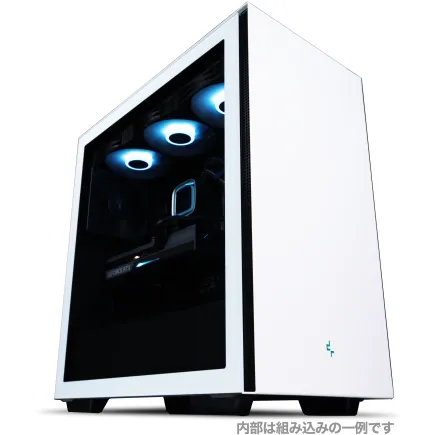
| 【ZEFT R60HM スペック】 | |
| CPU | AMD Ryzen7 9800X3D 8コア/16スレッド 5.20GHz(ブースト)/4.70GHz(ベース) |
| グラフィックボード | GeForce RTX5070Ti (VRAM:16GB) |
| メモリ | 32GB DDR5 (16GB x2枚 クルーシャル製) |
| ストレージ | SSD 1TB (m.2 nVMe READ/WRITE:7250Gbps/6900Gbps WD製) |
| ケース | Thermaltake S200 TG ARGB Plus ホワイト |
| CPUクーラー | 空冷 サイズ製 空冷CPUクーラー SCYTHE() MUGEN6 BLACK EDITION |
| マザーボード | AMD X870 チップセット GIGABYTE製 X870M AORUS ELITE WIFI7 ICE |
| 電源ユニット | 850W 80Plus GOLD認証 電源ユニット (Silverstone製) |
| 無線LAN | Wi-Fi 6E (IEEE802.11ax/11ad/11ac/11n/11a/11g/11b) |
| BlueTooth | BlueTooth 5 |
| OS | Microsoft Windows 11 Home |
パソコンショップSEVEN ZEFT R60TP
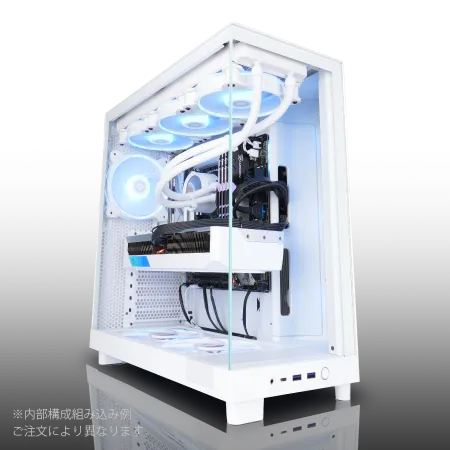
| 【ZEFT R60TP スペック】 | |
| CPU | AMD Ryzen7 9800X3D 8コア/16スレッド 5.20GHz(ブースト)/4.70GHz(ベース) |
| グラフィックボード | GeForce RTX5070 (VRAM:12GB) |
| メモリ | 32GB DDR5 (32GB x1枚 クルーシャル製) |
| ストレージ | SSD 1TB (m.2 nVMe READ/WRITE:7250Gbps/6900Gbps WD製) |
| ケース | NZXT H6 Flow White |
| CPUクーラー | 空冷 DeepCool製 空冷CPUクーラー AK400 DIGITAL WH |
| マザーボード | AMD B850 チップセット ASRock製 B850M-X WiFi R2.0 |
| 電源ユニット | 750W 80Plus GOLD認証 電源ユニット (Silverstone製) |
| 無線LAN | Wi-Fi 6E (IEEE802.11ax/11ad/11ac/11n/11a/11g/11b) |
| BlueTooth | BlueTooth 5 |
| OS | Microsoft Windows 11 Home |
パソコンショップSEVEN SR-ar9-9060K/S9
高速なパフォーマンスと頼りになる耐久性、これぞプロユースにふさわしい究極PCモデル
AMD Ryzenが中核を担う、スピードとパワーのバランスを極めたスペックの宝庫!
透明感あふれるクリアパネルが、技術の美を搭載したミドルタワーケースで際立たせるデザイン性
Ryzen9繰り出す処理能力は圧巻、エキスパート級のPC作業も軽々とこなす頼もしいパートナー
| 【SR-ar9-9060K/S9 スペック】 | |
| CPU | AMD Ryzen9 7900X 12コア/24スレッド 5.60GHz(ブースト)/4.70GHz(ベース) |
| メモリ | 16GB DDR5 (8GB x2枚 Micron製) |
| ストレージ | SSD 1TB (m.2 nVMe READ/WRITE:7250Gbps/6900Gbps WD製) |
| ケース | Thermaltake S200 TG ARGB Plus ホワイト |
| CPUクーラー | 水冷 240mmラジエータ CoolerMaster製 水冷CPUクーラー ML 240 Core II Black |
| マザーボード | AMD B650 チップセット MSI製 PRO B650M-A WIFI |
| 電源ユニット | 650W 80Plus BRONZE認証 電源ユニット (COUGAR製) |
| 無線LAN | Wi-Fi 6E (IEEE802.11ax/11ad/11ac/11n/11a/11g/11b) |
| BlueTooth | BlueTooth 5 |
| 光学式ドライブ | DVDスーパーマルチドライブ (外付け) |
| OS | Microsoft Windows 11 Home |
予算10万円台:エントリー構成
最小限の投資で始めるデザイン環境
予算を抑えてグラフィックデザインを始めたい方におすすめなのが、この価格帯の構成です。
フリーランスとして独立したばかりの方や、副業でデザイン業務を始める方に適しています。
| パーツ | 推奨スペック |
|---|---|
| CPU | Core Ultra 5 235F / Ryzen 5 9600 |
| メモリ | DDR5-5600 16GB |
| GPU | 内蔵グラフィックス |
| ストレージ | NVMe SSD 1TB (Gen.4) |
| 電源 | 500W 80PLUS Bronze |
この構成では専用グラフィックボードを省略し、CPUの内蔵グラフィックスで対応します。
Core Ultra 5やRyzen 5に搭載されている統合GPUは、PhotoshopやIllustratorの基本的な作業なら十分にこなせる性能を持っているんです。
メモリは16GBとやや控えめですが、レイヤー数を抑えた作業や小規模なプロジェクトであれば実用的。
ストレージは1TBのGen.4 SSDを選択することで、ファイルの読み書き速度は確保できます。
この構成で可能な作業範囲
Photoshopで扱う画像は解像度を抑え、レイヤー数も最小限に留める工夫が必要になります。
Illustratorでの作業は比較的快適ですが、複雑なパスやエフェクトを多用するとプレビューの描画が遅くなる場合もあるでしょう。
それでも初期投資を抑えつつデザイン業務を開始できるメリットは大きく、後からメモリ増設やグラフィックボード追加でアップグレードする道も残されています。
アップグレードの余地
この構成の最大の利点は、将来的な拡張性を残している点。
メモリスロットに空きがあれば16GBを追加して32GBにできますし、グラフィックボードを後から追加することも可能です。
電源容量は500Wと控えめなので、ハイエンドGPUの追加は難しいですが、GeForce RTX 5060クラスなら問題なく動作します。
「まずは最小限の投資で始めて、仕事が軌道に乗ったら段階的に強化していきたい」という方にぴったりの構成といえるでしょう。
予算20万円台:バランス重視構成
実用性と価格のベストバランス
予算20万円台はグラフィックデザイナー向けPCとして最もバランスが取れた価格帯です。
プロとして本格的に活動する方の多くがこのクラスを選択しており、ほとんどのデザイン業務を快適にこなせる性能を備えています。
| パーツ | 推奨スペック |
|---|---|
| CPU | Core Ultra 7 265F / Ryzen 7 9700X |
| メモリ | DDR5-5600 32GB |
| GPU | GeForce RTX 5060 / Radeon RX 9060XT |
| ストレージ | NVMe SSD 2TB (Gen.4) |
| 電源 | 650W 80PLUS Bronze |
Core Ultra 7やRyzen 7といったミドルハイクラスのCPUは、マルチスレッド性能が高くPhotoshopの重いフィルター処理も快適に実行できます。
メモリを32GBに増やすことで、複数のアプリケーションを同時起動しても余裕があり、大きなファイルを開いてもメモリ不足に悩まされることはほとんどないでしょう。
専用グラフィックボードとしてGeForce RTX 5060またはRadeon RX 9060XTを搭載することで、GPU高速化機能をフル活用でき、作業効率が大幅に向上するわけです。
プロの実務に対応できる性能
この構成なら、A1サイズの大判ポスター制作も問題なくこなせます。
Photoshopで高解像度の写真を複数レイヤーで合成し、Illustratorで細かいレイアウト調整を行い、InDesignで複数ページの冊子を組むといった一連の作業がストレスなく進められるでしょう。
ストレージを2TBに増やしたことで、過去のプロジェクトファイルを保存しておく余裕も生まれ、クライアントから修正依頼が来た際にもすぐに対応できて便利です。
パソコン おすすめモデル5選
パソコンショップSEVEN SR-u5-4080J/S9
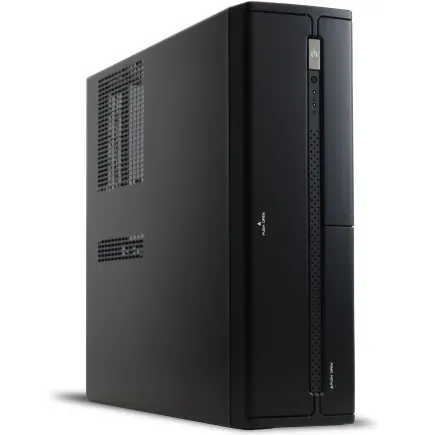
| 【SR-u5-4080J/S9 スペック】 | |
| CPU | Intel Core Ultra5 235 14コア/14スレッド 5.00GHz(ブースト)/3.40GHz(ベース) |
| メモリ | 64GB DDR5 (32GB x2枚 クルーシャル製) |
| ストレージ | SSD 1TB (m.2 nVMe READ/WRITE:7250Gbps/6900Gbps WD製) |
| ケース | INWIN IW-BL634B/300B2 |
| マザーボード | intel B860 チップセット ASRock製 B860M Pro RS WiFi |
| 電源ユニット | 300W 80Plus BRONZE認証 |
| 無線LAN | Wi-Fi 6E (IEEE802.11ax/11ad/11ac/11n/11a/11g/11b) |
| BlueTooth | BlueTooth 5 |
| 光学式ドライブ | DVDスーパーマルチドライブ (内蔵) |
| OS | Microsoft Windows 11 Home |
パソコンショップSEVEN SR-u7-6170D/S9
| 【SR-u7-6170D/S9 スペック】 | |
| CPU | Intel Core Ultra7 265K 20コア/20スレッド 5.50GHz(ブースト)/3.90GHz(ベース) |
| メモリ | 32GB DDR5 (32GB x1枚 クルーシャル製) |
| ストレージ | SSD 1TB (m.2 nVMe READ/WRITE:7250Gbps/6900Gbps WD製) |
| ケース | Thermaltake S200 TG ARGB Plus ホワイト |
| CPUクーラー | 空冷 DeepCool製 空冷CPUクーラー AK400 DIGITAL WH |
| マザーボード | intel B860 チップセット ASRock製 B860M Pro RS WiFi |
| 電源ユニット | 650W 80Plus BRONZE認証 電源ユニット (COUGAR製) |
| 無線LAN | Wi-Fi 6E (IEEE802.11ax/11ad/11ac/11n/11a/11g/11b) |
| BlueTooth | BlueTooth 5 |
| 光学式ドライブ | DVDスーパーマルチドライブ (外付け) |
| OS | Microsoft Windows 11 Home |
パソコンショップSEVEN ZEFT Z56BG
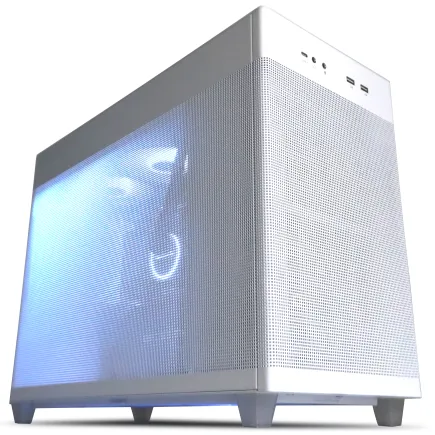
| 【ZEFT Z56BG スペック】 | |
| CPU | Intel Core Ultra7 265KF 20コア/20スレッド 5.50GHz(ブースト)/3.90GHz(ベース) |
| グラフィックボード | GeForce RTX5070Ti (VRAM:16GB) |
| メモリ | 32GB DDR5 (16GB x2枚 クルーシャル製) |
| ストレージ | SSD 1TB (m.2 nVMe READ/WRITE:7250Gbps/6900Gbps WD製) |
| ケース | ASUS Prime AP201 Tempered Glass ホワイト |
| CPUクーラー | 空冷 DeepCool製 空冷CPUクーラー AK400 DIGITAL WH |
| マザーボード | intel B860 チップセット ASRock製 B860M Pro RS WiFi |
| 電源ユニット | 850W 80Plus GOLD認証 電源ユニット (Silverstone製) |
| 無線LAN | Wi-Fi 6E (IEEE802.11ax/11ad/11ac/11n/11a/11g/11b) |
| BlueTooth | BlueTooth 5 |
| OS | Microsoft Windows 11 Pro |
パソコンショップSEVEN ZEFT R60IW
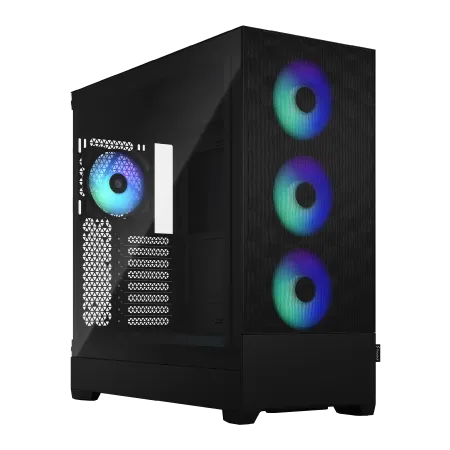
| 【ZEFT R60IW スペック】 | |
| CPU | AMD Ryzen5 9600 6コア/12スレッド 5.20GHz(ブースト)/3.80GHz(ベース) |
| グラフィックボード | GeForce RTX5060Ti 16GB (VRAM:16GB) |
| メモリ | 32GB DDR5 (32GB x1枚 クルーシャル製) |
| ストレージ | SSD 1TB (m.2 nVMe READ/WRITE:7250Gbps/6900Gbps WD製) |
| ケース | Fractal Design Pop XL Air RGB TG |
| マザーボード | AMD B850 チップセット GIGABYTE製 B850 AORUS ELITE WIFI7 |
| 電源ユニット | 650W 80Plus BRONZE認証 電源ユニット (COUGAR製) |
| 無線LAN | Wi-Fi 6E (IEEE802.11ax/11ad/11ac/11n/11a/11g/11b) |
| BlueTooth | BlueTooth 5 |
| 光学式ドライブ | DVDスーパーマルチドライブ (内蔵) |
| OS | Microsoft Windows 11 Home |
パソコンショップSEVEN ZEFT Z55DA
| 【ZEFT Z55DA スペック】 | |
| CPU | Intel Core i9 14900F 24コア/32スレッド 5.40GHz(ブースト)/2.00GHz(ベース) |
| グラフィックボード | GeForce RTX4060 (VRAM:8GB) |
| メモリ | 32GB DDR5 (16GB x2枚 Micron製) |
| ストレージ | SSD 1TB (m.2 nVMe READ/WRITE:7250Gbps/6900Gbps WD製) |
| ケース | ASUS Prime AP201 Tempered Glass ホワイト |
| CPUクーラー | 水冷 240mmラジエータ CoolerMaster製 水冷CPUクーラー ML 240 Core II Black |
| マザーボード | intel B760 チップセット ASRock製 B760M Pro RS WiFi |
| 電源ユニット | 650W 80Plus BRONZE認証 電源ユニット (COUGAR製) |
| 無線LAN | Wi-Fi 6E (IEEE802.11ax/11ad/11ac/11n/11a/11g/11b) |
| BlueTooth | BlueTooth 5 |
| 光学式ドライブ | DVDスーパーマルチドライブ (外付け) |
| OS | Microsoft Windows 11 Home |
コストパフォーマンスの高さ
正直ここまでコストパフォーマンスが高いとは思っていませんでした。
10万円台の構成と比較して約2倍の予算になりますが、得られる性能向上は2倍以上。
特にメモリを32GBに増やした効果は絶大で、作業中のストレスが大幅に軽減されます。
グラフィックボードの追加により、3Dモックアップのプレビューやレイトレーシングを使った表現も可能になり、デザインの幅が広がるのも魅力的。
予算30万円台:ハイパフォーマンス構成
妥協のない作業環境を実現
より高度なデザイン業務や、動画編集も視野に入れた構成がこの価格帯。
デザイン事務所で複数のプロジェクトを並行して進める方や、3D制作にも手を広げたい方に最適です。
| パーツ | 推奨スペック |
|---|---|
| CPU | Core Ultra 7 265K / Ryzen 7 9800X3D |
| メモリ | DDR5-5600 64GB |
| GPU | GeForce RTX 5070 / Radeon RX 9070 |
| ストレージ | NVMe SSD 2TB (Gen.4) + 2TB (Gen.4) |
| 電源 | 750W 80PLUS Gold |
| CPUクーラー | 空冷ハイエンド or 簡易水冷240mm |
CPUをK付きモデルやX3Dモデルにアップグレードすることで、さらなる性能向上を実現。
特にRyzen 7 9800X3Dは大容量の3D V-Cacheを搭載しており、大規模なデータ処理で威力を発揮します。
メモリを64GBに倍増させることで、超高解像度の画像編集や複雑なレイヤー構成でもメモリ不足とは無縁の環境が手に入るわけです。
ストレージの2台構成が生産性を向上
この構成の特徴は、2TBのSSDを2台搭載している点。
1台目にOSとアプリケーション、作業中のプロジェクトファイルを保存し、2台目には完了したプロジェクトのアーカイブや素材ライブラリを保存する使い分けができます。
これにより、メインドライブの容量を圧迫せず、常に高速な動作を維持できるんです。
さらにバックアップ戦略としても有効で、重要なデータを2台のドライブに分散保存することでリスクを軽減できます。
グラフィックボードの性能向上
GeForce RTX 5070やRadeon RX 9070は、RTX 5060と比較してGPU性能が大幅に向上しています。
これによりPhotoshopのGPU高速化機能がさらに効果を発揮し、フィルター処理やブラシの描画がより滑らかになります。
After EffectsやPremiere Proといった動画編集ソフトも快適に動作するため、モーショングラフィックスやプロモーション動画の制作にも対応可能。
冷却性能への投資
標準的なCPUクーラーでは冷却が追いつかず、サーマルスロットリングにより性能が制限される可能性があるため、ハイエンドの空冷クーラーまたは簡易水冷クーラーの導入が推奨されます。
DEEPCOOLやNoctuaの大型空冷クーラー、あるいはCorsairやNZXTの240mm簡易水冷クーラーを選択すれば、長時間の高負荷作業でも安定した動作を維持できて安心です。
予算40万円台:プロフェッショナル構成
パソコン おすすめモデル4選
パソコンショップSEVEN ZEFT R60CP
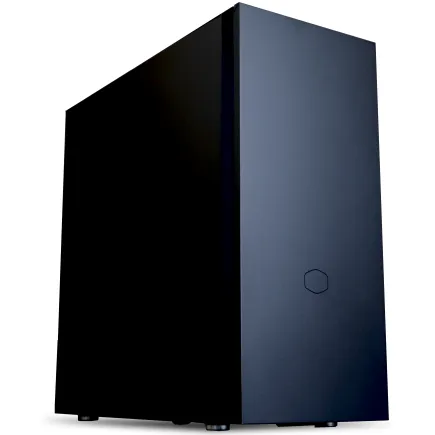
| 【ZEFT R60CP スペック】 | |
| CPU | AMD Ryzen7 9800X3D 8コア/16スレッド 5.20GHz(ブースト)/4.70GHz(ベース) |
| グラフィックボード | GeForce RTX5070Ti (VRAM:16GB) |
| メモリ | 32GB DDR5 (16GB x2枚 クルーシャル製) |
| ストレージ | SSD 2TB (m.2 nVMe READ/WRITE:7250Gbps/6900Gbps WD製) |
| ケース | Fractal Pop XL Silent Black Solid |
| CPUクーラー | 水冷 240mmラジエータ CoolerMaster製 水冷CPUクーラー ML 240 Core II Black |
| マザーボード | AMD B850 チップセット MSI製 PRO B850M-A WIFI |
| 電源ユニット | 850W 80Plus GOLD認証 電源ユニット (CWT製) |
| 無線LAN | Wi-Fi 6E (IEEE802.11ax/11ad/11ac/11n/11a/11g/11b) |
| BlueTooth | BlueTooth 5 |
| 光学式ドライブ | DVDスーパーマルチドライブ (内蔵) |
| OS | Microsoft Windows 11 Home |
パソコンショップSEVEN ZEFT R67N

| 【ZEFT R67N スペック】 | |
| CPU | AMD Ryzen7 7800X3D 8コア/16スレッド 5.00GHz(ブースト)/4.20GHz(ベース) |
| グラフィックボード | GeForce RTX5070 (VRAM:12GB) |
| メモリ | 32GB DDR5 (32GB x1枚 クルーシャル製) |
| ストレージ | SSD 1TB (m.2 nVMe READ/WRITE:7250Gbps/6900Gbps WD製) |
| ケース | Corsair FRAME 4000D RS ARGB Black |
| CPUクーラー | 空冷 DeepCool製 空冷CPUクーラー AK400 |
| マザーボード | AMD B850 チップセット ASRock製 B850M-X WiFi R2.0 |
| 電源ユニット | 750W 80Plus GOLD認証 電源ユニット (Silverstone製) |
| 無線LAN | Wi-Fi 6E (IEEE802.11ax/11ad/11ac/11n/11a/11g/11b) |
| BlueTooth | BlueTooth 5 |
| OS | Microsoft Windows 11 Home |
パソコンショップSEVEN ZEFT Z55WX
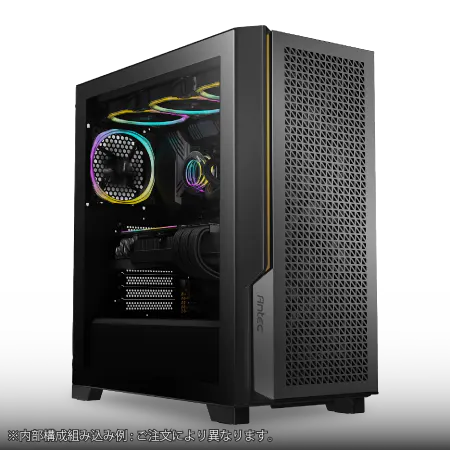
| 【ZEFT Z55WX スペック】 | |
| CPU | Intel Core Ultra9 285 24コア/24スレッド 5.60GHz(ブースト)/2.50GHz(ベース) |
| グラフィックボード | GeForce RTX5070 (VRAM:12GB) |
| メモリ | 32GB DDR5 (16GB x2枚 クルーシャル製) |
| ストレージ | SSD 2TB (m.2 nVMe READ/WRITE:7250Gbps/6900Gbps WD製) |
| ケース | Antec P20C ブラック |
| CPUクーラー | 空冷 DeepCool製 空冷CPUクーラー AK400 |
| マザーボード | intel B860 チップセット ASRock製 B860M Pro RS WiFi |
| 電源ユニット | 850W 80Plus GOLD認証 電源ユニット (CWT製) |
| 無線LAN | Wi-Fi 6E (IEEE802.11ax/11ad/11ac/11n/11a/11g/11b) |
| BlueTooth | BlueTooth 5 |
| OS | Microsoft Windows 11 Pro |
パソコンショップSEVEN ZEFT Z54E
| 【ZEFT Z54E スペック】 | |
| CPU | Intel Core Ultra5 245KF 14コア/14スレッド 5.20GHz(ブースト)/4.20GHz(ベース) |
| グラフィックボード | GeForce RTX4060 (VRAM:8GB) |
| メモリ | 32GB DDR5 (16GB x2枚 Micron製) |
| ストレージ | SSD 1TB (m.2 nVMe READ/WRITE:7250Gbps/6900Gbps WD製) |
| ケース | Antec P20C ブラック |
| CPUクーラー | 水冷 240mmラジエータ CoolerMaster製 水冷CPUクーラー ML 240 Core II Black |
| マザーボード | intel B860 チップセット ASRock製 B860M Pro RS WiFi |
| 電源ユニット | 650W 80Plus BRONZE認証 電源ユニット (COUGAR製) |
| 無線LAN | Wi-Fi 6E (IEEE802.11ax/11ad/11ac/11n/11a/11g/11b) |
| BlueTooth | BlueTooth 5 |
| 光学式ドライブ | DVDスーパーマルチドライブ (外付け) |
| OS | Microsoft Windows 11 Home |
業務用途に特化した最適解
デザイン事務所や制作会社で使用する業務用PCとして、この価格帯は最も人気があります。
複数のクライアント案件を同時進行し、納期に追われる環境でも安定したパフォーマンスを発揮する構成です。
| パーツ | 推奨スペック |
|---|---|
| CPU | Core Ultra 9 285K / Ryzen 9 9900X |
| メモリ | DDR5-5600 64GB |
| GPU | GeForce RTX 5070Ti / Radeon RX 9070XT |
| ストレージ | NVMe SSD 4TB (Gen.4) + 2TB (Gen.4) |
| 電源 | 850W 80PLUS Gold |
| CPUクーラー | 簡易水冷280mm or 360mm |
Core Ultra 9やRyzen 9といったハイエンドCPUは、コア数とスレッド数が多く、マルチタスク性能に優れています。
Photoshop、Illustrator、InDesign、After Effectsを同時起動し、さらにブラウザで複数のタブを開いてリサーチしながら作業するといった使い方でも、動作が重くなることはほとんどありません。
Core Ultra 9シリーズはNPUを搭載しているため、AI機能を多用する最新のCreative Cloudとの相性が特に良好です。
大容量ストレージで管理を効率化
セカンドストレージの2TBには素材ライブラリやフォントコレクション、プラグインのバックアップなどを保存しておけば、システムを再構築する際にも素早く環境を復元できます。
グラフィックボードのワンランク上
レイトレーシング性能も高いため、3Dソフトウェアでリアルタイムプレビューを確認しながら作業できるのは驚きのひとことです。
冷却システムの重要性
DEEPCOOLやCorsairの簡易水冷クーラーは静音性にも優れており、集中して作業したいデザイナーにとって快適な環境を提供してくれます。
予算50万円台:ハイエンド構成
最高峰の性能を求める方へ
大規模なデザインプロジェクトや、3D制作、動画編集まで幅広くカバーできる万能マシンです。
| パーツ | 推奨スペック |
|---|---|
| CPU | Core Ultra 9 285K / Ryzen 9 9950X |
| メモリ | DDR5-5600 128GB |
| GPU | GeForce RTX 5080 / Radeon RX 9070XT |
| ストレージ | NVMe SSD 4TB (Gen.4) + 4TB (Gen.4) |
| 電源 | 1000W 80PLUS Gold |
| CPUクーラー | 簡易水冷360mm |
| ケース | ピラーレスケース or 木製パネルケース |
Ryzen 9 9950Xは16コア32スレッドという圧倒的なマルチスレッド性能を誇り、どんな重い処理でも難なくこなします。
Core Ultra 9 285Kも高性能なNPUを搭載し、AI処理に強みを持つため、用途に応じて選択するといいでしょう。
メモリを128GBまで増やすことで、超大規模なプロジェクトや8K解像度の画像編集にも対応できる余裕が生まれます。
ストレージの完全冗長化
1台目にアクティブなプロジェクトと作業環境、2台目に完了プロジェクトのアーカイブと素材ライブラリを保存する運用が可能です。
さらに外付けのNASやクラウドストレージと組み合わせることで、3重のバックアップ体制を構築できます。
「データが消えた!」というトラブルは絶対に避けたいですよね。
この構成ならそうした不安から解放されます。
ケースにもこだわる
この価格帯になると、PCケースの選択にもこだわりたいところ。
NZXTやLian Liのピラーレスケースは、2面または3面が強化ガラスで構成され、内部の美しいパーツ配置を楽しめます。
一方、Fractal DesignやCorsairの木製パネルケースは、オフィスや自宅のインテリアに溶け込むデザイン性の高さが魅力。
クライアントが訪問した際に「おしゃれなPCですね」と言われるのも悪くありません。
拡張性の確保
この構成は将来的なアップグレードの余地も充分に残しています。
メモリスロットに空きがあれば128GBからさらに増設可能ですし、ストレージも追加できます。
5年以上の長期使用を前提とした投資として考えれば、コストパフォーマンスは決して悪くないと予想しています。
予算60万円以上:究極のワークステーション
妥協を許さない最高峰
| パーツ | 推奨スペック |
|---|---|
| CPU | Ryzen 9 9950X3D |
| メモリ | DDR5-5600 128GB |
| GPU | GeForce RTX 5090 |
| ストレージ | NVMe SSD 4TB (Gen.5) + 4TB (Gen.4) × 2 |
| 電源 | 1200W 80PLUS Platinum |
| CPUクーラー | 簡易水冷360mm (ハイエンドモデル) |
| ケース | プレミアムピラーレスケース |
Ryzen 9 9950X3Dは3D V-Cacheを搭載した最上位モデルで、大容量キャッシュにより大規模データの処理速度が飛躍的に向上します。
GeForce RTX 5090は現行最強のグラフィックボードで、8K解像度での作業や、リアルタイムレイトレーシングを使った3D制作も余裕でこなせる性能を持っているんです。
Gen.5 SSDの採用
メインストレージにPCIe Gen.5 SSDを採用することで、読込速度14,000MB/s超という驚異的なパフォーマンスを実現。
数十GBに及ぶ大容量のPSDファイルも瞬時に開けますし、After Effectsのプレビューレンダリングも高速化されます。
セカンドストレージとサードストレージにはGen.4 SSDを4TB×2台配置し、合計12TBという圧倒的な容量を確保します。
電源とケースの品質
1200W Platinum認証の高品質電源を採用することで、高負荷時でも安定した電力供給を実現。
電源効率が高いため電気代の節約にもつながりますし、発熱も抑えられます。
ケースはNZXTやLian Liのプレミアムピラーレスケースを選択し、内部の配線を美しく整理することで、メンテナンス性と見た目の両方を満足させる仕上がりに。
この構成が必要な人とは
正直、この構成が必要なデザイナーは限られています。
8K解像度での映像制作や、リアルタイムレイトレーシングを使った3Dビジュアライゼーション、VR/ARコンテンツの制作など、極めて高度な業務に従事している方向け。
しかし「最高の道具を使いたい」「将来的にどんな仕事が来ても対応できる環境を整えたい」という方にとって、この構成は究極の選択肢といえるでしょう。
Mac vs Windows どちらを選ぶべきか
デザイン業界の現状
「グラフィックデザイナーならMac一択でしょ?」と考える方もいるかもしれませんが、実は近年その常識は変わりつつあります。
しかしWindows PCの性能向上とAdobe Creative CloudのWindows版最適化により、実用上の差はほとんどなくなっているのが実情です。
Windowsを選ぶメリット
同じ予算でMacとWindows PCを比較すると、Windows PCの方が高性能な構成を組めることが多いんです。
特にBTOパソコンを活用すれば、自分の業務に最適化されたスペックを細かく調整できます。
メモリやストレージの増設も容易で、将来的なアップグレードの自由度が高いのも魅力的。
さらにWindows環境でしか動作しないプラグインやツールも存在するため、選択肢の幅が広がります。
Macを選ぶメリット
一方、Macの利点はOSとハードウェアの統合による安定性と、デザイン業界での互換性。
クライアントや協力会社がMacを使用している場合、フォントの表示やカラープロファイルの扱いで問題が起きにくいというメリットがあります。
また、Retinaディスプレイの色再現性は非常に高く、別途高品質なディスプレイを購入する必要がないのもポイント。
結論はシンプル
既存の取引先やチームがMacを使用しているならMac、そうでなければWindows PCを選択するのが合理的です。
Adobe Creative Cloudは両プラットフォームで同等に動作しますし、ファイルの互換性も問題ありません。
予算を重視するならWindows PC、ブランドイメージや業界標準を重視するならMacという選び方でいいでしょう。
私自身は両方を使用していますが、純粋な作業効率で考えればどちらでも大差ないというのが本音ではないでしょうか。
BTOパソコンと自作PCの選択
BTOパソコンのメリット
BTOパソコンは、メーカーが動作確認済みの構成を提供してくれるため、初心者でも安心して購入できます。
保証が充実しており、万が一トラブルが発生してもサポートを受けられるのは大きな安心材料。
特にビジネス用途では、トラブルで作業が止まるリスクを最小限に抑えることが特に重要です。
自作PCのメリット
自作PCの最大の魅力は、完全に自分好みの構成を組める自由度。
パーツ一つ一つを吟味し、冷却性能やデザイン性にこだわった唯一無二のマシンを作り上げる楽しさがあります。
また、同じ予算でもBTOパソコンより高性能な構成を組めることが多く、コストパフォーマンスに優れているのも事実。
どちらを選ぶべきか
デザイン業務で使用するPCなら、BTOパソコンを選択した方が無難でしょう。
自作PCは組み立てやトラブルシューティングに時間を取られる可能性があり、その時間を本業のデザイン作業に充てた方が生産的です。
私の場合、メインマシンはBTOパソコンで安定性を確保し、サブマシンを自作して実験的な構成を試すという使い分けをしています。
おすすめのBTOパソコンショップ
パーツの選択肢が豊富なショップ
メモリならMicronやGSkill、SSDならWDやCrucial、CPUクーラーならDEEPCOOLやNoctua、ケースならNZXTやFractal Designといった人気メーカーを選べるショップなら、自分の好みに合わせた構成を組めます。
サポート体制の確認
デザイン業務で使用するPCは、トラブル時の対応速度が重要。
また、初期不良対応の期間や、保証内容の詳細も事前に確認しておきましょう。
納期とカスタマイズのバランス
BTOパソコンは注文から納品まで1〜2週間程度かかることが一般的。
急ぎで必要な場合は、即納モデルを選択するか、在庫状況を確認してから注文するといいでしょう。
カスタマイズの自由度が高いショップほど納期が長くなる傾向がありますが、自分の理想に近い構成を実現できるメリットは大きいです。
ディスプレイ選びのポイント
色域カバー率を最優先
解像度と画面サイズ
作業効率を考えると、27インチのWQHD(2560×1440)または4K(3840×2160)ディスプレイがおすすめ。
フルHDでは作業領域が狭く、複数のパレットやツールバーを表示すると窮屈に感じることがあります。
ただし4Kディスプレイを使用する場合は、GPUの性能も考慮する必要があるため、GeForce RTX 5070以上を搭載した構成が望ましいでしょう。
デュアルディスプレイの活用
メインディスプレイで作業し、サブディスプレイで参考資料やカラーパレット、レイヤーパネルを表示する使い方は、作業効率を大幅に向上させます。
周辺機器の選択

マウスとペンタブレット
グラフィックデザイン作業では、マウスとペンタブレットの両方を使い分けることが多いです。
細かい描画やレタッチにはWacomのペンタブレットが定番で、筆圧感知レベルが高いモデルほど繊細な表現が可能になります。
一方、レイアウト作業やファイル管理にはマウスが便利。
LogicoolのMX Masterシリーズは、多ボタン設計でカスタマイズ性が高く、デザイナーに人気があります。
キーボードの重要性
メカニカルキーボードは打鍵感が良く、ショートカットキーを多用するデザイン作業に適しています。
外部ストレージとバックアップ
外付けSSDなら持ち運びも容易で、クライアント先でのプレゼンテーション時にも活用できます。
電気代とランニングコスト
高性能PCの消費電力
ハイエンド構成のPCは、フル稼働時に500W〜800W程度の電力を消費します。
1日8時間、月20日稼働すると仮定すると、月間の電気代は3,000円〜5,000円程度。
決して安くはありませんが、業務用の投資として考えれば許容範囲でしょう。
電源ユニットのグレードを80PLUS GoldやPlatinumにすることで、変換効率が向上し電気代を抑えられます。
省電力設定の活用
ただし、レンダリングやバッチ処理中は電源プランを「高パフォーマンス」に切り替えることで、処理時間を短縮できるため、状況に応じて使い分けるのが賢い選択です。
長期的なコスト計算
例えば30万円のPCを5年使用すると、年間6万円の減価償却費。
メンテナンスと長持ちさせるコツ
定期的な清掃
PCケース内部にホコリが溜まると、冷却性能が低下し故障の原因になります。
3ヶ月に1回程度、エアダスターでファンやヒートシンクのホコリを除去しましょう。
特にグラフィックボードのファンはホコリが溜まりやすく、放置すると温度上昇によりパフォーマンスが低下してしまいますよね。
ソフトウェアのアップデート
OSやドライバ、Adobe Creative Cloudのアップデートは定期的に実行しましょう。
セキュリティパッチの適用は必須ですし、パフォーマンス改善や新機能の追加も期待できます。
温度管理の重要性
夏場はエアコンで室温を管理することも重要で、室温が30度を超える環境ではPC内部の温度も上昇し、パーツの寿命が縮む可能性があるからです。
簡易水冷クーラーを使用している場合は、冷却液の劣化や漏れがないかも定期的に確認が必要になります。
よくある質問
グラフィックデザインにゲーミングPCは使えますか
メモリは32GBで足りますか、それとも64GB必要ですか
通常のグラフィックデザイン業務なら32GBで充分です。
ただし、大判ポスターや超高解像度の画像を頻繁に扱う場合、複数の大容量ファイルを同時に開く場合は64GBあると安心でしょう。
SSDの容量は1TBで足りますか
OSとアプリケーションで200GB程度、作業中のプロジェクトで500GB程度を使用すると考えると、1TBでは残り容量が少なく不安を感じるかもしれません。
外付けストレージやクラウドストレージと併用する前提なら1TBでも問題ないでしょう。
グラフィックボードは必須ですか
Photoshopのフィルター処理やIllustratorのGPU高速化機能を活用するなら、専用グラフィックボードの搭載を強く推奨します。
CPUの内蔵グラフィックスでも基本的な作業は可能ですが、作業効率は大きく低下します。
WindowsとMacで作業効率に差はありますか
Adobe Creative Cloudを使用する限り、WindowsとMacで作業効率に大きな差はありません。
ただし、既存の取引先やチームメンバーと同じプラットフォームを使用した方が、ファイルのやり取りやトラブルシューティングがスムーズになるでしょう。
BTOパソコンのカスタマイズで優先すべきパーツは何ですか
優先順位は、1. メモリ容量、2. ストレージ容量と速度、3. グラフィックボード、4. CPUの順です。
メモリとストレージは後から増設できますが、最初から充分な容量を確保しておく方が手間がかかりません。