

パソコンの寿命は職種によって大きく異なる

一般事務と3DCGクリエイターでは寿命が2倍以上違う
パソコンの寿命は使い方次第で大きく変わります。
この差は単なる使用頻度の問題ではなく、CPUやグラフィックボードといったパーツにかかる負荷の違いが根本的な原因です。
物理的寿命と性能的寿命の2つを理解する必要がある
パソコンの寿命を考えるとき、物理的に壊れるまでの期間と、性能が時代に追いつかなくなる期間の2つを分けて考える必要があります。
物理的な寿命はストレージやファンといった可動部品の耐用年数で決まり、おおむね5年から10年程度。
一方で性能的な寿命はソフトウェアの進化速度に左右され、特にAI機能を多用する最新ソフトでは2年から3年で性能不足を感じることが分かっています。
職種別の負荷レベルを3段階で分類できる
軽負荷レベルは文書作成やメール、Web閲覧が中心の事務職。
中負荷レベルは画像編集や軽めの動画編集、プログラミングを行うクリエイター職。
高負荷レベルは4K動画編集や3DCG制作、AIモデルのトレーニングを日常的に行う専門職。
軽負荷職種のパソコン寿命と買い替えサイン
事務職なら7年から8年が現実的な寿命
一般事務や経理、人事といった職種では、ExcelやWord、メールソフト、Web会議ツールが主な使用ソフトウェアになります。
これらのソフトは年々機能が追加されるものの、要求スペックの上昇は緩やかです。
ストレージの寿命が最初の買い替えサイン
軽負荷の使い方でパソコンが使えなくなる最大の原因は、ストレージの物理的な故障。
SSDは書き込み回数に上限があり、毎日8時間の事務作業で使い続けると5年から6年で寿命を迎える可能性があるからです。
突然起動しなくなったり、ファイルが開けなくなったりする症状が出たら、ストレージ交換か買い替えを検討した方がいいでしょう。
パソコン おすすめモデル4選
パソコンショップSEVEN ZEFT R60CP
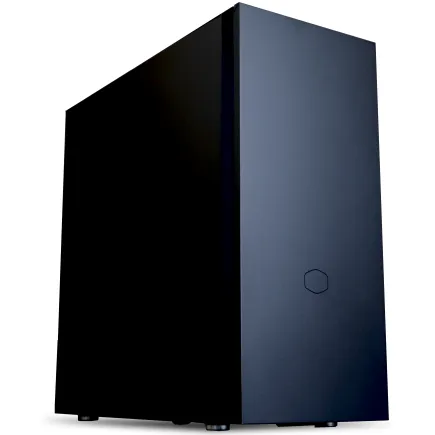
| 【ZEFT R60CP スペック】 | |
| CPU | AMD Ryzen7 9800X3D 8コア/16スレッド 5.20GHz(ブースト)/4.70GHz(ベース) |
| グラフィックボード | GeForce RTX5070Ti (VRAM:16GB) |
| メモリ | 32GB DDR5 (16GB x2枚 クルーシャル製) |
| ストレージ | SSD 2TB (m.2 nVMe READ/WRITE:7250Gbps/6900Gbps WD製) |
| ケース | Fractal Pop XL Silent Black Solid |
| CPUクーラー | 水冷 240mmラジエータ CoolerMaster製 水冷CPUクーラー ML 240 Core II Black |
| マザーボード | AMD B850 チップセット MSI製 PRO B850M-A WIFI |
| 電源ユニット | 850W 80Plus GOLD認証 電源ユニット (CWT製) |
| 無線LAN | Wi-Fi 6E (IEEE802.11ax/11ad/11ac/11n/11a/11g/11b) |
| BlueTooth | BlueTooth 5 |
| 光学式ドライブ | DVDスーパーマルチドライブ (内蔵) |
| OS | Microsoft Windows 11 Home |
パソコンショップSEVEN ZEFT R67N

| 【ZEFT R67N スペック】 | |
| CPU | AMD Ryzen7 7800X3D 8コア/16スレッド 5.00GHz(ブースト)/4.20GHz(ベース) |
| グラフィックボード | GeForce RTX5070 (VRAM:12GB) |
| メモリ | 32GB DDR5 (32GB x1枚 クルーシャル製) |
| ストレージ | SSD 1TB (m.2 nVMe READ/WRITE:7250Gbps/6900Gbps WD製) |
| ケース | Corsair FRAME 4000D RS ARGB Black |
| CPUクーラー | 空冷 DeepCool製 空冷CPUクーラー AK400 |
| マザーボード | AMD B850 チップセット ASRock製 B850M-X WiFi R2.0 |
| 電源ユニット | 750W 80Plus GOLD認証 電源ユニット (Silverstone製) |
| 無線LAN | Wi-Fi 6E (IEEE802.11ax/11ad/11ac/11n/11a/11g/11b) |
| BlueTooth | BlueTooth 5 |
| OS | Microsoft Windows 11 Home |
パソコンショップSEVEN ZEFT Z55WX
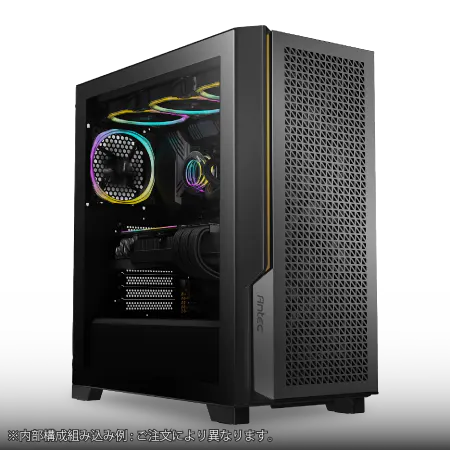
| 【ZEFT Z55WX スペック】 | |
| CPU | Intel Core Ultra9 285 24コア/24スレッド 5.60GHz(ブースト)/2.50GHz(ベース) |
| グラフィックボード | GeForce RTX5070 (VRAM:12GB) |
| メモリ | 32GB DDR5 (16GB x2枚 クルーシャル製) |
| ストレージ | SSD 2TB (m.2 nVMe READ/WRITE:7250Gbps/6900Gbps WD製) |
| ケース | Antec P20C ブラック |
| CPUクーラー | 空冷 DeepCool製 空冷CPUクーラー AK400 |
| マザーボード | intel B860 チップセット ASRock製 B860M Pro RS WiFi |
| 電源ユニット | 850W 80Plus GOLD認証 電源ユニット (CWT製) |
| 無線LAN | Wi-Fi 6E (IEEE802.11ax/11ad/11ac/11n/11a/11g/11b) |
| BlueTooth | BlueTooth 5 |
| OS | Microsoft Windows 11 Pro |
パソコンショップSEVEN ZEFT Z54E
| 【ZEFT Z54E スペック】 | |
| CPU | Intel Core Ultra5 245KF 14コア/14スレッド 5.20GHz(ブースト)/4.20GHz(ベース) |
| グラフィックボード | GeForce RTX4060 (VRAM:8GB) |
| メモリ | 32GB DDR5 (16GB x2枚 Micron製) |
| ストレージ | SSD 1TB (m.2 nVMe READ/WRITE:7250Gbps/6900Gbps WD製) |
| ケース | Antec P20C ブラック |
| CPUクーラー | 水冷 240mmラジエータ CoolerMaster製 水冷CPUクーラー ML 240 Core II Black |
| マザーボード | intel B860 チップセット ASRock製 B860M Pro RS WiFi |
| 電源ユニット | 650W 80Plus BRONZE認証 電源ユニット (COUGAR製) |
| 無線LAN | Wi-Fi 6E (IEEE802.11ax/11ad/11ac/11n/11a/11g/11b) |
| BlueTooth | BlueTooth 5 |
| 光学式ドライブ | DVDスーパーマルチドライブ (外付け) |
| OS | Microsoft Windows 11 Home |
Windows更新サポート終了も重要な判断基準
Windowsのサポート期間終了は、セキュリティ面から見て実質的な寿命といえます。
Windowsは通常10年程度のサポート期間がありますが、パソコン購入時点ですでに数年経過しているOSバージョンの場合もあるため、実際には7年から8年でサポート切れを迎える計算になります。
起動時間が3分を超えたら性能限界のサイン
特にWeb会議中に画面共有すると動作が重くなる、複数のExcelファイルを開くと固まる、といった症状が頻発するなら買い替え時期。
中負荷職種のパソコン寿命と性能維持のポイント

デザイナーやプログラマーは5年が目安
これらのソフトは毎年のようにAI機能が追加され、要求スペックが上昇し続けているのが現状。
最新グラフィックボード(VGA)性能一覧
| GPU型番 | VRAM | 3DMarkスコア TimeSpy |
3DMarkスコア FireStrike |
TGP | 公式 URL |
価格com URL |
|---|---|---|---|---|---|---|
| GeForce RTX 5090 | 32GB | 48879 | 100725 | 575W | 公式 | 価格 |
| GeForce RTX 5080 | 16GB | 32275 | 77147 | 360W | 公式 | 価格 |
| Radeon RX 9070 XT | 16GB | 30269 | 65968 | 304W | 公式 | 価格 |
| Radeon RX 7900 XTX | 24GB | 30192 | 72554 | 355W | 公式 | 価格 |
| GeForce RTX 5070 Ti | 16GB | 27268 | 68111 | 300W | 公式 | 価格 |
| Radeon RX 9070 | 16GB | 26609 | 59524 | 220W | 公式 | 価格 |
| GeForce RTX 5070 | 12GB | 22035 | 56127 | 250W | 公式 | 価格 |
| Radeon RX 7800 XT | 16GB | 19996 | 49884 | 263W | 公式 | 価格 |
| Radeon RX 9060 XT 16GB | 16GB | 16625 | 38905 | 145W | 公式 | 価格 |
| GeForce RTX 5060 Ti 16GB | 16GB | 16056 | 37747 | 180W | 公式 | 価格 |
| GeForce RTX 5060 Ti 8GB | 8GB | 15918 | 37526 | 180W | 公式 | 価格 |
| Arc B580 | 12GB | 14696 | 34506 | 190W | 公式 | 価格 |
| Arc B570 | 10GB | 13796 | 30493 | 150W | 公式 | 価格 |
| GeForce RTX 5060 | 8GB | 13254 | 31977 | 145W | 公式 | 価格 |
| Radeon RX 7600 | 8GB | 10864 | 31366 | 165W | 公式 | 価格 |
| GeForce RTX 4060 | 8GB | 10692 | 28246 | 115W | 公式 | 価格 |

メモリ不足が最初の性能ボトルネックになる
中負荷の作業で最初に問題になるのがメモリ容量。
PhotoshopでレイヤーをAI機能で処理したり、複数のアプリケーションを同時起動したりすると、16GBでは明らかに不足します。
メモリが足りなくなるとストレージを仮想メモリとして使い始めるため、動作が極端に遅くなってしまいますよね。
グラフィックボードの有無で寿命が変わる
統合GPUのみのパソコンでは3年程度で最新機能が使えなくなる一方、専用グラフィックボード搭載なら5年から6年は第一線で活躍できます。
ソフトウェアのバージョンアップが性能要求を加速させる
Adobe Creative CloudやJetBrains製IDEなど、サブスクリプション型のソフトウェアは常に最新版が提供されるため、パソコンの性能要求も年々上昇していきます。
特にAI機能の追加は要求スペックを大幅に引き上げる要因。
パソコン おすすめモデル5選
パソコンショップSEVEN ZEFT R67M
| 【ZEFT R67M スペック】 | |
| CPU | AMD Ryzen7 9700X 8コア/16スレッド 5.50GHz(ブースト)/3.80GHz(ベース) |
| グラフィックボード | GeForce RTX5060Ti 16GB (VRAM:16GB) |
| メモリ | 32GB DDR5 (32GB x1枚 クルーシャル製) |
| ストレージ | SSD 1TB (m.2 nVMe READ/WRITE:7250Gbps/6900Gbps WD製) |
| ケース | Corsair FRAME 4000D RS ARGB Black |
| CPUクーラー | 空冷 DeepCool製 空冷CPUクーラー AK400 |
| マザーボード | AMD B850 チップセット ASRock製 B850M-X WiFi R2.0 |
| 電源ユニット | 650W 80Plus BRONZE認証 電源ユニット (COUGAR製) |
| 無線LAN | Wi-Fi 6E (IEEE802.11ax/11ad/11ac/11n/11a/11g/11b) |
| BlueTooth | BlueTooth 5 |
| OS | Microsoft Windows 11 Home |
パソコンショップSEVEN ZEFT R60IP
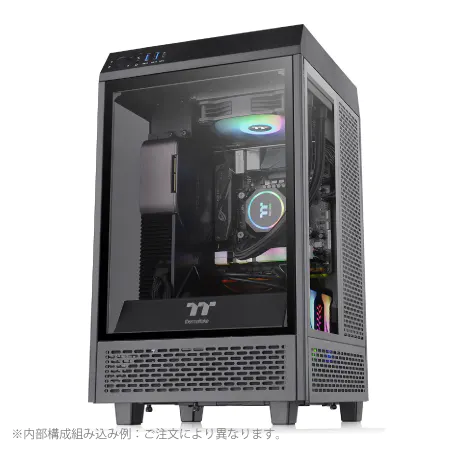
| 【ZEFT R60IP スペック】 | |
| CPU | AMD Ryzen9 9900X 12コア/24スレッド 5.60GHz(ブースト)/4.40GHz(ベース) |
| グラフィックボード | GeForce RTX5060Ti 16GB (VRAM:16GB) |
| メモリ | 32GB DDR5 (32GB x1枚 クルーシャル製) |
| ストレージ | SSD 1TB (m.2 nVMe READ/WRITE:7250Gbps/6900Gbps WD製) |
| ケース | Thermaltake The Tower 100 Black |
| CPUクーラー | 空冷 DeepCool製 空冷CPUクーラー AK400 |
| マザーボード | AMD B850 チップセット ASRock製 B850I Lightning WiFi |
| 電源ユニット | 650W 80Plus BRONZE認証 電源ユニット (COUGAR製) |
| 無線LAN | Wi-Fi 6E (IEEE802.11ax/11ad/11ac/11n/11a/11g/11b) |
| BlueTooth | BlueTooth 5 |
| OS | Microsoft Windows 11 Home |
パソコンショップSEVEN ZEFT R64K
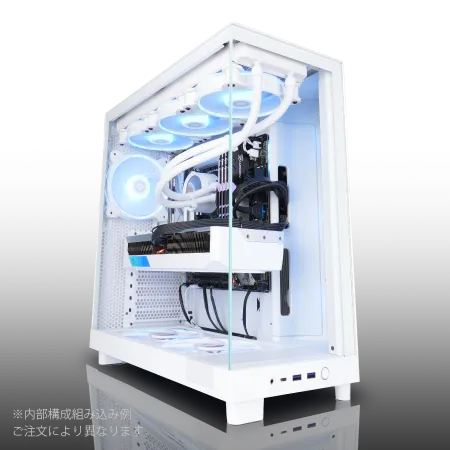
| 【ZEFT R64K スペック】 | |
| CPU | AMD Ryzen7 7700 8コア/16スレッド 5.30GHz(ブースト)/3.80GHz(ベース) |
| グラフィックボード | GeForce RTX5070 (VRAM:12GB) |
| メモリ | 16GB DDR5 (16GB x1枚 クルーシャル製) |
| ストレージ | SSD 1TB (m.2 nVMe READ/WRITE:7250Gbps/6900Gbps WD製) |
| ケース | NZXT H6 Flow White |
| マザーボード | AMD B850 チップセット ASRock製 B850M-X WiFi R2.0 |
| 電源ユニット | 750W 80Plus GOLD認証 電源ユニット (Silverstone製) |
| 無線LAN | Wi-Fi 6E (IEEE802.11ax/11ad/11ac/11n/11a/11g/11b) |
| BlueTooth | BlueTooth 5 |
| OS | Microsoft Windows 11 Home |
パソコンショップSEVEN ZEFT R60SJ
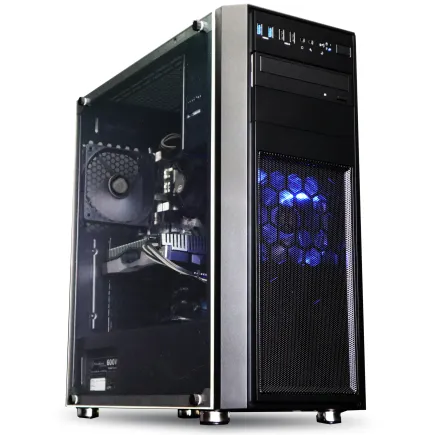
| 【ZEFT R60SJ スペック】 | |
| CPU | AMD Ryzen9 9900X 12コア/24スレッド 5.60GHz(ブースト)/4.40GHz(ベース) |
| グラフィックボード | GeForce RTX5050 (VRAM:8GB) |
| メモリ | 16GB DDR5 (16GB x1枚 クルーシャル製) |
| ストレージ | SSD 1TB (m.2 nVMe READ/WRITE:7250Gbps/6900Gbps WD製) |
| ケース | Thermaltake Versa H26 |
| CPUクーラー | 空冷 DeepCool製 空冷CPUクーラー AK400 |
| マザーボード | AMD B850 チップセット ASRock製 B850M-X WiFi R2.0 |
| 電源ユニット | 650W 80Plus BRONZE認証 電源ユニット (COUGAR製) |
| 無線LAN | Wi-Fi 6E (IEEE802.11ax/11ad/11ac/11n/11a/11g/11b) |
| BlueTooth | BlueTooth 5 |
| OS | Microsoft Windows 11 Home |
パソコンショップSEVEN ZEFT Z55DP
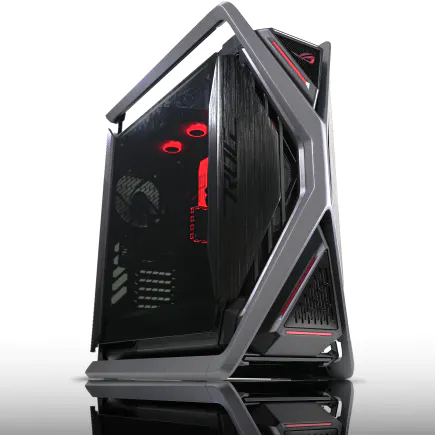
| 【ZEFT Z55DP スペック】 | |
| CPU | Intel Core i5 14400F 10コア/16スレッド 4.70GHz(ブースト)/2.50GHz(ベース) |
| グラフィックボード | GeForce RTX4060 (VRAM:8GB) |
| メモリ | 16GB DDR5 (8GB x2枚 Micron製) |
| ストレージ | SSD 1TB (m.2 nVMe READ/WRITE:7250Gbps/6900Gbps WD製) |
| ケース | ASUS ROG Hyperion GR701 ホワイト |
| CPUクーラー | 空冷 DeepCool製 空冷CPUクーラー AK400 DIGITAL WH |
| マザーボード | intel B760 チップセット ASRock製 B760M Pro RS WiFi |
| 電源ユニット | 650W 80Plus BRONZE認証 電源ユニット (COUGAR製) |
| 無線LAN | Wi-Fi 6E (IEEE802.11ax/11ad/11ac/11n/11a/11g/11b) |
| BlueTooth | BlueTooth 5 |
| 光学式ドライブ | DVDスーパーマルチドライブ (外付け) |
| OS | Microsoft Windows 11 Home |
パーツ交換で延命できるかどうかを確認する
BTOパソコンや自作PCなら、メモリやストレージの増設・交換で寿命を延ばせる選択肢がいくつもあります。
完成品のメーカー製パソコンでも、メモリスロットに空きがあれば増設可能。
特にメモリは32GB以上、ストレージは1TB以上を最初から搭載しておけば、5年程度は快適に使えるでしょう。
高負荷職種のパソコン寿命と最適な更新サイクル
動画編集者や3Dクリエイターは3年から4年で限界
DaVinci ResolveやBlender、Unreal Engineといったソフトは毎年大幅な機能追加が行われ、前年のハイエンドスペックが翌年にはミドルクラスの性能になってしまう状況が当たり前になっています。
レンダリング時間が2倍になったら買い替えサイン
これはソフトウェアのアップデートで処理が複雑化し、現在のハードウェアでは最適化されなくなっている証拠。
例えば購入時に10分で完了していた4K動画の書き出しが20分以上かかるようになったら、明らかに性能不足。
グラフィックボードの世代差が作業効率を左右する
3DCG制作や動画編集では、グラフィックボードの性能が作業効率に直結します。
GeForce RTX5070TiやRadeon RX 9070XTといった最新世代のグラフィックボードは、2世代前のモデルと比較してレイトレーシング性能が2倍から3倍、AI処理性能は4倍以上の差があることが分かっています。
BlenderのCyclesレンダリングやDaVinci ResolveのAI機能を多用する場合、この性能差が作業時間に直結するため、3年程度での買い替えが現実的な選択になるでしょう。
VRAMの容量不足は解決不可能な問題
グラフィックボードのVRAM容量は、高負荷作業における最も重要な要素の一つ。
4K動画編集やAI画像生成では12GB以上、8K動画や大規模な3Dシーンでは16GB以上のVRAMが必要になります。
VRAMが不足するとプロジェクトが開けなかったり、レンダリング中にクラッシュしたりする致命的な問題が発生。
CPUのコア数とスレッド数が処理速度を決める
最新CPU性能一覧
| 型番 | コア数 | スレッド数 | 定格クロック | 最大クロック | Cineスコア Multi |
Cineスコア Single |
公式 URL |
価格com URL |
|---|---|---|---|---|---|---|---|---|
| Core Ultra 9 285K | 24 | 24 | 3.20GHz | 5.70GHz | 43230 | 2437 | 公式 | 価格 |
| Ryzen 9 9950X | 16 | 32 | 4.30GHz | 5.70GHz | 42982 | 2243 | 公式 | 価格 |
| Ryzen 9 9950X3D | 16 | 32 | 4.30GHz | 5.70GHz | 42009 | 2234 | 公式 | 価格 |
| Core i9-14900K | 24 | 32 | 3.20GHz | 6.00GHz | 41300 | 2331 | 公式 | 価格 |
| Ryzen 9 7950X | 16 | 32 | 4.50GHz | 5.70GHz | 38757 | 2054 | 公式 | 価格 |
| Ryzen 9 7950X3D | 16 | 32 | 4.20GHz | 5.70GHz | 38681 | 2026 | 公式 | 価格 |
| Core Ultra 7 265K | 20 | 20 | 3.30GHz | 5.50GHz | 37442 | 2329 | 公式 | 価格 |
| Core Ultra 7 265KF | 20 | 20 | 3.30GHz | 5.50GHz | 37442 | 2329 | 公式 | 価格 |
| Core Ultra 9 285 | 24 | 24 | 2.50GHz | 5.60GHz | 35805 | 2172 | 公式 | 価格 |
| Core i7-14700K | 20 | 28 | 3.40GHz | 5.60GHz | 35664 | 2209 | 公式 | 価格 |
| Core i9-14900 | 24 | 32 | 2.00GHz | 5.80GHz | 33907 | 2183 | 公式 | 価格 |
| Ryzen 9 9900X | 12 | 24 | 4.40GHz | 5.60GHz | 33045 | 2212 | 公式 | 価格 |
| Core i7-14700 | 20 | 28 | 2.10GHz | 5.40GHz | 32676 | 2078 | 公式 | 価格 |
| Ryzen 9 9900X3D | 12 | 24 | 4.40GHz | 5.50GHz | 32565 | 2168 | 公式 | 価格 |
| Ryzen 9 7900X | 12 | 24 | 4.70GHz | 5.60GHz | 29382 | 2017 | 公式 | 価格 |
| Core Ultra 7 265 | 20 | 20 | 2.40GHz | 5.30GHz | 28665 | 2132 | 公式 | 価格 |
| Core Ultra 7 265F | 20 | 20 | 2.40GHz | 5.30GHz | 28665 | 2132 | 公式 | 価格 |
| Core Ultra 5 245K | 14 | 14 | 3.60GHz | 5.20GHz | 25561 | 0 | 公式 | 価格 |
| Core Ultra 5 245KF | 14 | 14 | 3.60GHz | 5.20GHz | 25561 | 2150 | 公式 | 価格 |
| Ryzen 7 9700X | 8 | 16 | 3.80GHz | 5.50GHz | 23187 | 2187 | 公式 | 価格 |
| Ryzen 7 9800X3D | 8 | 16 | 4.70GHz | 5.40GHz | 23175 | 2068 | 公式 | 価格 |
| Core Ultra 5 235 | 14 | 14 | 3.40GHz | 5.00GHz | 20946 | 1838 | 公式 | 価格 |
| Ryzen 7 7700 | 8 | 16 | 3.80GHz | 5.30GHz | 19590 | 1915 | 公式 | 価格 |
| Ryzen 7 7800X3D | 8 | 16 | 4.50GHz | 5.40GHz | 17808 | 1795 | 公式 | 価格 |
| Core i5-14400 | 10 | 16 | 2.50GHz | 4.70GHz | 16115 | 1758 | 公式 | 価格 |
| Ryzen 5 7600X | 6 | 12 | 4.70GHz | 5.30GHz | 15354 | 1959 | 公式 | 価格 |
パソコン おすすめモデル4選
パソコンショップSEVEN ZEFT R66H

| 【ZEFT R66H スペック】 | |
| CPU | AMD Ryzen7 7700 8コア/16スレッド 5.30GHz(ブースト)/3.80GHz(ベース) |
| グラフィックボード | GeForce RTX5060 (VRAM:8GB) |
| メモリ | 16GB DDR5 (16GB x1枚 クルーシャル製) |
| ストレージ | SSD 1TB (m.2 nVMe READ/WRITE:7250Gbps/6900Gbps WD製) |
| ケース | Okinos Mirage 4 ARGB Black |
| CPUクーラー | 水冷 240mmラジエータ CoolerMaster製 水冷CPUクーラー ML 240 Core II Black |
| マザーボード | AMD B850 チップセット ASRock製 B850M-X WiFi R2.0 |
| 電源ユニット | 650W 80Plus BRONZE認証 電源ユニット (COUGAR製) |
| 無線LAN | Wi-Fi 6E (IEEE802.11ax/11ad/11ac/11n/11a/11g/11b) |
| BlueTooth | BlueTooth 5 |
| OS | Microsoft Windows 11 Home |
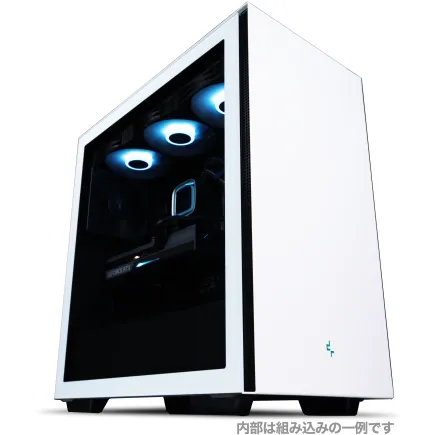
パソコンショップSEVEN ZEFT R60HM
| 【ZEFT R60HM スペック】 | |
| CPU | AMD Ryzen7 9800X3D 8コア/16スレッド 5.20GHz(ブースト)/4.70GHz(ベース) |
| グラフィックボード | GeForce RTX5070Ti (VRAM:16GB) |
| メモリ | 32GB DDR5 (16GB x2枚 クルーシャル製) |
| ストレージ | SSD 1TB (m.2 nVMe READ/WRITE:7250Gbps/6900Gbps WD製) |
| ケース | Thermaltake S200 TG ARGB Plus ホワイト |
| CPUクーラー | 空冷 サイズ製 空冷CPUクーラー SCYTHE() MUGEN6 BLACK EDITION |
| マザーボード | AMD X870 チップセット GIGABYTE製 X870M AORUS ELITE WIFI7 ICE |
| 電源ユニット | 850W 80Plus GOLD認証 電源ユニット (Silverstone製) |
| 無線LAN | Wi-Fi 6E (IEEE802.11ax/11ad/11ac/11n/11a/11g/11b) |
| BlueTooth | BlueTooth 5 |
| OS | Microsoft Windows 11 Home |
パソコンショップSEVEN ZEFT R60TP
| 【ZEFT R60TP スペック】 | |
| CPU | AMD Ryzen7 9800X3D 8コア/16スレッド 5.20GHz(ブースト)/4.70GHz(ベース) |
| グラフィックボード | GeForce RTX5070 (VRAM:12GB) |
| メモリ | 32GB DDR5 (32GB x1枚 クルーシャル製) |
| ストレージ | SSD 1TB (m.2 nVMe READ/WRITE:7250Gbps/6900Gbps WD製) |
| ケース | NZXT H6 Flow White |
| CPUクーラー | 空冷 DeepCool製 空冷CPUクーラー AK400 DIGITAL WH |
| マザーボード | AMD B850 チップセット ASRock製 B850M-X WiFi R2.0 |
| 電源ユニット | 750W 80Plus GOLD認証 電源ユニット (Silverstone製) |
| 無線LAN | Wi-Fi 6E (IEEE802.11ax/11ad/11ac/11n/11a/11g/11b) |
| BlueTooth | BlueTooth 5 |
| OS | Microsoft Windows 11 Home |
パソコンショップSEVEN SR-ar9-9060K/S9
高速なパフォーマンスと頼りになる耐久性、これぞプロユースにふさわしい究極PCモデル
AMD Ryzenが中核を担う、スピードとパワーのバランスを極めたスペックの宝庫!
透明感あふれるクリアパネルが、技術の美を搭載したミドルタワーケースで際立たせるデザイン性
Ryzen9繰り出す処理能力は圧巻、エキスパート級のPC作業も軽々とこなす頼もしいパートナー
| 【SR-ar9-9060K/S9 スペック】 | |
| CPU | AMD Ryzen9 7900X 12コア/24スレッド 5.60GHz(ブースト)/4.70GHz(ベース) |
| メモリ | 16GB DDR5 (8GB x2枚 Micron製) |
| ストレージ | SSD 1TB (m.2 nVMe READ/WRITE:7250Gbps/6900Gbps WD製) |
| ケース | Thermaltake S200 TG ARGB Plus ホワイト |
| CPUクーラー | 水冷 240mmラジエータ CoolerMaster製 水冷CPUクーラー ML 240 Core II Black |
| マザーボード | AMD B650 チップセット MSI製 PRO B650M-A WIFI |
| 電源ユニット | 650W 80Plus BRONZE認証 電源ユニット (COUGAR製) |
| 無線LAN | Wi-Fi 6E (IEEE802.11ax/11ad/11ac/11n/11a/11g/11b) |
| BlueTooth | BlueTooth 5 |
| 光学式ドライブ | DVDスーパーマルチドライブ (外付け) |
| OS | Microsoft Windows 11 Home |
メモリは64GB以上が必須の時代
高負荷作業では、メモリ容量が64GB以上ないと快適に作業できない場面が増えています。
4K動画編集でエフェクトを多用する場合や、大規模な3Dシーンを扱う場合、32GBでは明らかに不足。
ストレージ速度がプロジェクト読み込み時間を短縮
高負荷作業では、ストレージの読み書き速度も重要な要素。
PCIe Gen.5 SSDは最大14,000MB/s超の読込速度を実現しており、Gen.4 SSDの7,000MB/s程度と比較して2倍の速度。
大容量の4K動画ファイルや数百MBの3Dプロジェクトファイルを扱う場合、この速度差がプロジェクトの読み込み時間に直結します。
ただし発熱が非常に高いため大型ヒートシンクやアクティブ冷却が必要になる点には注意が必要。
職種別の推奨スペックと寿命を延ばす構成
軽負荷職種向けの長寿命構成
ストレージはSSDの1TB以上を選び、重要なデータは外付けHDDやクラウドにバックアップする運用が安心。
グラフィックボードは統合GPUで問題なく、その分予算を他のパーツに回せます。
ケースはエアフローに優れたスタンダードなモデルを選べば、内部の熱がこもらず各パーツの寿命が延びます。
DEEPCOOLやCOOLER MASTERのケースは価格と品質のバランスが良く、長期使用に向いているでしょう。
中負荷職種向けのバランス重視構成
デザイナーやプログラマーが5年から6年快適に使うなら、性能と拡張性のバランスが重要。
CPUはCore Ultra 7 265KまたはRyzen 7 9700Xを選び、将来のソフトウェア要求にも対応できる余裕を持たせます。
メモリは32GB以上が必須で、マザーボードに空きスロットがあれば将来64GBへの増設も可能。
ストレージはPCIe Gen.4 SSDの1TBをシステムドライブに、作業用として2TBの追加SSDを搭載する構成が理想的。
WDやCrucialといった信頼性の高いメーカーのSSDを選べば、5年程度は安心して使えるでしょう。
CPUクーラーは空冷でも十分ですが、DEEPCOOLやサイズの高性能モデルを選ぶと、CPU温度を低く保てて寿命が延びます。
ケースはピラーレスケースやデザイン性の高い木製パネルケースも選択肢に入りますが、エアフローを優先するならスタンダードなケースの方が長期使用には向いています。
高負荷職種向けのハイエンド構成
動画編集者や3Dクリエイターが3年から4年最前線で活躍するには、妥協のないハイエンド構成が必要。
CPUはCore Ultra 9 285KまたはRyzen 9 9950X3Dを選び、マルチスレッド性能を最大限確保。
メモリは64GB以上が必須で、大規模プロジェクトを扱うなら128GBも視野に入れるべき。
DDR5-5600の64GBを搭載しておけば、ほとんどの作業で不足を感じることはないでしょう。
グラフィックボードはGeForce RTX5070Ti以上、予算が許すならRTX5080やRTX5090を選択。
VRAMは最低12GB、できれば16GB以上のモデルを選ぶことで、8K動画編集や大規模な3Dシーンにも対応できます。
ストレージはPCIe Gen.4 SSDの2TBをシステムドライブに、作業用として4TBのSSDを追加する構成が現実的。
Gen.5 SSDは速度面で魅力的ですが、発熱と価格を考えるとGen.4で十分な性能が得られます。
冷却は水冷CPUクーラーを選ぶと、高負荷時でもCPU温度を安定させられます。
DEEPCOOLやCorsairの360mm水冷クーラーなら、Core Ultra 9やRyzen 9の発熱にも対応可能。
ケースはエアフローを最優先し、大型のファンを複数搭載できるモデルを選択。
パソコンの寿命を延ばすメンテナンスと使い方
定期的な内部清掃が寿命を2年延ばす
パソコンの寿命を延ばす最も効果的な方法は、定期的な内部清掃。
ケース内部にホコリが溜まると、ファンの回転効率が落ちて冷却性能が低下し、各パーツの温度が上昇します。
CPUやグラフィックボードは高温状態が続くと劣化が早まり、本来5年使えるはずのパーツが3年で故障してしまうことも。
3か月に1回程度、エアダスターでファンやヒートシンクのホコリを除去するだけで、パソコンの寿命は2年程度延びることが分かっています。
室温管理が見落とされがちな重要ポイント
パソコンを設置する部屋の温度管理も、寿命に大きく影響します。
室温が30度を超える環境では、ケース内部の温度が50度以上になることも珍しくなく、各パーツに大きな負担がかかってしまいますよね。
特に夏場はエアコンで室温を25度前後に保つことで、パーツの劣化速度を大幅に抑えられます。
冬場の結露にも注意が必要で、急激な温度変化は避けた方がいいでしょう。
電源の入れっぱなしと頻繁なオンオフどちらが良いか
現代のパソコンは省電力設計が進んでおり、使わないときはスリープモードにするのが最適解です。
完全にシャットダウンすると次回起動時にすべてのパーツに負荷がかかり、特にストレージやファンといった可動部品の寿命を縮めます。
一方で24時間連続稼働も電源ユニットやファンの寿命を縮める要因。
1日の作業終了後はスリープモードにし、週に1回程度は完全シャットダウンして再起動する運用が、各パーツへの負担を最小限に抑えられるでしょう。
ソフトウェアの定期更新がセキュリティ寿命を延ばす
WindowsやmacOSのアップデート、ウイルス対策ソフトの更新、各種ドライバの更新を怠ると、パソコンが使えても安全に使えない状態に。
特に企業で使用するパソコンは、セキュリティアップデートが提供されなくなった時点で実質的な寿命を迎えたと考えるべき。
古いソフトウェアを使い続けるとマルウェア感染のリスクが高まるという可能性があるからです。
バックアップ体制が突然死のリスクを回避する
特にストレージは前触れなく故障することがあり、重要なデータが一瞬で失われるリスクが常に存在。
外付けSSDやHDD、クラウドストレージを活用した定期的なバックアップ体制を整えておけば、本体が故障しても業務への影響を最小限に抑えられます。
理想的なバックアップは「3-2-1ルール」で、3つのコピーを2種類の異なるメディアに保存し、1つはオフサイト(クラウドなど)に置く方法。
これで突然死も怖くない。
BTOパソコンと完成品どちらが長寿命か
BTOパソコンは拡張性で寿命を延ばせる
BTOパソコンと完成品メーカー製パソコンを比較すると、長期使用を前提にするならBTOパソコンに軍配が上がります。
完成品は保証とサポートが充実している
一方で完成品メーカー製パソコンは、保証期間が長く、サポート体制が充実している点が魅力。
故障時の対応が迅速で、電話一本で修理や交換が手配できる安心感があります。
特に企業で大量導入する場合は、統一されたサポート窓口があることで管理コストが削減できるメリットも。
パーツメーカーの選択肢がBTOの強み
メモリならMicronやGSkill、ストレージならWDやCrucial、CPUクーラーならDEEPCOOLやNoctuaといった信頼性の高いメーカーを指定できます。
完成品では使用パーツが公開されていないことも多く、品質にばらつきがある場合も。
人気メーカーが選べるBTOパソコンショップを利用すれば、各パーツの寿命を最大限延ばせる構成が実現できます。
価格差は長期的に見ると逆転する
しかし長期的な視点で考えると、BTOパソコンの方がコストパフォーマンスに優れているケースが多いでしょう。
特に高負荷な作業を行う職種では、この差が顕著に現れるでしょう。
買い替えタイミングの判断基準と具体的なサイン
起動時間とアプリケーション起動速度の変化
エラーメッセージの頻度が増加したとき
「メモリが不足しています」「ディスクの空き容量が不足しています」「アプリケーションが応答していません」といったエラーメッセージが週に何度も表示されるようになったら、性能的な寿命が近づいている証拠。
特にメモリ不足のエラーは、現在のメモリ容量では最新ソフトウェアの要求に応えられなくなっていることを意味します。
ファンの異音や動作音の増加
最新ソフトウェアの推奨スペックを下回ったとき
特にAdobe Creative CloudやAutodesk製品、ゲームエンジンなどは、年次アップデートで要求スペックが大幅に上昇することがあります。
推奨スペック未満でも動作はしますが、新機能が使えなかったり、動作が不安定だったりして、業務効率が大きく低下してしまいますよね。
修理費用が新品価格の半額を超えたら買い替え
パソコンが故障して修理が必要になったとき、修理費用が新品購入価格の半額を超えるなら、修理ではなく買い替えを選択した方が経済的。
特に購入から3年以上経過しているパソコンは、修理しても他のパーツが近いうちに故障するリスクが高く、修理費用が無駄になる可能性があります。
職種別パソコン寿命の比較表
負荷レベル別の寿命目安
| 職種カテゴリ | 代表的な職種 | 物理的寿命 | 性能的寿命 | 推奨買い替え周期 | 主な寿命決定要因 |
|---|---|---|---|---|---|
| 軽負荷 | 一般事務、経理、人事、総務 | 8年から10年 | 7年から8年 | 7年 | ストレージ寿命、OS サポート終了 |
| 中負荷 | デザイナー、プログラマー、データアナリスト | 6年から8年 | 5年から6年 | 5年 | メモリ不足、GPU性能不足 |
| 高負荷 | 動画編集者、3Dクリエイター、AI開発者 | 5年から7年 | 3年から4年 | 3年 | CPU性能不足、VRAM不足 |
この表から分かるように、職種による負荷の違いが性能的寿命に大きく影響します。
物理的にはどの職種でも5年以上使えますが、ソフトウェアの進化速度が速い高負荷職種では、性能的な寿命が大幅に短くなる傾向が明確。
スペック別の寿命延長効果
| パーツ | 標準構成 | 推奨構成 | 寿命延長効果 | コスト増加 |
|---|---|---|---|---|
| CPU | Core Ultra 5 235 | Core Ultra 7 265K | プラス1年から2年 | プラス3万円から4万円 |
| メモリ | 16GB | 32GB以上 | プラス2年から3年 | プラス1万円から2万円 |
| ストレージ | 500GB SSD | 1TB以上 SSD | プラス1年から2年 | プラス1万円から1.5万円 |
| グラフィックボード | 統合GPU | RTX5060Ti以上 | プラス2年から3年 | プラス4万円から6万円 |
| 電源ユニット | 80PLUS BRONZE | 80PLUS GOLD以上 | プラス1年から2年 | プラス5千円から1万円 |
初期投資を増やすことで、長期的な寿命を延ばせることが分かります。
特にメモリとグラフィックボードへの投資は、性能的寿命を大きく延ばす効果があり、コストパフォーマンスに優れた選択。
寿命を迎えたパソコンの処分と買い替え戦略
データ消去は専用ソフトで完全に行う
パソコンを処分する前に、最も重要なのがデータの完全消去。
単にファイルを削除したりフォーマットしたりするだけでは、専用ソフトでデータを復元できてしまう可能性があります。
下取りサービスを活用して買い替えコストを削減
多くのBTOパソコンショップやメーカーは、古いパソコンの下取りサービスを提供しています。
動作するパソコンなら数千円から数万円の下取り価格がつくことも多く、新しいパソコンの購入費用に充てられます。
特に購入から3年以内のパソコンなら、比較的高い下取り価格が期待できるでしょう。
データ消去も業者が行ってくれるサービスが多いため、安心して処分できます。
パーツ単位での再利用を検討する
ケースや電源ユニット、ストレージ、メモリなどは新しいパソコンでも使用できることが多く、買い替えコストを大幅に削減できます。
特にケースは物理的な劣化が少なく、10年以上使い続けることも可能。
新しいマザーボードとCPU、グラフィックボードだけを購入して、他のパーツを流用する戦略も有効。
買い替え時期は決算期やセール時期を狙う
BTOパソコンショップやメーカーは、3月の決算期、7月から8月の夏季セール、11月から12月の年末セールで大幅な値引きを行うことが多く、この時期を狙うと通常価格より10%から20%安く購入できることも。
特に型落ちモデルは大幅値引きの対象になりやすく、最新世代にこだわらなければ非常にお得に買い替えられます。
リース契約で常に最新スペックを維持する選択肢
企業や個人事業主の場合、パソコンをリース契約で導入する選択肢も検討する価値があります。
リース期間は通常3年から5年で、期間終了後は新しいパソコンに入れ替えられるため、常に最新スペックを維持できます。
初期費用が不要で月額料金のみで済むため、キャッシュフローの面でもメリットが大きいでしょう。
特に高負荷な作業を行う職種で3年サイクルの買い替えが必要な場合、リース契約は経済的な選択になります。
最新技術が寿命に与える影響

AI機能の普及が要求スペックを急上昇させている
DLSS 4やFSR 4といった最新技術の恩恵
これらの技術により、ミドルクラスのグラフィックボードでも4K解像度での作業が快適になり、パソコンの性能的寿命を延ばす効果が期待できるでしょう。
ただしこれらの技術は最新世代のグラフィックボードでしか利用できないため、2世代前のモデルでは恩恵を受けられません。
DDR5メモリとPCIe Gen.5の普及状況
DDR5メモリは現在主流となっており、DDR4と比較して帯域幅が約1.5倍に向上しています。
この性能向上により、メモリがボトルネックになりにくく、パソコン全体の寿命が延びる効果が。
PCIe Gen.5 SSDも登場していますが、発熱の高さと価格を考えると、まだGen.4が主流。
Gen.5の普及が進めば、大容量データの読み書きが高速化し、高負荷作業の効率がさらに向上するでしょう。
クラウドコンピューティングとローカル処理のバランス
重い処理をクラウドに任せることで、ミドルスペックのパソコンでも高負荷な作業が可能になり、買い替えサイクルを延ばせるかもしれません。
ただしクラウドサービスは月額料金が発生するため、長期的なコストを考えると、ローカルで処理できる高性能パソコンを購入した方が経済的な場合も。
バランスを見極める必要があります。
よくある質問

パソコンは何年使えば元が取れるのか
10万円のパソコンを5年使えば年間2万円、7年使えば年間約1.4万円のコスト。
重要なのは、自分の職種に合った適切なスペックを選び、無駄な高性能を避けること。
中古パソコンは寿命的にどうなのか
すでに数年使用されているため、残りの物理的寿命が短く、突然の故障リスクが高いからです。
特にストレージやファンといった消耗部品は、前の所有者がどのような使い方をしていたかで寿命が大きく変わります。
どうしても中古を選ぶなら、購入から2年以内の比較的新しいモデルで、保証が付いているものを選びましょう。
ノートパソコンとデスクトップで寿命は違うのか
ノートパソコンとデスクトップを比較すると、一般的にデスクトップの方が長寿命。
デスクトップは内部スペースに余裕があり冷却性能が高いため、各パーツの温度が低く保たれ劣化が遅いからです。
またパーツ交換が容易で、メモリやストレージ、グラフィックボードを交換して延命できます。
ノートパソコンは冷却性能が限られ、パーツ交換も困難なため、物理的寿命は4年から5年程度。
ゲーミングPCは仕事用として長持ちするのか
ゲーミングPCは高性能なCPUとグラフィックボード、大容量メモリを搭載しているため、仕事用として使う場合は非常に長持ちします。
特に動画編集や3DCG制作といった高負荷な作業では、ゲーミングPCのスペックがそのまま活かせるため、5年から6年は快適に使えるでしょう。
冷却性能も高く設計されているため、長時間の連続使用にも耐えられます。
ただしRGBライティングなどの装飾機能は仕事場では不要かもしれませんが、性能面では申し分ない選択。
Macは寿命が長いというのは本当か
Macは一般的にWindowsパソコンより長寿命といわれていますが、これはAppleがハードウェアとソフトウェアを一体で最適化しているためです。
OSアップデートのサポート期間も長く、7年から8年前のモデルでも最新OSが動作することが多いでしょう。
ただし性能的な寿命は使用目的次第で、高負荷な作業では3年から4年で性能不足を感じることも。
またMacはパーツ交換がほぼ不可能なため、購入時点で余裕のあるスペックを選ぶことが特に重要。
電源ユニットの寿命はパソコン全体に影響するのか
電源ユニットはパソコンの心臓部であり、その寿命は全体に大きく影響します。
電源ユニットが劣化すると、安定した電力供給ができなくなり、突然のシャットダウンやパーツの故障を引き起こす可能性があるからです。
80PLUS認証のグレードが高いほど効率が良く、発熱も少ないため寿命が長い傾向。
80PLUS GOLDクラス以上を選べば、7年から10年は安心して使えるでしょう。
保証期間が切れたら買い替えるべきか
保証期間が切れたからといって、すぐに買い替える必要はほとんどないでしょう。
保証期間は通常1年から3年ですが、実際のパソコンの寿命はそれより長く、5年から7年は使い続けられます。
保証期間は初期不良や製造上の欠陥をカバーするためのもので、保証切れ後も適切にメンテナンスすれば問題なく使用可能。
ただし保証期間内に動作が不安定になったり異音がしたりする場合は、保証を使って修理や交換を依頼しておくと安心。