
映像配信PCに求められる性能とは
エンコード性能が配信品質を左右する
映像配信用PCを選ぶ際に最も重視すべきなのはエンコード性能です。
配信中はゲームプレイやアプリケーション実行と同時に、映像をリアルタイムでエンコードしてインターネット上に送信する必要があります。
この処理が追いつかないと配信が途切れたり、画質が大幅に低下してしまいますよね。
エンコード方式には大きく分けてソフトウェアエンコードとハードウェアエンコードがあります。
配信ソフトとの相性を考慮する
GeForce RTX 50シリーズに搭載されたNVENCエンコーダーは、第5世代Tensorコアと連携することで従来比で約40%の効率向上を実現しており、高画質配信を低負荷で行えることが分かっています。
Radeon RX 90シリーズも2nd世代AIアクセラレータによってエンコード品質が向上していますが、配信ソフトの対応状況を見るとNVIDIA製GPUの方が安定性に優れているのが現状。
同時作業の有無でスペックが大きく変わる
特に最新のAAAタイトルを最高画質で配信したい場合は、ハイエンド構成が求められます。
配信スタイル別の推奨スペック
雑談配信・Vtuber配信向けスペック
雑談配信やVtuber配信は、ゲーム配信と比較して要求スペックが控えめです。
とはいえ、Live2DやVRMモデルのトラッキング処理、背景エフェクト、複数のカメラ切り替えなどを行う場合は相応の性能が必要になってきます。
CPUはCore Ultra 5 235FまたはRyzen 5 9600で十分な性能を発揮します。
これらのCPUは6コア12スレッド構成で、配信ソフトとVtuberアプリケーションを同時実行しても余裕がある処理能力を持っています。
メモリは16GBあれば基本的な配信は問題なく行えますが、複数のアプリケーションを同時起動する場合は32GBにしておいた方がいいでしょう。
グラフィックボードはGeForce RTX 5060またはRadeon RX 9060XTが最適。
特にGeForce RTX 5060はDLSS 4に対応しており、背景にゲーム映像を流す場合でも軽快に動作します。
ストレージは1TBのPCIe Gen.4 SSDで十分。
配信アーカイブを大量に保存する予定がある方は2TBを選択するのも効果的です。
| パーツ種別 | 推奨スペック | 備考 |
|---|---|---|
| CPU | Core Ultra 5 235F / Ryzen 5 9600 | 6コア12スレッドで配信とアプリを余裕で処理 |
| GPU | GeForce RTX 5060 / Radeon RX 9060XT | ハードウェアエンコードで高画質配信を実現 |
| メモリ | 16GB DDR5-5600 | 複数アプリ起動なら32GBが安心 |
| ストレージ | 1TB PCIe Gen.4 SSD | アーカイブ保存重視なら2TB |
| CPUクーラー | 空冷クーラー(DEEPCOOL製など) | 発熱が抑えられているため空冷で十分 |
ゲーム配信向けスペック(フルHD)
フルHD解像度でのゲーム配信は、現在最も一般的な配信スタイルといえます。
視聴者の多くがフルHDモニターを使用しているため、配信者側もこの解像度を選択するケースが多い。
CPUはCore Ultra 7 265KまたはRyzen 7 9700Xを選ぶべきです。
これらは8コア16スレッド構成で、ゲーム処理と配信エンコードを同時に行っても性能に余裕があります。
特にRyzen 7 9700XはZen5アーキテクチャによってシングルスレッド性能が向上しており、ゲームのフレームレートを高く保ちながら配信できるのが魅力。
グラフィックボードはGeForce RTX 5070TiまたはRadeon RX 9070XTが理想的。
GeForce RTX 5070Tiは第4世代RTコアと第5世代Tensorコアの組み合わせにより、レイトレーシングを有効にしたゲームでも60fps以上を維持しながら配信が可能です。
Radeon RX 9070XTもFSR 4による機械学習ベースのアップスケーリングで、実質的な描画負荷を軽減しつつ高画質を実現しています。
メモリは32GB DDR5-5600が標準。
ストレージは2TB PCIe Gen.4 SSDを推奨します。
ゲームのインストール容量は年々増加しており、最新タイトルでは100GBを超えるものも珍しくありません。
配信録画データも含めると、1TBではすぐに容量不足に陥ってしまいますよね。
| パーツ種別 | 推奨スペック | 備考 |
|---|---|---|
| CPU | Core Ultra 7 265K / Ryzen 7 9700X | 8コア16スレッドでゲームと配信を両立 |
| GPU | GeForce RTX 5070Ti / Radeon RX 9070XT | レイトレ有効でも60fps以上を維持 |
| メモリ | 32GB DDR5-5600 | 複数アプリ同時起動を想定した容量 |
| ストレージ | 2TB PCIe Gen.4 SSD | ゲームと録画データで容量を圧迫しない |
| CPUクーラー | 空冷または簡易水冷(240mm) | 長時間配信での安定動作を確保 |
人気PCゲームタイトル一覧
| ゲームタイトル | 発売日 | 推奨スペック | 公式 URL |
Steam URL |
|---|---|---|---|---|
| Street Fighter 6 / ストリートファイター6 | 2023/06/02 | プロセッサー: Core i7 8700 / Ryzen 5 3600
グラフィック: RTX2070 / Radeon RX 5700XT メモリー: 16 GB RAM |
公式 | steam |
| Monster Hunter Wilds
/ モンスターハンターワイルズ |
2025/02/28 | プロセッサー:Core i5-11600K / Ryzen 5 3600X
グラフィック: GeForce RTX 2070/ RTX 4060 / Radeon RX 6700XT メモリー: 16 GB RAM |
公式 | steam |
| Apex Legends
/ エーペックスレジェンズ |
2020/11/05 | プロセッサー: Ryzen 5 / Core i5
グラフィック: Radeon R9 290/ GeForce GTX 970 メモリー: 8 GB RAM |
公式 | steam |
| ロマンシング サガ2
リベンジオブザセブン |
2024/10/25 | プロセッサー: Core i5-6400 / Ryzen 5 1400
グラフィック:GeForce GTX 1060 / Radeon RX 570 メモリ: 8 GB RAM |
公式 | steam |
| 黒神話:悟空 | 2024/08/20 | プロセッサー: Core i7-9700 / Ryzen 5 5500
グラフィック: GeForce RTX 2060 / Radeon RX 5700 XT / Arc A750 |
公式 | steam |
| メタファー:リファンタジオ | 2024/10/11 | プロセッサー: Core i5-7600 / Ryzen 5 2600
グラフィック:GeForce GTX 970 / Radeon RX 480 / Arc A380 メモリ: 8 GB RAM |
公式 | steam |
| Call of Duty: Black Ops 6 | 2024/10/25 | プロセッサー:Core i7-6700K / Ryzen 5 1600X
グラフィック: GeForce RTX 3060 / GTX 1080Ti / Radeon RX 6600XT メモリー: 12 GB RAM |
公式 | steam |
| ドラゴンボール Sparking! ZERO | 2024/10/11 | プロセッサー: Core i7-9700K / Ryzen 5 3600
グラフィック:GeForce RTX 2060 / Radeon RX Vega 64 メモリ: 16 GB RAM |
公式 | steam |
| ELDEN RING SHADOW OF THE ERDTREE | 2024/06/21 | プロセッサー: Core i7-8700K / Ryzen 5 3600X
グラフィック: GeForce GTX 1070 / RADEON RX VEGA 56 メモリー: 16 GB RAM |
公式 | steam |
| ファイナルファンタジーXIV
黄金のレガシー |
2024/07/02 | プロセッサー: Core i7-9700
グラフィック: GeForce RTX 2060 / Radeon RX 5600 XT メモリー: 16 GB RAM |
公式 | steam |
| Cities: Skylines II | 2023/10/25 | プロセッサー:Core i5-12600K / Ryzen 7 5800X
グラフィック: GeForce RTX 3080 | RadeonRX 6800 XT メモリー: 16 GB RAM |
公式 | steam |
| ドラゴンズドグマ 2 | 2024/03/21 | プロセッサー: Core i7-10700 / Ryzen 5 3600X
グラフィック GeForce RTX 2080 / Radeon RX 6700 メモリー: 16 GB |
公式 | steam |
| サイバーパンク2077:仮初めの自由 | 2023/09/26 | プロセッサー: Core i7-12700 / Ryzen 7 7800X3D
グラフィック: GeForce RTX 2060 SUPER / Radeon RX 5700 XT メモリー: 16 GB RAM |
公式 | steam |
| ホグワーツ・レガシー | 2023/02/11 | プロセッサー: Core i7-8700 / Ryzen 5 3600
グラフィック: GeForce 1080 Ti / Radeon RX 5700 XT メモリー: 16 GB RAM |
公式 | steam |
| TEKKEN 8 / 鉄拳8 | 2024/01/26 | プロセッサー: Core i7-7700K / Ryzen 5 2600
グラフィック: GeForce RTX 2070/ Radeon RX 5700 XT メモリー: 16 GB RAM |
公式 | steam |
| Palworld / パルワールド | 2024/01/19 | プロセッサー: Core i9-9900K
グラフィック: GeForce RTX 2070 メモリー: 32 GB RAM |
公式 | steam |
| オーバーウォッチ 2 | 2023/08/11 | プロセッサー:Core i7 / Ryzen 5
グラフィック: GeForce GTX 1060 / Radeon RX 6400 メモリー: 8 GB RAM |
公式 | steam |
| Monster Hunter RISE: Sunbreak
/ モンスターハンターライズ:サンブレイク |
2022/01/13 | プロセッサー:Core i5-4460 / AMD FX-8300
グラフィック: GeForce GTX 1060 / Radeon RX 570 メモリー: 8 GB RAM |
公式 | steam |
| BIOHAZARD RE:4 | 2023/03/24 | プロセッサー: Ryzen 5 3600 / Core i7 8700
グラフィック: Radeon RX 5700 / GeForce GTX 1070 メモリー: 16 GB RAM |
公式 | steam |
| デッドバイデイライト | 2016/06/15 | プロセッサー: Core i3 / AMD FX-8300
グラフィック: 4GB VRAM以上 メモリー: 8 GB RAM |
公式 | steam |
| Forza Horizon 5 | 2021/11/09 | プロセッサー: Core i5-8400 / Ryzen 5 1500X
グラフィック: GTX 1070 / Radeon RX 590 メモリー: 16 GB RAM |
公式 | steam |
パソコン おすすめモデル4選
パソコンショップSEVEN ZEFT R61GH
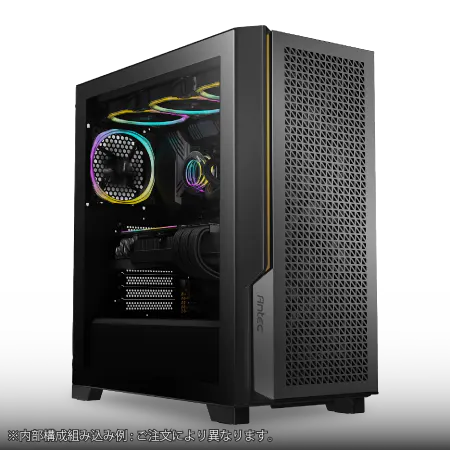
| 【ZEFT R61GH スペック】 | |
| CPU | AMD Ryzen7 9800X3D 8コア/16スレッド 5.20GHz(ブースト)/4.70GHz(ベース) |
| グラフィックボード | GeForce RTX5070 (VRAM:12GB) |
| メモリ | 32GB DDR5 (32GB x1枚 クルーシャル製) |
| ストレージ | SSD 1TB (m.2 nVMe READ/WRITE:7250Gbps/6900Gbps WD製) |
| ケース | Antec P20C ブラック |
| CPUクーラー | 空冷 DeepCool製 空冷CPUクーラー AK400 |
| マザーボード | AMD B850 チップセット ASRock製 B850M-X WiFi R2.0 |
| 電源ユニット | 850W 80Plus GOLD認証 電源ユニット (Silverstone製) |
| 無線LAN | Wi-Fi 6E (IEEE802.11ax/11ad/11ac/11n/11a/11g/11b) |
| BlueTooth | BlueTooth 5 |
| OS | Microsoft Windows 11 Home |
パソコンショップSEVEN ZEFT Z54Y
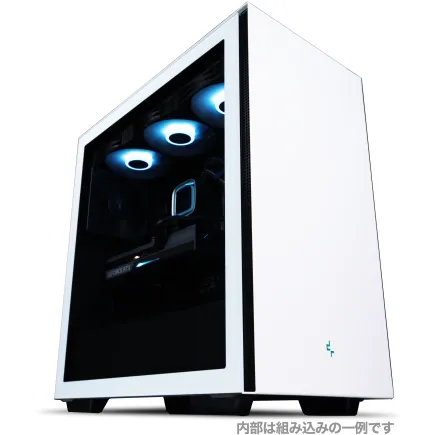
| 【ZEFT Z54Y スペック】 | |
| CPU | Intel Core Ultra7 265K 20コア/20スレッド 5.50GHz(ブースト)/3.90GHz(ベース) |
| グラフィックボード | GeForce RTX5050 (VRAM:8GB) |
| メモリ | 32GB DDR5 (32GB x1枚 クルーシャル製) |
| ストレージ | SSD 1TB (m.2 nVMe READ/WRITE:7250Gbps/6900Gbps WD製) |
| ケース | Thermaltake S200 TG ARGB Plus ホワイト |
| CPUクーラー | 空冷 DeepCool製 空冷CPUクーラー AK400 DIGITAL WH |
| マザーボード | intel B860 チップセット ASRock製 B860M Pro RS WiFi |
| 電源ユニット | 650W 80Plus BRONZE認証 電源ユニット (COUGAR製) |
| 無線LAN | Wi-Fi 6E (IEEE802.11ax/11ad/11ac/11n/11a/11g/11b) |
| BlueTooth | BlueTooth 5 |
| 光学式ドライブ | DVDスーパーマルチドライブ (外付け) |
| OS | Microsoft Windows 11 Home |
パソコンショップSEVEN SR-u7-6160D/S9
| 【SR-u7-6160D/S9 スペック】 | |
| CPU | Intel Core Ultra7 265K 20コア/20スレッド 5.50GHz(ブースト)/3.90GHz(ベース) |
| メモリ | 16GB DDR5 (16GB x1枚 クルーシャル製) |
| ストレージ | SSD 1TB (m.2 nVMe READ/WRITE:7250Gbps/6900Gbps WD製) |
| ケース | Antec P20C ブラック |
| CPUクーラー | 空冷 DeepCool製 空冷CPUクーラー AK400 |
| マザーボード | intel B860 チップセット ASRock製 B860M Pro RS WiFi |
| 電源ユニット | 650W 80Plus BRONZE認証 電源ユニット (COUGAR製) |
| 無線LAN | Wi-Fi 6E (IEEE802.11ax/11ad/11ac/11n/11a/11g/11b) |
| BlueTooth | BlueTooth 5 |
| 光学式ドライブ | DVDスーパーマルチドライブ (外付け) |
| OS | Microsoft Windows 11 Home |
パソコンショップSEVEN ZEFT R47FRA
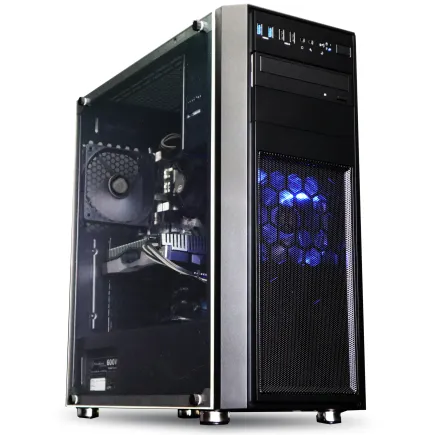
| 【ZEFT R47FRA スペック】 | |
| CPU | AMD Ryzen7 7700 8コア/16スレッド 5.30GHz(ブースト)/3.80GHz(ベース) |
| グラフィックボード | Radeon RX 7800XT (VRAM:16GB) |
| メモリ | 16GB DDR5 (16GB x1枚 Micron製) |
| ストレージ | SSD 1TB (m.2 nVMe READ/WRITE:7250Gbps/6900Gbps WD製) |
| ケース | Thermaltake Versa H26 |
| CPUクーラー | 空冷 DeepCool製 空冷CPUクーラー AK400 |
| マザーボード | AMD B850 チップセット ASRock製 B850M-X WiFi R2.0 |
| 電源ユニット | 750W 80Plus GOLD認証 電源ユニット (Silverstone製) |
| 無線LAN | Wi-Fi 6E (IEEE802.11ax/11ad/11ac/11n/11a/11g/11b) |
| BlueTooth | BlueTooth 5 |
| OS | Microsoft Windows 11 Home |
ゲーム配信向けスペック(4K)
実際にはビットレートの調整やエンコーダーの効率化により、理論値ほどの負荷増加にはなりませんが、それでもハイエンド構成が必須です。
CPUはCore Ultra 9 285KまたはRyzen 9 9950X3Dを選択するのが正解。
Ryzen 9 9950X3Dは3D V-Cacheによって大容量のキャッシュを搭載しており、ゲームのフレームレートを最大化しながら配信エンコードも同時にこなせる、まさに配信者のために設計されたようなCPUといえるのです。
グラフィックボードはGeForce RTX 5090一択になります。
メモリは64GB DDR5-5600が必須。
4K配信では配信ソフトのプレビュー画面だけでも大量のメモリを消費しますし、ゲーム自体も高解像度テクスチャを使用するため、32GBでは不足する場面が出てきます。
ストレージは4TB PCIe Gen.5 SSDを推奨したいところですが、コストパフォーマンスを考えると4TB PCIe Gen.4 SSDでも実用上の問題はありません。
4K録画データは1時間で50GB以上になることもあるため、大容量ストレージは絶対に避けたいですよね。
| パーツ種別 | 推奨スペック | 備考 |
|---|---|---|
| CPU | Core Ultra 9 285K / Ryzen 9 9950X3D | 4Kエンコードに必要な圧倒的処理能力 |
| GPU | GeForce RTX 5090 | GDDR7メモリで4K配信を完璧にこなす |
| メモリ | 64GB DDR5-5600 | 4K配信とゲームの同時実行に必須 |
| ストレージ | 4TB PCIe Gen.4 SSD | 大容量録画データに対応 |
| CPUクーラー | 簡易水冷(360mm)または本格水冷 | ハイエンドCPUの発熱を確実に処理 |
クリエイティブ配信向けスペック
イラスト制作、3Dモデリング、動画編集などのクリエイティブ作業を配信する場合、ゲーム配信とは異なる観点でのスペック選定が必要になります。
CPUはコア数が多いRyzen 9 9900XまたはCore Ultra 9 285が適しています。
Ryzen 9 9900Xは12コア24スレッド構成で、Premiere ProやDaVinci Resolveといった動画編集ソフトのマルチスレッド処理を最大限に活用できます。
グラフィックボードはVRAM容量が重要になってきます。
GeForce RTX 5070TiまたはRTX 5080が推奨されますが、特に3Dモデリングや高解像度動画編集を行う場合はRTX 5080の方が安心。
メモリは64GB DDR5-5600を強く推奨します。
Photoshopで複数のレイヤーを持つ大容量ファイルを開いたり、After Effectsでエフェクトを多用したコンポジションを作成したりする場合、32GBでは明らかに不足してしまいますよね。
クリエイティブ作業においてメモリ容量は作業効率に直結するため、予算が許す限り多めに搭載しておくべきです。
ストレージは作業用とアーカイブ用で分けるのが理想的。
システムドライブとして2TB PCIe Gen.4 SSD、作業ファイル用として4TB PCIe Gen.4 SSDのデュアル構成がおすすめ。
クリエイティブファイルは頻繁に読み書きが発生するため、高速なSSDを使用することで作業のストレスが大幅に軽減されます。
| パーツ種別 | 推奨スペック | 備考 |
|---|---|---|
| CPU | Ryzen 9 9900X / Core Ultra 9 285 | 多コア構成でクリエイティブソフトを快適動作 |
| GPU | GeForce RTX 5070Ti / RTX 5080 | VRAM容量が大容量プロジェクトの鍵 |
| メモリ | 64GB DDR5-5600 | クリエイティブ作業では多ければ多いほど良い |
| ストレージ | 2TB + 4TB PCIe Gen.4 SSD | システムと作業ファイルを分離して効率化 |
| CPUクーラー | 簡易水冷(280mm以上) | 長時間のレンダリングでも安定動作 |
配信プラットフォーム別の最適化
YouTube Live向けの設定
推奨ビットレートはフルHDで6000〜9000kbps、4Kでは13000〜34000kbpsとなっており、他のプラットフォームと比較して高めに設定されています。
この高ビットレート配信を安定して行うには、アップロード速度が重要。
最低でも配信ビットレートの1.5倍、できれば2倍以上のアップロード速度を確保しておきたいところ。
光回線であれば問題ありませんが、モバイル回線やケーブルテレビ回線の場合は事前に速度測定をしておくことをおすすめします。
エンコード設定はハードウェアエンコード(NVENC)を使用し、プリセットはQualityまたはMax Qualityを選択するのが最適。
Twitch向けの設定
Twitchは最大ビットレートが6000kbpsに制限されているため、YouTube Liveと比較すると画質面でやや不利。
しかし、低遅延配信に優れており、視聴者とのリアルタイムなコミュニケーションを重視する配信者には最適なプラットフォームといえます。
ビットレート制限があるため、エンコード設定の最適化が特に重要になってきます。
解像度はフルHD(1920×1080)、フレームレートは60fps、ビットレートは6000kbpsが基本設定。
この設定で安定した配信を行うには、Core Ultra 7 265K以上のCPUとGeForce RTX 5070以上のGPUが推奨されます。
Twitchは配信者向けの機能が充実しており、サブスクライブ、ビッツ、レイドなど視聴者とのインタラクション機能が豊富。
ニコニコ生放送向けの設定
ニコニコ生放送は一般会員とプレミアム会員で配信品質が大きく異なります。
一般会員は最大ビットレート1Mbps、解像度は最大1280×720に制限されているため、高スペックPCを用意してもその性能を活かしきれません。
ニコニコ生放送の特徴として、コメントが画面上に流れる「コメント文化」があります。
特にコメントが大量に流れる人気配信者の場合、CPUの処理能力に余裕がないとコメント表示が遅延したりカクついたりする可能性があります。
推奨スペックとしては、Core Ultra 5 235以上のCPU、GeForce RTX 5060以上のGPU、メモリ16GB以上があれば快適に配信できます。
ニコニコ生放送は他のプラットフォームと比較して要求スペックが控えめなので、エントリークラスの構成でも十分に対応可能。
エンコード方式の選択
パソコン おすすめモデル5選
パソコンショップSEVEN ZEFT Z56D
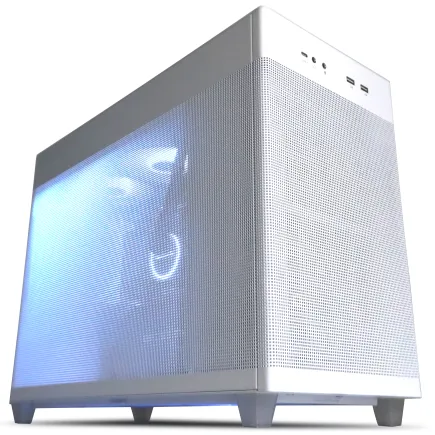
| 【ZEFT Z56D スペック】 | |
| CPU | Intel Core i7 14700F 20コア/28スレッド 5.30GHz(ブースト)/2.10GHz(ベース) |
| グラフィックボード | GeForce RTX5070 (VRAM:12GB) |
| メモリ | 32GB DDR5 (32GB x1枚 クルーシャル製) |
| ストレージ | SSD 1TB (m.2 nVMe READ/WRITE:7250Gbps/6900Gbps WD製) |
| ケース | ASUS Prime AP201 Tempered Glass ホワイト |
| マザーボード | intel B760 チップセット ASRock製 B760M Pro RS WiFi |
| 電源ユニット | 750W 80Plus GOLD認証 電源ユニット (Silverstone製) |
| 無線LAN | Wi-Fi 6E (IEEE802.11ax/11ad/11ac/11n/11a/11g/11b) |
| BlueTooth | BlueTooth 5 |
| OS | Microsoft Windows 11 Home |
パソコンショップSEVEN SR-u5-4070F/S9
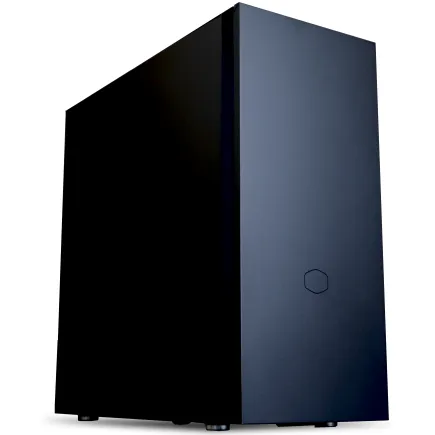
| 【SR-u5-4070F/S9 スペック】 | |
| CPU | Intel Core Ultra5 235 14コア/14スレッド 5.00GHz(ブースト)/3.40GHz(ベース) |
| メモリ | 32GB DDR5 (32GB x1枚 クルーシャル製) |
| ストレージ | SSD 1TB (m.2 nVMe READ/WRITE:7250Gbps/6900Gbps WD製) |
| ケース | CoolerMaster Silencio S600 |
| CPUクーラー | 水冷 240mmラジエータ CoolerMaster製 水冷CPUクーラー ML 240 Core II Black |
| マザーボード | intel B860 チップセット ASRock製 B860M Pro RS WiFi |
| 電源ユニット | 650W 80Plus BRONZE認証 電源ユニット (COUGAR製) |
| 無線LAN | Wi-Fi 6E (IEEE802.11ax/11ad/11ac/11n/11a/11g/11b) |
| BlueTooth | BlueTooth 5 |
| 光学式ドライブ | DVDスーパーマルチドライブ (内蔵) |
| OS | Microsoft Windows 11 Home |
パソコンショップSEVEN SR-u7-6170K/S9
| 【SR-u7-6170K/S9 スペック】 | |
| CPU | Intel Core Ultra7 265K 20コア/20スレッド 5.50GHz(ブースト)/3.90GHz(ベース) |
| メモリ | 32GB DDR5 (32GB x1枚 クルーシャル製) |
| ストレージ | SSD 1TB (m.2 nVMe READ/WRITE:7250Gbps/6900Gbps WD製) |
| ケース | Antec P20C ブラック |
| CPUクーラー | 空冷 DeepCool製 空冷CPUクーラー AK400 |
| マザーボード | intel B860 チップセット ASRock製 B860M Pro RS WiFi |
| 電源ユニット | 650W 80Plus BRONZE認証 電源ユニット (COUGAR製) |
| 無線LAN | Wi-Fi 6E (IEEE802.11ax/11ad/11ac/11n/11a/11g/11b) |
| BlueTooth | BlueTooth 5 |
| 光学式ドライブ | DVDスーパーマルチドライブ (外付け) |
| OS | Microsoft Windows 11 Home |
パソコンショップSEVEN SR-u5-4060N/S9
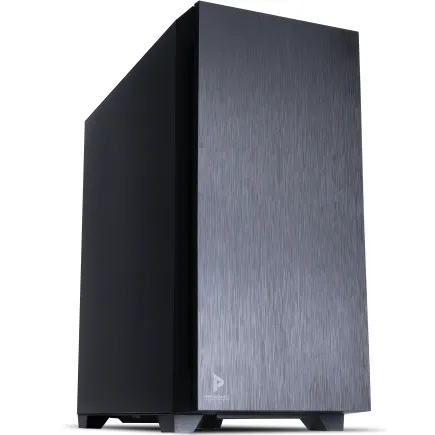
| 【SR-u5-4060N/S9 スペック】 | |
| CPU | Intel Core Ultra5 235 14コア/14スレッド 5.00GHz(ブースト)/3.40GHz(ベース) |
| メモリ | 16GB DDR5 (16GB x1枚 クルーシャル製) |
| ストレージ | SSD 1TB (m.2 nVMe READ/WRITE:7250Gbps/6900Gbps WD製) |
| ケース | Antec P10 FLUX |
| マザーボード | intel B860 チップセット ASRock製 B860M Pro RS WiFi |
| 電源ユニット | 650W 80Plus BRONZE認証 電源ユニット (COUGAR製) |
| 無線LAN | Wi-Fi 6E (IEEE802.11ax/11ad/11ac/11n/11a/11g/11b) |
| BlueTooth | BlueTooth 5 |
| 光学式ドライブ | DVDスーパーマルチドライブ (内蔵) |
| OS | Microsoft Windows 11 Home |
パソコンショップSEVEN ZEFT Z56B
| 【ZEFT Z56B スペック】 | |
| CPU | Intel Core Ultra5 235 14コア/14スレッド 5.00GHz(ブースト)/3.40GHz(ベース) |
| グラフィックボード | GeForce RTX5070 (VRAM:12GB) |
| メモリ | 32GB DDR5 (32GB x1枚 クルーシャル製) |
| ストレージ | SSD 1TB (m.2 nVMe READ/WRITE:7250Gbps/6900Gbps WD製) |
| ケース | Antec P10 FLUX |
| マザーボード | intel B860 チップセット ASRock製 B860M Pro RS WiFi |
| 電源ユニット | 750W 80Plus GOLD認証 電源ユニット (Silverstone製) |
| 無線LAN | Wi-Fi 6E (IEEE802.11ax/11ad/11ac/11n/11a/11g/11b) |
| BlueTooth | BlueTooth 5 |
| 光学式ドライブ | DVDスーパーマルチドライブ (内蔵) |
| OS | Microsoft Windows 11 Home |
ハードウェアエンコードのメリット
ハードウェアエンコードは、GPUに搭載された専用回路を使用してエンコード処理を行う方式です。
最大のメリットはCPU負荷が極めて低いこと。
ゲーム配信の場合、ゲーム自体がCPUリソースを大量に消費するため、エンコード処理をGPUに任せることでゲームのフレームレートを維持できます。
GeForce RTX 50シリーズに搭載されたNVENCエンコーダーは、第5世代Tensorコアと連携することで画質が大幅に向上しており、従来のハードウェアエンコードで指摘されていた「ブロックノイズが目立つ」「動きの激しいシーンで画質が低下する」といった問題がほぼ解消されています。
実際に使用してみると、ソフトウェアエンコードとの画質差がほとんど分からないレベルまで進化していることを実感。
ソフトウェアエンコードの使いどころ
ソフトウェアエンコードはCPUの処理能力を使用してエンコードを行う方式で、画質面では依然として最高品質を実現できます。
特にx264エンコーダーのSlowプリセット以上を使用した場合、ハードウェアエンコードでは再現できない細かなディテールまで保持できるのが強み。
ただし、CPU負荷が非常に高いため、ゲーム配信で使用するのは現実的ではありません。
ソフトウェアエンコードが活きるのは、雑談配信やクリエイティブ配信など、CPUリソースに余裕がある配信スタイル。
Core Ultra 9 285KやRyzen 9 9950X3DといったハイエンドCPUであれば、ソフトウェアエンコードでも安定した配信が可能です。
AV1エンコードの可能性
AV1は次世代の動画コーデックとして注目されており、H.264やH.265と比較して同じビットレートでより高画質な映像を実現できます。
特にビットレート制限があるプラットフォームでは、AV1エンコードを使用することで画質を大幅に改善できる可能性があります。
ただし、視聴者側のデコード対応状況や配信プラットフォームの対応状況を考えると、まだ主流とはいえない状況。
YouTubeはAV1配信に対応していますが、Twitchは現時点で未対応となっています。
今後の普及を見据えて、AV1エンコードに対応したGPUを選択しておくのは賢明な判断といえるでしょう。
特に長期的に配信活動を続ける予定がある方は、将来的な技術トレンドを考慮したハードウェア選定が重要です。
メモリとストレージの最適化
メモリ容量の決め方
雑談配信やVtuber配信であれば16GBで十分ですが、ゲーム配信の場合は32GBが標準。
4K配信やクリエイティブ配信では64GBを推奨します。
特に配信中にスワップが発生すると、配信が途切れたりフレームレートが急激に低下したりするため、絶対に避けたい状況です。
DDR5-5600が現在の主流規格で、Intel Core Ultra 200シリーズもAMD Ryzen 9000シリーズも標準対応しています。
ストレージ構成の考え方
配信用PCのストレージ構成は、システムドライブ、ゲームインストール用ドライブ、録画データ保存用ドライブの3つに分けるのが理想的。
ただし、予算の都合でドライブを分けられない場合は、最低でも2TB以上の容量を確保しておきたいところ。
PCIe Gen.5 SSDは最大14,000MB/s超の読込速度を実現していますが、発熱が非常に高く大型ヒートシンクやアクティブ冷却が必要になります。
価格も高いため、コストパフォーマンスを重視するならPCIe Gen.4 SSDが現実的な選択。
Gen.4でも7,000MB/s程度の速度が出るため、配信用途では十分すぎる性能です。
録画データは長期保存する場合、外付けHDDやNASに移動するのが一般的。
配信直後の編集作業ではSSDの高速性が必要ですが、アーカイブとして保存するだけならHDDの大容量・低コストという特性が活きてきます。
冷却システムの重要性
パソコン おすすめモデル4選
パソコンショップSEVEN ZEFT R60CP
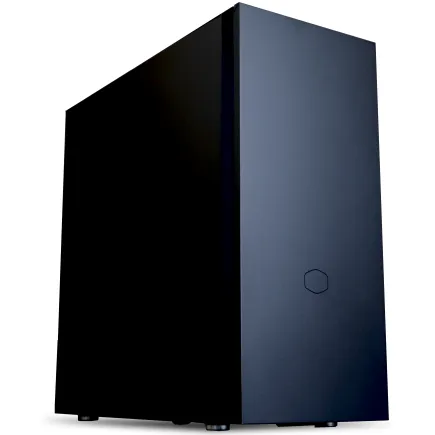
| 【ZEFT R60CP スペック】 | |
| CPU | AMD Ryzen7 9800X3D 8コア/16スレッド 5.20GHz(ブースト)/4.70GHz(ベース) |
| グラフィックボード | GeForce RTX5070Ti (VRAM:16GB) |
| メモリ | 32GB DDR5 (16GB x2枚 クルーシャル製) |
| ストレージ | SSD 2TB (m.2 nVMe READ/WRITE:7250Gbps/6900Gbps WD製) |
| ケース | Fractal Pop XL Silent Black Solid |
| CPUクーラー | 水冷 240mmラジエータ CoolerMaster製 水冷CPUクーラー ML 240 Core II Black |
| マザーボード | AMD B850 チップセット MSI製 PRO B850M-A WIFI |
| 電源ユニット | 850W 80Plus GOLD認証 電源ユニット (CWT製) |
| 無線LAN | Wi-Fi 6E (IEEE802.11ax/11ad/11ac/11n/11a/11g/11b) |
| BlueTooth | BlueTooth 5 |
| 光学式ドライブ | DVDスーパーマルチドライブ (内蔵) |
| OS | Microsoft Windows 11 Home |
パソコンショップSEVEN ZEFT R67N

| 【ZEFT R67N スペック】 | |
| CPU | AMD Ryzen7 7800X3D 8コア/16スレッド 5.00GHz(ブースト)/4.20GHz(ベース) |
| グラフィックボード | GeForce RTX5070 (VRAM:12GB) |
| メモリ | 32GB DDR5 (32GB x1枚 クルーシャル製) |
| ストレージ | SSD 1TB (m.2 nVMe READ/WRITE:7250Gbps/6900Gbps WD製) |
| ケース | Corsair FRAME 4000D RS ARGB Black |
| CPUクーラー | 空冷 DeepCool製 空冷CPUクーラー AK400 |
| マザーボード | AMD B850 チップセット ASRock製 B850M-X WiFi R2.0 |
| 電源ユニット | 750W 80Plus GOLD認証 電源ユニット (Silverstone製) |
| 無線LAN | Wi-Fi 6E (IEEE802.11ax/11ad/11ac/11n/11a/11g/11b) |
| BlueTooth | BlueTooth 5 |
| OS | Microsoft Windows 11 Home |
パソコンショップSEVEN ZEFT Z55WX
| 【ZEFT Z55WX スペック】 | |
| CPU | Intel Core Ultra9 285 24コア/24スレッド 5.60GHz(ブースト)/2.50GHz(ベース) |
| グラフィックボード | GeForce RTX5070 (VRAM:12GB) |
| メモリ | 32GB DDR5 (16GB x2枚 クルーシャル製) |
| ストレージ | SSD 2TB (m.2 nVMe READ/WRITE:7250Gbps/6900Gbps WD製) |
| ケース | Antec P20C ブラック |
| CPUクーラー | 空冷 DeepCool製 空冷CPUクーラー AK400 |
| マザーボード | intel B860 チップセット ASRock製 B860M Pro RS WiFi |
| 電源ユニット | 850W 80Plus GOLD認証 電源ユニット (CWT製) |
| 無線LAN | Wi-Fi 6E (IEEE802.11ax/11ad/11ac/11n/11a/11g/11b) |
| BlueTooth | BlueTooth 5 |
| OS | Microsoft Windows 11 Pro |
パソコンショップSEVEN ZEFT Z54E
| 【ZEFT Z54E スペック】 | |
| CPU | Intel Core Ultra5 245KF 14コア/14スレッド 5.20GHz(ブースト)/4.20GHz(ベース) |
| グラフィックボード | GeForce RTX4060 (VRAM:8GB) |
| メモリ | 32GB DDR5 (16GB x2枚 Micron製) |
| ストレージ | SSD 1TB (m.2 nVMe READ/WRITE:7250Gbps/6900Gbps WD製) |
| ケース | Antec P20C ブラック |
| CPUクーラー | 水冷 240mmラジエータ CoolerMaster製 水冷CPUクーラー ML 240 Core II Black |
| マザーボード | intel B860 チップセット ASRock製 B860M Pro RS WiFi |
| 電源ユニット | 650W 80Plus BRONZE認証 電源ユニット (COUGAR製) |
| 無線LAN | Wi-Fi 6E (IEEE802.11ax/11ad/11ac/11n/11a/11g/11b) |
| BlueTooth | BlueTooth 5 |
| 光学式ドライブ | DVDスーパーマルチドライブ (外付け) |
| OS | Microsoft Windows 11 Home |
長時間配信での発熱対策
配信は数時間にわたって連続でPCに負荷をかけ続ける作業です。
短時間のベンチマークテストでは問題なくても、長時間の連続稼働で熱が蓄積し、サーマルスロットリングが発生してパフォーマンスが低下する可能性があります。
Core Ultra 200シリーズやRyzen 9000シリーズは、前世代と比較して発熱が抑制されており、空冷CPUクーラーでも十分に冷却できるようになっています。
DEEPCOOL、サイズ、Noctuaといったメーカーの高性能空冷クーラーを使用すれば、Core Ultra 7 265KやRyzen 7 9700Xクラスまでは問題なく冷却可能。
特に4K配信のような高負荷環境では、冷却性能が配信の安定性に直結します。
GPUの冷却も忘れずに
CPUの冷却に注目が集まりがちですが、GPU、特にハイエンドモデルの発熱も無視できません。
GeForce RTX 5090のような最上位GPUは、高負荷時に300W以上の電力を消費し、大量の熱を発生させます。
ケースのエアフローを最適化することで、GPU温度を10度以上下げられる場合もあります。
フロントに吸気ファン、リアとトップに排気ファンを配置する基本的なエアフロー構成に加えて、GPUの直下に吸気ファンを追加するのも効果的。
ピラーレスケースやメッシュパネルを採用したケースは、見た目の美しさだけでなく、エアフロー性能にも優れているため配信用PCに適しています。
視聴者に「このスペックで配信してます」とアピールできるのは、ゲーム配信者にとって一つの武器になるかもしれません。
BTOパソコンと自作PCの選択
BTOパソコンのメリット
BTOパソコンは、メーカーが動作確認済みの構成で提供されるため、初心者でも安心して購入できるのが最大のメリット。
パーツの相性問題やBIOS設定で悩む必要がなく、届いたその日から配信を始められます。
保証面でも優れており、多くのBTOメーカーが1年から3年の保証を提供しています。
万が一トラブルが発生した場合でも、メーカーのサポートを受けられるため、PC知識に自信がない方には特におすすめ。
配信活動に集中したい方にとって、トラブルシューティングに時間を取られないというのは大きな価値があります。
最近のBTOパソコンは、CPUクーラーやケースのメーカーを選択できるショップが増えており、自作PCに近いカスタマイズ性を持つようになっています。
自作PCのメリット
自作PCの最大のメリットは、完全に自分の用途に最適化された構成を組めること。
BTOパソコンでは選択できないニッチなパーツや、最新の規格に対応したパーツをいち早く導入できます。
コストパフォーマンスの面でも、自作PCは有利。
同じ性能のBTOパソコンと比較して、10〜20%程度安く構成できる場合が多い。
特にハイエンド構成になるほど価格差が大きくなる傾向があるため、予算に余裕がある方ほど自作PCのメリットを享受できます。
ただし、パーツ選定の知識、組み立ての技術、トラブルシューティングのスキルが必要になるため、PC初心者にはハードルが高いのも事実。
配信用PCに適したBTOショップ
配信用PCを購入する際のBTOショップ選びでは、カスタマイズの自由度とサポート体制を重視すべきです。
メモリやストレージのメーカーを指定できるショップも増えており、Crucial、GSkill、WDといった人気メーカーの製品を選択できれば、品質面での不安が解消されます。
特にストレージは配信データの保存に直結するため、信頼性の高いメーカー製品を選択できるかどうかが重要。
納期も重要な要素で、配信デビューの日程が決まっている場合は、短納期で対応できるショップを選ぶ必要があります。
一部のBTOショップでは、追加料金を支払うことで優先組み立てサービスを提供しており、急ぎの場合は活用する価値があります。
予算別の推奨構成
10万円台の構成
予算10万円台で配信用PCを組む場合、雑談配信やVtuber配信に特化した構成になります。
ゲーム配信は軽めのタイトルに限定されますが、配信活動を始めるには十分な性能を確保できます。
CPUはCore Ultra 5 235FまたはRyzen 5 9600を選択。
GPUはGeForce RTX 5060で、NVENCによる高品質なハードウェアエンコードが可能。
メモリは16GB DDR5-5600、ストレージは1TB PCIe Gen.4 SSDという構成が基本になります。
メモリスロットに空きがあれば後から増設できますし、ケースに余裕があればGPUのアップグレードも容易です。
20万円台の構成
予算20万円台になると、フルHDでのゲーム配信が快適に行える構成が組めます。
CPUはCore Ultra 7 265KまたはRyzen 7 9700Xを選択し、GPUはGeForce RTX 5070Tiが理想的。
メモリは32GB DDR5-5600に増量し、ストレージは2TB PCIe Gen.4 SSDを搭載。
CPUクーラーは簡易水冷(240mm)を選択することで、長時間配信でも安定した動作を確保できます。
30万円以上の構成
CPUはCore Ultra 9 285KまたはRyzen 9 9950X3Dを選択し、GPUはGeForce RTX 5090を搭載。
メモリは64GB DDR5-5600、ストレージはシステム用に2TB PCIe Gen.4 SSD、作業ファイル用に4TB PCIe Gen.4 SSDのデュアル構成。
CPUクーラーは簡易水冷(360mm)または本格水冷システムを導入します。
ケースはNZXTやLian Liのピラーレスケースを選択し、見た目にもこだわった構成に。
配信中にPC内部を映すことで、視聴者に「プロの配信環境」をアピールできます。
この構成であれば、今後数年間は最新のゲームや配信技術に対応できるため、長期的な投資として考えれば決して高すぎる買い物ではありません。
周辺機器の選定
マイクとオーディオインターフェース
配信において音質は画質と同じくらい重要です。
視聴者は多少画質が悪くても我慢できますが、音質が悪いと即座に離脱してしまいますよね。
そのため、マイクとオーディオインターフェースへの投資は惜しむべきではありません。
配信用マイクとして人気なのは、コンデンサーマイクとダイナミックマイク。
配信の質を一段階上げたいなら、マイクとオーディオインターフェースのセットで2万円程度の投資をする価値は十分にあります。
キャプチャーボード
ゲーム機の映像を配信する場合、キャプチャーボードが必須になります。
PlayStation 5やNintendo Switchの映像をPCに取り込み、配信ソフトで配信するための機器です。
外付け型はUSB接続で、複数のPCで使い回せる利便性があります。
カメラと照明
最近のWebカメラは1080p 60fpsに対応したモデルが主流で、十分な画質を確保できますが、照明が不十分だと画質が大幅に低下してしまいますよね。
リングライトやソフトボックスといった配信用照明を導入することで、顔の陰影を適切にコントロールし、プロフェッショナルな見た目を実現できます。
照明への投資は5000円程度から始められるため、顔出し配信を行うなら最初に揃えるべき機材といえます。
より高画質な映像を求めるなら、ミラーレスカメラをWebカメラとして使用する方法もあります。
ただし、機材費用が高額になるため、配信活動が軌道に乗ってからのステップアップとして考えるのが現実的でしょう。
配信ソフトの選択と設定
OBS Studioの特徴
OBS Studioは無料で使用できるオープンソースの配信ソフトで、世界中の配信者に愛用されています。
プラグインが豊富で、カスタマイズ性が非常に高いのが特徴。
初心者から上級者まで、幅広いユーザーに対応できる柔軟性があります。
エンコード設定、ビットレート、解像度などを自動で最適化してくれるため、配信初心者でも安心。
OBS Studioの強みは、シーンとソースの概念を使った柔軟な画面構成。
XSplitの特徴
XSplitは有料の配信ソフトですが、直感的なインターフェースと安定した動作が魅力。
OBS Studioと比較して設定項目がシンプルで、初心者でも迷わず使用できます。
有料版では、複数のプラットフォームへの同時配信、高度なエフェクト、プロジェクター機能など、プロフェッショナルな機能が利用可能。
特に複数のプラットフォームへの同時配信機能は、YouTubeとTwitchの両方で配信したい方にとって非常に便利。
Streamlabs OBSの特徴
Streamlabs OBSは、OBS Studioをベースに配信者向けの機能を追加したソフトウェア。
アラート、チャットボット、ダッシュボードなどが統合されており、配信に必要な機能がオールインワンで揃っています。
特にアラート機能が充実しており、フォロー、サブスクライブ、ドネーションなどのイベントに対して、視覚的なエフェクトと音声で反応できます。
視聴者とのインタラクションを重視する配信者にとって、これらの機能は配信を盛り上げる重要な要素。
無料版でも基本的な機能は使用できますが、有料版(Streamlabs Ultra)では、さらに高度なテーマ、エフェクト、アプリ統合が利用可能になります。
トラブルシューティング
配信が途切れる場合の対処法
配信が頻繁に途切れる場合、原因は大きく分けてネットワーク問題とPC性能問題の2つがあります。
まずネットワーク環境をチェックしましょう。
配信中に他のデバイスが大量の帯域を使用していないか、Wi-Fi接続ではなく有線LAN接続を使用しているかを確認することが重要です。
PC性能が原因の場合、タスクマネージャーでCPU使用率とGPU使用率を確認します。
どちらかが常に100%近くになっている場合、エンコード設定を下げるか、ハードウェアエンコードに切り替える必要があります。
特にソフトウェアエンコードを使用している場合は、ハードウェアエンコードに変更するだけで劇的に改善することもあります。
配信ソフトのログファイルを確認することで、より詳細な原因を特定できます。
OBS Studioの場合、「ヘルプ」→「ログファイル」→「現在のログファイルをアップロード」で、ログを解析してくれるサービスにアップロードできます。
音声が途切れる・ノイズが入る場合
音声トラブルは視聴者の離脱に直結するため、早急な対処が必要です。
音声が途切れる場合、まずオーディオインターフェースやマイクのドライバーが最新版になっているかを確認しましょう。
古いドライバーは互換性の問題を引き起こす可能性があります。
オーディオインターフェースを別のUSBポートに接続したり、USBハブを経由せず直接マザーボードのUSBポートに接続したりすることで改善する場合があります。
一般的には48kHzが推奨されますが、機器によっては44.1kHzの方が安定する場合もあります。
フレームレートが低下する場合
配信中にフレームレートが低下する場合、ゲームの設定を見直すのが最初のステップ。
特にアンチエイリアシングやシャドウ品質は、フレームレートへの影響が大きい設定項目。
DLSS 4やFSR 4といったアップスケーリング技術を活用するのも効果的です。
これらの技術を使用すれば、低解像度でレンダリングした映像を高解像度にアップスケールできるため、実質的なGPU負荷を大幅に軽減しつつ、高画質な映像を維持できます。
配信ソフトのプレビュー画面を無効にすることで、CPU/GPU負荷を軽減できる場合もあります。
特に低スペックPCの場合、プレビュー無効化による効果は大きい。
配信環境の最適化
配信部屋の音響対策
反響が強い部屋では、声が不自然に響いてしまい、聞き取りにくい配信になってしまいますよね。
吸音材を壁に設置することで、反響を抑えられます。
専用の吸音パネルは高価ですが、ウレタンフォームやカーテンでも一定の効果があります。
特にマイクの背後の壁に吸音材を設置すると、反響音を効果的に軽減できます。
正方形の部屋は定在波が発生しやすく、特定の周波数が強調されたり打ち消されたりします。
照明環境の整備
顔出し配信を行う場合、照明環境が配信の印象を大きく左右します。
三点照明という基本的な照明技法を使用すると、プロフェッショナルな見た目を実現できます。
キーライト(メインの照明)、フィルライト(影を和らげる照明)、バックライト(背景との分離を作る照明)の3つを適切に配置することで、立体感のある映像になります。
複数の照明を使用する場合は、すべての照明の色温度を揃えることで、色かぶりのない自然な映像を実現できます。
デスク周りの整理
配信中に映り込むデスク周りは、視聴者の印象に影響を与えます。
散らかったデスクは不潔な印象を与えてしまうため、配信前には必ず整理整頓を行いましょう。
ケーブル類も見えないように配線を工夫することで、すっきりとした印象になります。
背景にも気を配る必要があります。
無地の壁や、適度に装飾された棚などが背景として適しています。
個人情報が映り込む可能性のあるもの(郵便物、住所が分かる書類など)は、絶対に映らない位置に移動させることが重要です。
グリーンバックを使用すれば、背景を自由に変更できます。
バーチャル背景を使用することで、部屋の状況に関係なく、常に統一された背景で配信できます。
ただし、グリーンバックを使用する場合は、適切な照明が必要になるため、照明環境の整備とセットで考える必要があります。
配信活動の継続と成長
配信スケジュールの重要性
視聴者は「この曜日のこの時間に配信がある」と分かっていれば、習慣的に視聴してくれるようになります。
スケジュールを決める際は、自分の生活リズムと視聴者の視聴可能時間帯を考慮する必要があります。
平日の夜や週末は視聴者が多い時間帯ですが、競合する配信者も多いため、あえて別の時間帯を狙うという戦略もあります。
視聴者とのコミュニケーション
コメントに積極的に反応することで、視聴者は「自分の存在が認識されている」と感じ、リピーターになってくれる可能性が高まります。
ただし、すべてのコメントに反応しようとすると、配信の進行が滞ってしまいます。
重要なコメントや質問には丁寧に答え、それ以外のコメントには適度に反応するというバランスが大切。
配信スタイルによっては、コメント読み上げソフトを使用して、自動的にコメントを音声で読み上げる方法も効果的です。
Discordサーバーやファンコミュニティを作成することで、配信外でも視聴者とつながりを持てます。
コミュニティが活発になれば、視聴者同士の交流も生まれ、配信がより盛り上がります。
ただし、コミュニティ運営には時間と労力がかかるため、配信活動が軌道に乗ってから始めるのが現実的でしょう。
配信内容の改善と分析
配信プラットフォームが提供するアナリティクス機能を活用して、視聴者数の推移、平均視聴時間、視聴者の離脱ポイントなどを分析しましょう。
視聴者が離脱するポイントを特定できれば、その部分の配信内容を改善できます。
例えば、ゲームのロード時間中に視聴者が離脱している場合、ロード中に雑談を入れたり、別のコンテンツを用意したりすることで改善できます。
他の人気配信者の配信を視聴して、良い点を学ぶのも効果的。
よくある質問
配信用PCは自作とBTOどちらがおすすめですか
配信用PCを選ぶ際、自作とBTOのどちらが良いかは、あなたのPC知識と予算によって変わってきます。
PC組み立ての経験があり、トラブルシューティングも自分で対応できる方は、自作PCの方がコストパフォーマンスに優れています。
同じ予算で10〜20%程度高性能な構成を組めるため、特にハイエンド構成を検討している方には自作がおすすめ。
動作確認済みの構成で届き、保証も充実しているため、トラブル時のサポートを受けられます。
ゲーム配信にはどれくらいのアップロード速度が必要ですか
ゲーム配信に必要なアップロード速度は、配信する解像度とビットレートによって変わります。
フルHD配信の場合、ビットレートは6000kbps程度が一般的なので、最低でも10Mbps、できれば20Mbps以上のアップロード速度が必要です。
4K配信の場合は、ビットレートが20000kbps以上になるため、40Mbps以上のアップロード速度を確保しておきたいところ。
配信中に他の家族がインターネットを使用する場合は、さらに余裕を持った速度が必要になります。
配信用PCのメモリは16GBで足りますか
雑談配信やVtuber配信であれば16GBで十分ですが、ゲーム配信の場合は32GBを推奨します。
最新のAAAタイトルは単体で10GB以上のメモリを使用することがあり、配信ソフトやブラウザなどを同時起動すると、16GBでは不足する可能性があります。
4K配信やクリエイティブ配信を行う場合は、64GBが理想的。
後からメモリを増設することも可能ですが、最初から必要な容量を搭載しておいた方が、トラブルを避けられます。
NVIDIAとAMDのGPUはどちらが配信に適していますか
配信用途では、現時点ではNVIDIA製GPUの方が優位性があります。
GeForce RTX 50シリーズに搭載されたNVENCエンコーダーは、第5世代Tensorコアと連携することで、非常に高品質なハードウェアエンコードを実現しており、配信ソフトの対応状況や安定性も優れています。
OBS StudioやXSplitといった主要な配信ソフトは、NVENCに最適化されており、設定も簡単。
一方、Radeon RX 90シリーズのAMFも2nd世代AIアクセラレータによって画質が向上していますが、配信ソフトの対応状況や情報量を考えると、NVIDIA製GPUの方が初心者には扱いやすいといえます。
ただし、コストパフォーマンスを重視する場合は、Radeon RX 90シリーズも十分に選択肢に入ります。
配信用PCの寿命はどれくらいですか
ハードウェアの物理的な寿命よりも、性能的な陳腐化の方が早く訪れます。
特にゲーム配信の場合、最新のゲームタイトルは年々要求スペックが上がっていくため、3年程度で「最高画質での配信が厳しい」と感じるようになるでしょう。
ただし、適切なメンテナンスを行えば、5年以上使用することも可能です。
定期的な内部清掃、サーマルグリスの塗り直し、ストレージの健康状態チェックなどを行うことで、ハードウェアの寿命を延ばせます。
また、GPUやメモリなど一部のパーツをアップグレードすることで、PC全体を買い替えることなく性能を向上させられます。