
画像生成AIに必要なPCスペックの基本
なぜ画像生成AIには高性能PCが必須なのか
Stable DiffusionやMidjourneyのローカル実行、ComfyUIでの複雑なワークフロー構築など、画像生成AIの用途は多岐にわたりますが、共通して求められるのは大容量のVRAMを搭載したグラフィックボードと、AIモデルの読み込みを高速化する大容量メモリという点になります。
特にVRAMの容量は画像生成の解像度や生成速度に直結するため、妥協してはいけない部分。
画像生成AIワークロードの特性を理解する
画像生成AIの処理は、ゲームとは根本的に異なる負荷特性を持っています。
ゲームがリアルタイムで60fpsや120fpsを維持する必要があるのに対し、画像生成は1枚の画像を数秒から数十秒かけて生成する処理です。
そのため瞬間的なピーク性能よりも、安定した演算性能と熱管理、そして大容量のVRAMを長時間フル活用できる持続力が重要になります。
また、複数の画像を連続生成するバッチ処理や、動画生成のためのフレーム間処理では、システムメモリとストレージの速度も無視できません。
AIモデルファイルは数GBから10GB以上になることも珍しくなく、これらを高速に読み書きできる環境が生産性を大きく左右することが分かっています。
エントリーレベル:予算15万円前後で始める画像生成AI環境
最小構成で実現する実用的なAI画像生成
「画像生成AIを試してみたいけど、いきなり高額な投資は難しい」という方もいるのではないでしょうか。
エントリーレベルでは、GeForce RTX5060Tiの8GBモデルを中心に据えた構成が現実的な選択肢になります。
このクラスでもStable Diffusionの基本的な画像生成は十分に可能で、512×512から768×768程度の解像度なら快適に作業できます。
CPUはCore Ultra 5 235FまたはRyzen 5 9600で必要十分。
画像生成AIではGPUが主役となるため、CPUに過度な予算を割く必要はほとんどないでしょう。
メモリは最低でも16GB、できれば32GBを選択したいところ。
エントリーモデルの具体的な推奨構成
ストレージはGen.4 SSDの1TBを選択しましょう。
AIモデルファイルやLoRA、生成した画像データはあっという間に容量を消費するため、500GBでは数ヶ月で不足する可能性があるからです。
CPUクーラーは標準的な空冷で問題なく、DEEPCOOLやサイズ製の中級モデルで十分な冷却性能を確保できます。
ケースは通気性を重視したスタンダードなミドルタワーがおすすめ。
長時間の連続生成では熱がこもりやすいため、フロントとリアに120mmファンを2基以上搭載できるモデルを選ぶと安心です。
電源は600W以上の80PLUS Bronze認証品で、将来的なアップグレードも見据えて少し余裕を持たせた容量にしておくのが賢明。
| パーツ | 推奨スペック | 備考 |
|---|---|---|
| GPU | GeForce RTX5060Ti 8GB | VRAM容量が生成解像度の上限を決定 |
| CPU | Core Ultra 5 235F / Ryzen 5 9600 | 画像生成ではGPU性能が優先 |
| メモリ | 32GB DDR5-5600 | 16GBでも動作するが余裕を持たせたい |
| ストレージ | Gen.4 SSD 1TB | モデルファイルと生成画像で容量消費が激しい |
| 電源 | 600W 80PLUS Bronze以上 | 安定動作と将来の拡張性を考慮 |
このクラスの構成なら、BTOパソコンで13万円から16万円程度で購入可能。
ツクモやパソコン工房、フロンティアなどのBTOショップでは、定期的にセールが開催されており、タイミングが合えば12万円台で入手できることもあります。
ミドルレンジ:予算25万円前後で快適性を追求
パソコン おすすめモデル4選
パソコンショップSEVEN ZEFT R60CP
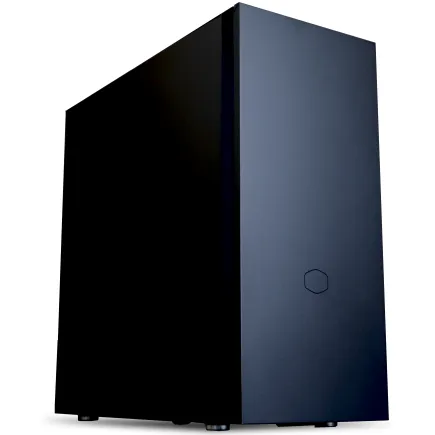
| 【ZEFT R60CP スペック】 | |
| CPU | AMD Ryzen7 9800X3D 8コア/16スレッド 5.20GHz(ブースト)/4.70GHz(ベース) |
| グラフィックボード | GeForce RTX5070Ti (VRAM:16GB) |
| メモリ | 32GB DDR5 (16GB x2枚 クルーシャル製) |
| ストレージ | SSD 2TB (m.2 nVMe READ/WRITE:7250Gbps/6900Gbps WD製) |
| ケース | Fractal Pop XL Silent Black Solid |
| CPUクーラー | 水冷 240mmラジエータ CoolerMaster製 水冷CPUクーラー ML 240 Core II Black |
| マザーボード | AMD B850 チップセット MSI製 PRO B850M-A WIFI |
| 電源ユニット | 850W 80Plus GOLD認証 電源ユニット (CWT製) |
| 無線LAN | Wi-Fi 6E (IEEE802.11ax/11ad/11ac/11n/11a/11g/11b) |
| BlueTooth | BlueTooth 5 |
| 光学式ドライブ | DVDスーパーマルチドライブ (内蔵) |
| OS | Microsoft Windows 11 Home |
パソコンショップSEVEN ZEFT R67N

| 【ZEFT R67N スペック】 | |
| CPU | AMD Ryzen7 7800X3D 8コア/16スレッド 5.00GHz(ブースト)/4.20GHz(ベース) |
| グラフィックボード | GeForce RTX5070 (VRAM:12GB) |
| メモリ | 32GB DDR5 (32GB x1枚 クルーシャル製) |
| ストレージ | SSD 1TB (m.2 nVMe READ/WRITE:7250Gbps/6900Gbps WD製) |
| ケース | Corsair FRAME 4000D RS ARGB Black |
| CPUクーラー | 空冷 DeepCool製 空冷CPUクーラー AK400 |
| マザーボード | AMD B850 チップセット ASRock製 B850M-X WiFi R2.0 |
| 電源ユニット | 750W 80Plus GOLD認証 電源ユニット (Silverstone製) |
| 無線LAN | Wi-Fi 6E (IEEE802.11ax/11ad/11ac/11n/11a/11g/11b) |
| BlueTooth | BlueTooth 5 |
| OS | Microsoft Windows 11 Home |
パソコンショップSEVEN ZEFT Z55WX
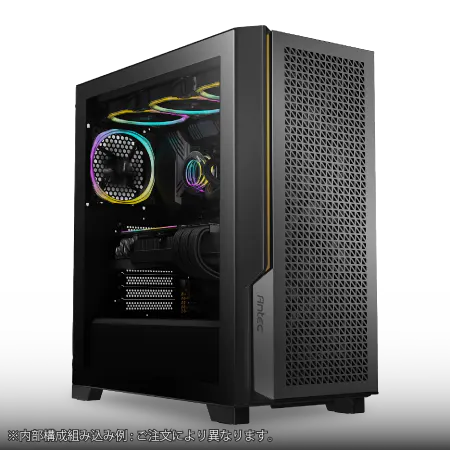
| 【ZEFT Z55WX スペック】 | |
| CPU | Intel Core Ultra9 285 24コア/24スレッド 5.60GHz(ブースト)/2.50GHz(ベース) |
| グラフィックボード | GeForce RTX5070 (VRAM:12GB) |
| メモリ | 32GB DDR5 (16GB x2枚 クルーシャル製) |
| ストレージ | SSD 2TB (m.2 nVMe READ/WRITE:7250Gbps/6900Gbps WD製) |
| ケース | Antec P20C ブラック |
| CPUクーラー | 空冷 DeepCool製 空冷CPUクーラー AK400 |
| マザーボード | intel B860 チップセット ASRock製 B860M Pro RS WiFi |
| 電源ユニット | 850W 80Plus GOLD認証 電源ユニット (CWT製) |
| 無線LAN | Wi-Fi 6E (IEEE802.11ax/11ad/11ac/11n/11a/11g/11b) |
| BlueTooth | BlueTooth 5 |
| OS | Microsoft Windows 11 Pro |
パソコンショップSEVEN ZEFT Z54E
| 【ZEFT Z54E スペック】 | |
| CPU | Intel Core Ultra5 245KF 14コア/14スレッド 5.20GHz(ブースト)/4.20GHz(ベース) |
| グラフィックボード | GeForce RTX4060 (VRAM:8GB) |
| メモリ | 32GB DDR5 (16GB x2枚 Micron製) |
| ストレージ | SSD 1TB (m.2 nVMe READ/WRITE:7250Gbps/6900Gbps WD製) |
| ケース | Antec P20C ブラック |
| CPUクーラー | 水冷 240mmラジエータ CoolerMaster製 水冷CPUクーラー ML 240 Core II Black |
| マザーボード | intel B860 チップセット ASRock製 B860M Pro RS WiFi |
| 電源ユニット | 650W 80Plus BRONZE認証 電源ユニット (COUGAR製) |
| 無線LAN | Wi-Fi 6E (IEEE802.11ax/11ad/11ac/11n/11a/11g/11b) |
| BlueTooth | BlueTooth 5 |
| 光学式ドライブ | DVDスーパーマルチドライブ (外付け) |
| OS | Microsoft Windows 11 Home |
本格的なAI画像生成に最適なバランス構成
GeForce RTX5070Tiの16GBモデルを搭載した構成なら、1024×1024の高解像度画像生成はもちろん、ControlNetやIP-Adapterなどの拡張機能を併用した複雑なワークフローも快適に動作します。
VRAM容量が16GBあれば、複数のLoRAを同時適用したり、バッチサイズを増やして生成速度を向上させたりする余裕が生まれるわけです。
CPUはCore Ultra 7 265KFまたはRyzen 7 9700Xを選択。
特に動画生成やアニメーション制作を視野に入れるなら、マルチコア性能の高いこのクラスのCPUが活きてくる場面は多いでしょう。
メモリとストレージで生産性が変わる
32GBでも動作はしますが、大型のSDXLモデルや、Flux.1のような最新の大規模モデルを扱う場合、メモリ不足でスワップが発生し、生成速度が著しく低下する場合もありますが、64GBを確保しておけば当面は安心して作業できますし、PhotoshopやBlenderなどの他のクリエイティブツールを同時起動しても余裕があります。
ストレージはGen.4 SSDの2TBが理想的。
AIモデルのコレクションが増えてくると、Stable Diffusion関連だけで100GB以上消費することも珍しくありません。
さらに生成した画像を高品質なPNG形式で保存していくと、月に数十GBのペースで増加していきます。
1TBでは半年から1年で容量不足に陥る可能性が高いため、最初から2TBを選んでおくと後々の拡張コストを抑えられます。
冷却と電源の重要性
Core Ultra 7やRyzen 7クラスのCPUは、前世代よりも発熱が抑えられているとはいえ、長時間の高負荷作業では適切な冷却が必要です。
DEEPCOOLのAK620やNoctuaのNH-D15といった大型空冷クーラーなら、静音性と冷却性能を両立できます。
電源は750W以上の80PLUS Gold認証品を選択。
RTX5070Tiの消費電力は300W程度ですが、瞬間的なピーク時やCPUとの同時高負荷時を考慮すると、余裕を持った容量が安心です。
CorsairやSeasonicといった信頼性の高いメーカーの製品なら、10年保証が付いていることも多く、長期的な投資として考えても合理的な選択といえます。
| パーツ | 推奨スペック | 備考 |
|---|---|---|
| GPU | GeForce RTX5070Ti 16GB | 高解像度生成と拡張機能の併用に最適 |
| CPU | Core Ultra 7 265KF / Ryzen 7 9700X | 前処理・後処理の高速化に貢献 |
| メモリ | 64GB DDR5-5600 | 大型モデルと複数アプリの同時起動に対応 |
| ストレージ | Gen.4 SSD 2TB | モデルコレクションと生成画像の保存に余裕 |
| CPUクーラー | 高性能空冷 or 簡易水冷240mm | 長時間稼働での安定性確保 |
| 電源 | 750W 80PLUS Gold以上 | ピーク時の安定供給と長期信頼性 |
この構成なら、BTOパソコンで23万円から27万円程度の予算で実現可能。
ドスパラやマウスコンピューター、サイコムなどでカスタマイズの自由度が高いモデルを選べば、自分の用途に最適化した構成を組めます。
ハイエンド:予算40万円以上でプロフェッショナル環境を構築
妥協なき性能で生産性を最大化
プロフェッショナルな画像生成AI環境を構築するなら、GeForce RTX5080の16GBまたはRTX5090の32GBを搭載した構成が選択肢になります。
RTX5080は前世代のRTX4090に匹敵するほどの性能を持ち、DLSS 4やニューラルシェーダといった最新技術により、画像生成速度が飛躍的に向上しています。
一方、RTX5090は32GBという圧倒的なVRAM容量により、8K解像度の画像生成や、複数の大型モデルを同時にメモリ上に展開するといった、これまで不可能だった作業が現実のものとなります。
CPUはCore Ultra 9 285KFまたはRyzen 9 9950X3Dを選択。
特にRyzen 9 9950X3Dは3D V-Cacheの恩恵で、大量のデータを扱う処理において驚異的なパフォーマンスを発揮します。
動画生成やアニメーション制作、あるいはAIモデルのファインチューニングまで視野に入れるなら、このクラスのCPU性能は決して無駄にはなりません。
メモリとストレージは最大限の投資を
メモリは128GBを推奨します。
「そこまで必要なの?」と疑問に思った方もいるかもしれませんが、複数の大型AIモデルを切り替えながら作業する場合や、PhotoshopやAfter Effectsと連携した高度なワークフローでは、64GBでもメモリ不足を感じる場面が出てきます。
ストレージはGen.5 SSDの2TBをシステムドライブに、Gen.4 SSDの4TBをデータドライブとして追加する構成が理想的。
Gen.5 SSDは最大14,000MB/s超の読込速度を実現しており、大型AIモデルの読み込み時間を劇的に短縮できます。
ただし発熱が非常に高いため、大型ヒートシンクやアクティブ冷却ファン付きのモデルを選ぶ必要があります。
WDのBlack SN850XやCrucialのT700といったモデルなら、付属のヒートシンクで十分な冷却性能を確保できるでしょう。
冷却システムと拡張性への投資
Core Ultra 9やRyzen 9クラスのCPUは、全コアフル稼働時の発熱が相当なものになるため、240mmクラスでは冷却が追いつかない場面も出てくるわけです。
DEEPCOOLのLS720やCorsairのiCUE H150i ELITEといった360mm簡易水冷なら、静音性を保ちながら十分な冷却性能を提供してくれます。
ケースはピラーレスの強化ガラスケースや、木製パネルを採用した高級モデルが人気。
NZXTのH9 FlowやLian LiのO11 Dynamic EVOは、見た目の美しさだけでなく、エアフローに優れた設計で内部の熱を効率的に排出します。
また、Fractal DesignのNorth XLのように、フロントパネルに高級木材を使用したモデルは、作業空間に落ち着いた雰囲気をもたらし、長時間の作業でも疲れにくい環境を作り出してくれます。
電源は1000W以上の80PLUS Platinum認証品を選択。
RTX5090の消費電力は最大575Wに達するため、CPUやその他のコンポーネントを含めると、ピーク時には800Wを超える消費電力になる可能性があります。
1000Wの電源なら80%負荷程度で運用でき、電源効率が最も高い領域で動作させられるため、電気代の節約にもつながります。
| パーツ | 推奨スペック | 備考 |
|---|---|---|
| GPU | GeForce RTX5090 32GB / RTX5080 16GB | 最高峰の性能とVRAM容量 |
| CPU | Core Ultra 9 285KF / Ryzen 9 9950X3D | 動画生成やファインチューニングにも対応 |
| メモリ | 128GB DDR5-5600 | 複数モデルの同時展開と高度なワークフロー |
| ストレージ | Gen.5 SSD 2TB + Gen.4 SSD 4TB | システムとデータの完全分離 |
| CPUクーラー | 簡易水冷360mm or カスタム水冷 | 長時間高負荷での安定動作 |
| ケース | ピラーレス or 木製パネル高級モデル | 冷却性能と作業環境の質を両立 |
| 電源 | 1000W 80PLUS Platinum以上 | 最大負荷時の安定性と電源効率 |
この構成では、BTOパソコンで40万円から60万円程度の予算が必要になります。
サイコムやVSPECといったハイエンド志向のBTOショップなら、細部までこだわったカスタマイズが可能で、プロフェッショナルな要求にも応えられる一台を組み上げられます。
パソコン おすすめモデル4選
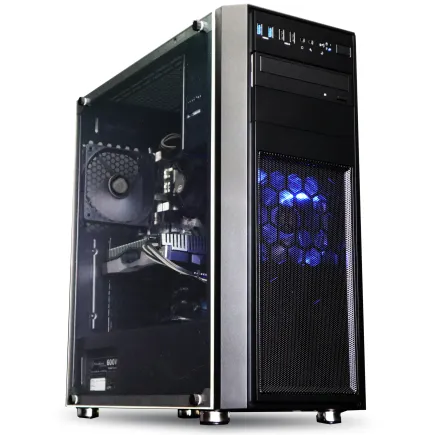
パソコンショップSEVEN SR-u5-4060H/S9
| 【SR-u5-4060H/S9 スペック】 | |
| CPU | Intel Core Ultra5 235 14コア/14スレッド 5.00GHz(ブースト)/3.40GHz(ベース) |
| メモリ | 16GB DDR5 (16GB x1枚 クルーシャル製) |
| ストレージ | SSD 1TB (m.2 nVMe READ/WRITE:7250Gbps/6900Gbps WD製) |
| ケース | Thermaltake Versa H26 |
| マザーボード | intel B860 チップセット ASRock製 B860M Pro RS WiFi |
| 電源ユニット | 650W 80Plus BRONZE認証 電源ユニット (COUGAR製) |
| 無線LAN | Wi-Fi 6E (IEEE802.11ax/11ad/11ac/11n/11a/11g/11b) |
| BlueTooth | BlueTooth 5 |
| 光学式ドライブ | DVDスーパーマルチドライブ (内蔵) |
| OS | Microsoft Windows 11 Home |
パソコンショップSEVEN ZEFT Z59P
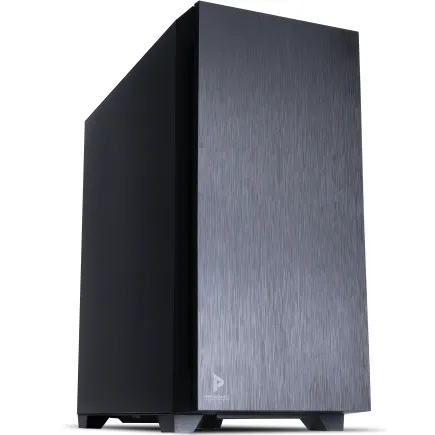
| 【ZEFT Z59P スペック】 | |
| CPU | Intel Core Ultra5 245KF 14コア/14スレッド 5.20GHz(ブースト)/4.20GHz(ベース) |
| グラフィックボード | GeForce RTX5050 (VRAM:8GB) |
| メモリ | 16GB DDR5 (16GB x1枚 クルーシャル製) |
| ストレージ | SSD 1TB (m.2 nVMe READ/WRITE:7250Gbps/6900Gbps WD製) |
| ケース | Antec P10 FLUX |
| CPUクーラー | 水冷 240mmラジエータ CoolerMaster製 水冷CPUクーラー ML 240 Core II Black |
| マザーボード | intel B860 チップセット ASRock製 B860M Pro RS WiFi |
| 電源ユニット | 650W 80Plus BRONZE認証 電源ユニット (COUGAR製) |
| 無線LAN | Wi-Fi 6E (IEEE802.11ax/11ad/11ac/11n/11a/11g/11b) |
| BlueTooth | BlueTooth 5 |
| 光学式ドライブ | DVDスーパーマルチドライブ (内蔵) |
| OS | Microsoft Windows 11 Home |
パソコンショップSEVEN ZEFT Z54MZ
| 【ZEFT Z54MZ スペック】 | |
| CPU | Intel Core Ultra7 265KF 20コア/20スレッド 5.50GHz(ブースト)/3.90GHz(ベース) |
| グラフィックボード | GeForce RTX5070Ti (VRAM:16GB) |
| メモリ | 32GB DDR5 (16GB x2枚 クルーシャル製) |
| ストレージ | SSD 1TB (m.2 nVMe READ/WRITE:7250Gbps/6900Gbps WD製) |
| ケース | Antec P20C ブラック |
| CPUクーラー | 水冷 240mmラジエータ CoolerMaster製 水冷CPUクーラー ML 240 Core II Black |
| マザーボード | intel B860 チップセット ASRock製 B860M Pro RS WiFi |
| 電源ユニット | 850W 80Plus GOLD認証 電源ユニット (CWT製) |
| 無線LAN | Wi-Fi 6E (IEEE802.11ax/11ad/11ac/11n/11a/11g/11b) |
| BlueTooth | BlueTooth 5 |
| OS | Microsoft Windows 11 Home |
パソコンショップSEVEN ZEFT Z45DBI
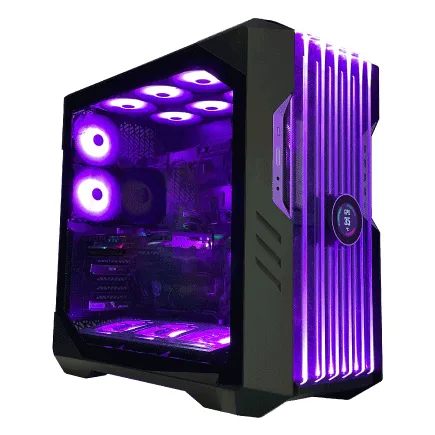
| 【ZEFT Z45DBI スペック】 | |
| CPU | Intel Core i9 14900KF 24コア/32スレッド 6.00GHz(ブースト)/3.20GHz(ベース) |
| グラフィックボード | GeForce RTX4060Ti (VRAM:8GB) |
| メモリ | 32GB DDR5 (16GB x2枚 Micron製) |
| ストレージ | SSD 2TB (m.2 nVMe READ/WRITE:7250Gbps/6900Gbps WD製) |
| ケース | CoolerMaster HAF 700 EVO 特別仕様 |
| CPUクーラー | 水冷 360mmラジエータ CoolerMaster製 水冷CPUクーラー ML 360 Core II White |
| マザーボード | intel B760 チップセット ASRock製 B760M Pro RS WiFi |
| 電源ユニット | 650W 80Plus BRONZE認証 電源ユニット (COUGAR製) |
| 無線LAN | Wi-Fi 6E (IEEE802.11ax/11ad/11ac/11n/11a/11g/11b) |
| BlueTooth | BlueTooth 5 |
| 光学式ドライブ | DVDスーパーマルチドライブ (外付け) |
| OS | Microsoft Windows 11 Home |
BTOパソコンと自作PCの選択基準
BTOパソコンのメリットとデメリット
BTOパソコンの最大のメリットは、保証とサポートの充実にあります。
初期不良や故障時の対応が迅速で、パーツ単位での切り分けや交換をショップ側が行ってくれるため、トラブルシューティングに時間を取られることがありません。
特に画像生成AIのような専門的な用途では、ハードウェアトラブルで作業が止まるリスクを最小化できるのは大きな安心材料になります。
また、BTOパソコンは組み立て済みで届くため、届いたその日から作業を開始できます。
OSのインストールや初期設定も完了しており、ドライバの相性問題なども事前に検証されているため、「組み立てたけど起動しない」といったトラブルに悩まされることもありません。
自作PCが向いているケース
一方、自作PCのメリットは完全な自由度とコストパフォーマンスです。
BTOパソコンでは選択できないパーツや、最新の規格に対応したマザーボード、特定のメーカーにこだわったメモリやストレージなど、自分の理想を100%実現できます。
また、セールやキャンペーンを活用すれば、BTOパソコンよりも2割から3割程度安く同等の性能を実現できる場合もあります。
ただし、自作PCには相応の知識と時間が必要です。
推奨BTOパソコンショップと選び方
大手BTOショップの特徴比較
ドスパラは納期の速さが魅力で、カスタマイズ内容によっては翌日出荷も可能です。
ゲーミングブランドのGALLERIAシリーズは、画像生成AI用途にも適した高性能モデルが揃っており、セール時には驚くほどのコストパフォーマンスを発揮します。
ただし、カスタマイズの自由度はやや限定的で、選択できるパーツのバリエーションは他社と比べると少なめ。
マウスコンピューターは、24時間365日の電話サポートと、国内生産による品質の高さが特徴です。
カスタマイズ重視ならサイコムやVSPEC
サイコムは、パーツ選択の自由度が非常に高く、マザーボードやCPUクーラー、ケースまで細かく指定できます。
特にハイエンド構成を組む際には、自作PCに近い感覚でパーツを選べるため、こだわりの強い方におすすめ。
見積もりシステムも分かりやすく、各パーツの価格が明示されているため、予算に応じた調整がしやすいのも特徴です。
画像生成AIに最適なグラフィックボードの選び方
パソコン おすすめモデル5選
パソコンショップSEVEN ZEFT R61FA
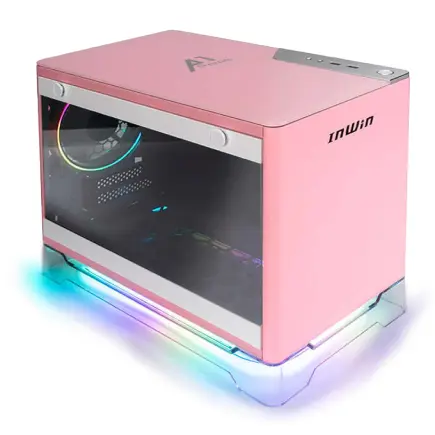
| 【ZEFT R61FA スペック】 | |
| CPU | AMD Ryzen7 9800X3D 8コア/16スレッド 5.20GHz(ブースト)/4.70GHz(ベース) |
| グラフィックボード | GeForce RTX5060Ti 16GB (VRAM:16GB) |
| メモリ | 32GB DDR5 (32GB x1枚 クルーシャル製) |
| ストレージ | SSD 1TB (m.2 nVMe READ/WRITE:7250Gbps/6900Gbps WD製) |
| ケース | INWIN A1 PRIME ピンク |
| CPUクーラー | 空冷 サイズ製 空冷CPUクーラー SCYTHE() MUGEN6 BLACK EDITION |
| マザーボード | AMD B850 チップセット ASRock製 B850I Lightning WiFi |
| 電源ユニット | 750W 80Plus GOLD認証 |
| 無線LAN | Wi-Fi 6E (IEEE802.11ax/11ad/11ac/11n/11a/11g/11b) |
| BlueTooth | BlueTooth 5 |
| OS | Microsoft Windows 11 Home |
パソコンショップSEVEN ZEFT R61BW
| 【ZEFT R61BW スペック】 | |
| CPU | AMD Ryzen9 9950X 16コア/32スレッド 5.70GHz(ブースト)/4.30GHz(ベース) |
| グラフィックボード | GeForce RTX5050 (VRAM:8GB) |
| メモリ | 16GB DDR5 (16GB x1枚 クルーシャル製) |
| ストレージ | SSD 1TB (m.2 nVMe READ/WRITE:7250Gbps/6900Gbps WD製) |
| ケース | Thermaltake Versa H26 |
| CPUクーラー | 空冷 サイズ製 空冷CPUクーラー SCYTHE() MUGEN6 BLACK EDITION |
| マザーボード | AMD B850 チップセット ASRock製 B850M Pro-A WiFi |
| 電源ユニット | 650W 80Plus BRONZE認証 電源ユニット (COUGAR製) |
| 無線LAN | Wi-Fi 6E (IEEE802.11ax/11ad/11ac/11n/11a/11g/11b) |
| BlueTooth | BlueTooth 5 |
| OS | Microsoft Windows 11 Home |
パソコンショップSEVEN ZEFT Z56BK
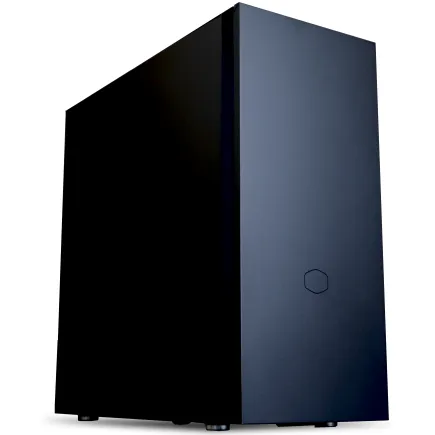
| 【ZEFT Z56BK スペック】 | |
| CPU | Intel Core Ultra5 235 14コア/14スレッド 5.00GHz(ブースト)/3.40GHz(ベース) |
| グラフィックボード | GeForce RTX5070Ti (VRAM:16GB) |
| メモリ | 16GB DDR5 (16GB x1枚 クルーシャル製) |
| ストレージ | SSD 1TB (m.2 nVMe READ/WRITE:7250Gbps/6900Gbps WD製) |
| ケース | CoolerMaster Silencio S600 |
| マザーボード | intel B860 チップセット ASRock製 B860M Pro RS WiFi |
| 電源ユニット | 850W 80Plus GOLD認証 電源ユニット (Silverstone製) |
| 無線LAN | Wi-Fi 6E (IEEE802.11ax/11ad/11ac/11n/11a/11g/11b) |
| BlueTooth | BlueTooth 5 |
| OS | Microsoft Windows 11 Home |
パソコンショップSEVEN ZEFT R60SR
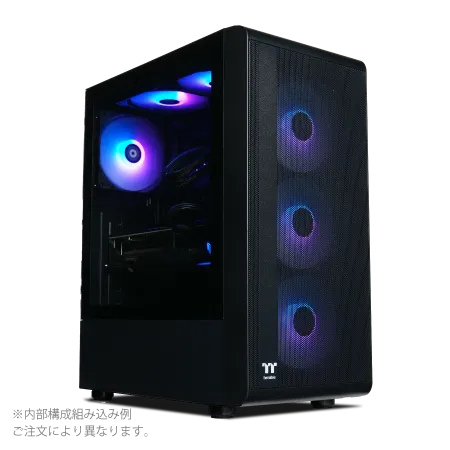
| 【ZEFT R60SR スペック】 | |
| CPU | AMD Ryzen7 9800X3D 8コア/16スレッド 5.20GHz(ブースト)/4.70GHz(ベース) |
| グラフィックボード | GeForce RTX5070 (VRAM:12GB) |
| メモリ | 32GB DDR5 (32GB x1枚 クルーシャル製) |
| ストレージ | SSD 1TB (m.2 nVMe READ/WRITE:7250Gbps/6900Gbps WD製) |
| ケース | Thermaltake S200 TG ARGB Plus ブラック |
| CPUクーラー | 空冷 DeepCool製 空冷CPUクーラー AK400 |
| マザーボード | AMD B850 チップセット ASRock製 B850M-X WiFi R2.0 |
| 電源ユニット | 750W 80Plus GOLD認証 電源ユニット (Silverstone製) |
| 無線LAN | Wi-Fi 6E (IEEE802.11ax/11ad/11ac/11n/11a/11g/11b) |
| BlueTooth | BlueTooth 5 |
| OS | Microsoft Windows 11 Home |
パソコンショップSEVEN ZEFT R59FBA
| 【ZEFT R59FBA スペック】 | |
| CPU | AMD Ryzen7 9700X 8コア/16スレッド 5.50GHz(ブースト)/3.80GHz(ベース) |
| グラフィックボード | GeForce RTX4060Ti (VRAM:8GB) |
| メモリ | 32GB DDR5 (16GB x2枚 Micron製) |
| ストレージ | SSD 1TB (m.2 nVMe READ/WRITE:7250Gbps/6900Gbps WD製) |
| ケース | Antec P10 FLUX |
| CPUクーラー | 水冷 240mmラジエータ CoolerMaster製 水冷CPUクーラー ML 240 Core II Black |
| マザーボード | AMD B650 チップセット ASRock製 B650M Pro X3D WiFi |
| 電源ユニット | 650W 80Plus BRONZE認証 電源ユニット (COUGAR製) |
| 無線LAN | Wi-Fi 6E (IEEE802.11ax/11ad/11ac/11n/11a/11g/11b) |
| BlueTooth | BlueTooth 5 |
| 光学式ドライブ | DVDスーパーマルチドライブ (内蔵) |
| OS | Microsoft Windows 11 Home |
VRAMこそが一番の肝
演算性能も重要ですが、VRAM容量が不足すると、そもそも高解像度の画像生成や複雑なワークフローが実行できません。
8GBのモデルでは512×512や768×768が限界で、1024×1024以上を快適に扱うには12GB以上、SDXLや最新の大型モデルを使うなら16GB以上が必要になります。
GeForce RTX5070Tiの16GBモデルは、コストパフォーマンスと性能のバランスが取れた選択肢。
一方、RTX5090の32GBは、8K解像度や動画生成など、最先端の用途にも対応できる圧倒的なVRAM容量が魅力ですが、価格は30万円を超えるため、本当に必要かどうかを慎重に検討する必要があります。
RadeonとGeForceの選択
画像生成AIの分野では、GeForceが圧倒的に有利です。
Stable Diffusionをはじめとする多くのAIツールは、NVIDIAのCUDAとTensorコアに最適化されており、Radeonでは動作しないか、動作しても性能が大幅に低下するケースが多いのが現状。
Radeon RX 9070XTは優れたコストパフォーマンスを持つグラフィックボードですが、画像生成AI用途に限っては、GeForceを選択するのが無難でしょう。
ただし、将来的にはRadeonのAI性能も向上していく可能性があります。
FSR 4のような機械学習ベースの技術が画像生成AIにも応用されれば、状況が変わるかもしれません。
最新グラフィックボード(VGA)性能一覧
| GPU型番 | VRAM | 3DMarkスコア TimeSpy |
3DMarkスコア FireStrike |
TGP | 公式 URL |
価格com URL |
|---|---|---|---|---|---|---|
| GeForce RTX 5090 | 32GB | 48879 | 100725 | 575W | 公式 | 価格 |
| GeForce RTX 5080 | 16GB | 32275 | 77147 | 360W | 公式 | 価格 |
| Radeon RX 9070 XT | 16GB | 30269 | 65968 | 304W | 公式 | 価格 |
| Radeon RX 7900 XTX | 24GB | 30192 | 72554 | 355W | 公式 | 価格 |
| GeForce RTX 5070 Ti | 16GB | 27268 | 68111 | 300W | 公式 | 価格 |
| Radeon RX 9070 | 16GB | 26609 | 59524 | 220W | 公式 | 価格 |
| GeForce RTX 5070 | 12GB | 22035 | 56127 | 250W | 公式 | 価格 |
| Radeon RX 7800 XT | 16GB | 19996 | 49884 | 263W | 公式 | 価格 |
| Radeon RX 9060 XT 16GB | 16GB | 16625 | 38905 | 145W | 公式 | 価格 |
| GeForce RTX 5060 Ti 16GB | 16GB | 16056 | 37747 | 180W | 公式 | 価格 |
| GeForce RTX 5060 Ti 8GB | 8GB | 15918 | 37526 | 180W | 公式 | 価格 |
| Arc B580 | 12GB | 14696 | 34506 | 190W | 公式 | 価格 |
| Arc B570 | 10GB | 13796 | 30493 | 150W | 公式 | 価格 |
| GeForce RTX 5060 | 8GB | 13254 | 31977 | 145W | 公式 | 価格 |
| Radeon RX 7600 | 8GB | 10864 | 31366 | 165W | 公式 | 価格 |
| GeForce RTX 4060 | 8GB | 10692 | 28246 | 115W | 公式 | 価格 |
メモリ容量と速度の最適解
32GBか64GBか、それが問題だ
画像生成AIにおけるメモリ容量の選択は、予算と用途のバランスで決まります。
エントリーレベルなら32GBで十分ですが、ミドルレンジ以上では64GBを強く推奨します。
理由はシンプルで、大型のAIモデルはVRAMだけでなくシステムメモリも使用するからです。
特にSDXLやFlux.1のような最新モデルは、モデルファイル自体が10GB以上あり、これをメモリ上に展開すると、OSやその他のアプリケーションと合わせて40GB以上消費することも珍しくありません。
32GBでも動作はしますが、メモリ不足でスワップが発生すると、SSDへの読み書きが頻繁に発生し、生成速度が著しく低下します。
特にバッチ処理で数十枚から数百枚の画像を連続生成する場合、スワップの発生は致命的な速度低下を招くため、64GBの投資は決して無駄にはなりません。
メモリ速度は気にする必要があるか
画像生成AIの処理は、メモリ帯域よりもVRAMの演算性能に依存する部分が大きく、メモリ速度を上げても体感できるほどの性能向上は見込めません。
それよりも、同じ予算なら容量を増やす方が、実用的な性能向上につながります。
ただし、メモリメーカーの選択は重要です。
MicronのCrucialブランドやGSkill、Samsungといった信頼性の高いメーカーの製品を選べば、長期的な安定動作が期待できます。
安価なノーブランド品は初期不良率が高く、エラー訂正が不完全なこともあるため、避けた方が無難。
ストレージ構成の戦略

Gen.5とGen.4、どちらを選ぶべきか
確かにAIモデルの読み込み速度は向上しますが、その差は数秒程度であり、価格差を考えると費用対効果が見合いません。
Gen.5 SSDはGen.4の2倍近い価格であることが多く、同じ予算ならGen.4の2TBを選ぶ方が、容量面でのメリットが大きいのです。
また、Gen.5 SSDは発熱が非常に高く、適切な冷却を施さないとサーマルスロットリングが発生し、性能が大幅に低下します。
大型ヒートシンクやアクティブ冷却ファンが必要になるため、ケース内のエアフローや配置にも気を配る必要があります。
Gen.4 SSDなら、標準的なヒートシンクで十分な冷却が可能で、取り扱いも簡単。
システムドライブとデータドライブの分離
理想的なストレージ構成は、システムドライブとデータドライブを分離することです。
システムドライブにはOSとアプリケーション、よく使うAIモデルを配置し、データドライブには生成した画像やバックアップ、使用頻度の低いモデルを保存します。
この構成なら、OSの再インストールやトラブル時にも、データドライブの内容は影響を受けず、復旧作業が大幅に簡略化されます。
具体的には、システムドライブにGen.4 SSDの1TBまたは2TB、データドライブにGen.4 SSDの2TBまたは4TBを配置する構成がおすすめ。
HDDは読み込み速度が遅く、AIモデルの読み込みに時間がかかるため、画像生成AI用途では使用を避けた方がいいでしょう。
CPUの選択とAI処理への影響
画像生成AIにおけるCPUの役割
画像生成AIの処理は主にGPUで行われますが、CPUも無視できない役割を担っています。
画像の前処理や後処理、ComfyUIのようなノードベースのワークフローでは、CPUの演算性能が処理速度に影響します。
また、複数の画像を同時に処理するバッチ処理や、動画生成のフレーム間補間では、CPUのマルチコア性能が重要になってきます。
Core Ultra 7 265KFやRyzen 7 9700Xは、画像生成AI用途において最もバランスの取れた選択肢。
最新CPU性能一覧
| 型番 | コア数 | スレッド数 | 定格クロック | 最大クロック | Cineスコア Multi |
Cineスコア Single |
公式 URL |
価格com URL |
|---|---|---|---|---|---|---|---|---|
| Core Ultra 9 285K | 24 | 24 | 3.20GHz | 5.70GHz | 43230 | 2437 | 公式 | 価格 |
| Ryzen 9 9950X | 16 | 32 | 4.30GHz | 5.70GHz | 42982 | 2243 | 公式 | 価格 |
| Ryzen 9 9950X3D | 16 | 32 | 4.30GHz | 5.70GHz | 42009 | 2234 | 公式 | 価格 |
| Core i9-14900K | 24 | 32 | 3.20GHz | 6.00GHz | 41300 | 2331 | 公式 | 価格 |
| Ryzen 9 7950X | 16 | 32 | 4.50GHz | 5.70GHz | 38757 | 2054 | 公式 | 価格 |
| Ryzen 9 7950X3D | 16 | 32 | 4.20GHz | 5.70GHz | 38681 | 2026 | 公式 | 価格 |
| Core Ultra 7 265K | 20 | 20 | 3.30GHz | 5.50GHz | 37442 | 2329 | 公式 | 価格 |
| Core Ultra 7 265KF | 20 | 20 | 3.30GHz | 5.50GHz | 37442 | 2329 | 公式 | 価格 |
| Core Ultra 9 285 | 24 | 24 | 2.50GHz | 5.60GHz | 35805 | 2172 | 公式 | 価格 |
| Core i7-14700K | 20 | 28 | 3.40GHz | 5.60GHz | 35664 | 2209 | 公式 | 価格 |
| Core i9-14900 | 24 | 32 | 2.00GHz | 5.80GHz | 33907 | 2183 | 公式 | 価格 |
| Ryzen 9 9900X | 12 | 24 | 4.40GHz | 5.60GHz | 33045 | 2212 | 公式 | 価格 |
| Core i7-14700 | 20 | 28 | 2.10GHz | 5.40GHz | 32676 | 2078 | 公式 | 価格 |
| Ryzen 9 9900X3D | 12 | 24 | 4.40GHz | 5.50GHz | 32565 | 2168 | 公式 | 価格 |
| Ryzen 9 7900X | 12 | 24 | 4.70GHz | 5.60GHz | 29382 | 2017 | 公式 | 価格 |
| Core Ultra 7 265 | 20 | 20 | 2.40GHz | 5.30GHz | 28665 | 2132 | 公式 | 価格 |
| Core Ultra 7 265F | 20 | 20 | 2.40GHz | 5.30GHz | 28665 | 2132 | 公式 | 価格 |
| Core Ultra 5 245K | 14 | 14 | 3.60GHz | 5.20GHz | 25561 | 0 | 公式 | 価格 |
| Core Ultra 5 245KF | 14 | 14 | 3.60GHz | 5.20GHz | 25561 | 2150 | 公式 | 価格 |
| Ryzen 7 9700X | 8 | 16 | 3.80GHz | 5.50GHz | 23187 | 2187 | 公式 | 価格 |
| Ryzen 7 9800X3D | 8 | 16 | 4.70GHz | 5.40GHz | 23175 | 2068 | 公式 | 価格 |
| Core Ultra 5 235 | 14 | 14 | 3.40GHz | 5.00GHz | 20946 | 1838 | 公式 | 価格 |
| Ryzen 7 7700 | 8 | 16 | 3.80GHz | 5.30GHz | 19590 | 1915 | 公式 | 価格 |
| Ryzen 7 7800X3D | 8 | 16 | 4.50GHz | 5.40GHz | 17808 | 1795 | 公式 | 価格 |
| Core i5-14400 | 10 | 16 | 2.50GHz | 4.70GHz | 16115 | 1758 | 公式 | 価格 |
| Ryzen 5 7600X | 6 | 12 | 4.70GHz | 5.30GHz | 15354 | 1959 | 公式 | 価格 |
IntelとAMD、どちらが有利か
どちらを選んでも、GPU性能が律速になるため、CPU性能の差が体感できる場面は限られています。
それよりも、マザーボードの拡張性や、将来的なアップグレードパスを考慮して選択する方が重要でしょう。
Intelの利点は、Thunderbolt 4などの高速I/Oが標準で利用できる点。
外付けストレージや高速ネットワークを活用する場合には便利です。
一方、AMDの利点は、ソケットの互換性が長く維持される傾向があり、将来的なCPUアップグレードがしやすい点。
どちらを選ぶかは、自分の使い方次第といえます。
冷却システムの重要性と選択肢
空冷と水冷、どちらを選ぶべきか
画像生成AIのような長時間高負荷が続く用途では、適切な冷却システムが安定動作の鍵になります。
空冷CPUクーラーは、メンテナンスフリーで信頼性が高く、DEEPCOOLのAK620やNoctuaのNH-D15といった大型モデルなら、ミドルレンジのCPUまで十分に冷却できます。
一方、簡易水冷は冷却性能と静音性を両立できるのが魅力。
特に360mmクラスの大型ラジエーターを搭載したモデルなら、ハイエンドCPUでも余裕を持って冷却でき、ファン回転数を抑えられるため静音性も高くなります。
ケース内エアフローの最適化
フロントから冷気を取り込み、リアとトップから排気する正圧構成が基本。
フロントに120mmまたは140mmファンを2基から3基、リアに120mmファンを1基、トップに120mmまたは140mmファンを1基から2基配置すると、効率的な空気の流れを作れます。
特にグラフィックボードは大量の熱を発生させるため、GPU直下に新鮮な空気が供給されるよう、フロントファンの位置を調整することが重要。
電源ユニットの選定基準
容量と効率のバランス
電源ユニットの容量は、システム全体の消費電力の1.5倍程度を目安に選ぶのが理想的です。
RTX5070Ti搭載システムなら750W、RTX5090搭載システムなら1000W以上が推奨されます。
容量に余裕を持たせることで、電源効率が最も高い50%から80%負荷の範囲で運用でき、発熱と騒音を抑えられます。
80PLUS認証は、Bronze、Silver、Gold、Platinum、Titaniumの順に効率が高くなりますが、Goldクラス以上を選べば実用上は十分です。
信頼性の高いメーカーを選ぶ
電源ユニットは、PCパーツの中で最も故障時のリスクが高いコンポーネント。
粗悪な電源が故障すると、他のパーツを巻き込んで破損させる可能性があるため、信頼性の高いメーカーの製品を選ぶことが絶対に避けたいですよね。
CorsairやSeasonic、Antecといった老舗メーカーの製品なら、10年保証が付いていることも多く、長期的な安心感があります。
また、ケーブルマネジメントのしやすさも重要。
フルモジュラー式の電源なら、使用しないケーブルを取り外せるため、ケース内の配線がすっきりし、エアフローの改善にもつながります。
見た目の美しさだけでなく、実用面でもメリットが大きいため、予算が許すならフルモジュラー式を選ぶことをおすすめします。
ケース選びで作業環境が変わる
機能性と美しさの両立
ピラーレスの強化ガラスケースは、内部が一望でき、RGB照明と組み合わせれば美しいライティングを楽しめます。
NZXTのH9 FlowやLian LiのO11 Dynamic EVOは、見た目の美しさだけでなく、エアフローにも優れた設計で、高性能パーツを安定して冷却できます。
一方、木製パネルを採用したケースは、落ち着いた雰囲気を演出し、長時間の作業でも疲れにくい環境を作り出してくれます。
機能性と美しさを両立したケースは、作業のモチベーションを高めてくれる存在になります。
サイズと拡張性の考慮
ケースのサイズは、設置場所と将来の拡張性を考慮して選びましょう。
ミドルタワーケースは、ATXマザーボードと標準的なグラフィックボードを収納でき、拡張スロットやドライブベイにも余裕があります。
また、ケースのメンテナンス性も重要。
実際の画像生成AIワークフローとスペックの関係
Stable Diffusionでの実用例
しかし、1024×1024に解像度を上げると、VRAM使用量が4倍に増加し、8GBでは厳しくなってしまいますよね。
この場合、RTX5070Tiの16GBなら余裕を持って処理でき、さらにControlNetやIP-Adapterを併用しても快適に動作します。
SDXLのような大型モデルでは、VRAM使用量がさらに増加し、16GBでも1024×1024が限界に近くなります。
2048×2048以上の超高解像度や、複数のLoRAを同時適用する場合は、RTX5090の32GBが威力を発揮する場面。
バッチサイズを増やして一度に複数の画像を生成する場合も、大容量VRAMが生産性を大きく向上させます。
ComfyUIでの複雑なワークフロー
画像の前処理、複数モデルの切り替え、後処理エフェクトの適用など、GPU以外の処理も多く発生するため、64GB以上のメモリとCore Ultra 7クラス以上のCPUが推奨されます。
特に動画生成やアニメーション制作では、数百から数千フレームの画像を連続生成する必要があり、ストレージの速度も重要になります。
おすすめの具体的なBTOモデル
エントリーレベルのおすすめ構成
標準的な空冷CPUクーラーとミドルタワーケースを採用し、拡張性も十分。
初めて画像生成AIに挑戦する方や、予算を抑えたい方にぴったりのモデル。
24時間365日のサポートが付いているため、トラブル時の安心感があります。
ミドルレンジのおすすめ構成
CPUクーラーはDEEPCOOLのAK620、電源は750W 80PLUS Goldを選択し、ケースはエアフローに優れたミドルタワーを選べば、長時間の安定動作が期待できます。
パソコン工房のLEVELθシリーズも、同様の構成で23万円台から選択可能。
こちらは納期が早く、カスタマイズから1週間程度で手元に届くため、すぐに作業を始めたい方におすすめ。
分割払いにも対応しており、初期投資を抑えながら高性能な環境を構築できます。
ハイエンドのおすすめ構成
簡易水冷360mm、1000W 80PLUS Platinum電源、ピラーレスケースを選択し、細部まで妥協のない構成にすると、価格は55万円から60万円程度になりますが、極上のAI画像生成体験を楽しみたいなら、これ一択。
将来のアップグレードを見据えた構成
段階的な投資戦略
画像生成AIの世界は急速に進化しており、今後さらに高性能なハードウェアが必要になる可能性があります。
そのため、将来のアップグレードを見据えた構成を最初から考えておくことが重要。
具体的には、マザーボードのPCIeスロットに余裕があるか、電源容量に余裕があるか、ケースに拡張スペースがあるかをチェックしましょう。
例えば、最初はRTX5060Tiでスタートし、数ヶ月後にRTX5070TiやRTX5080にアップグレードするという戦略も有効です。
この場合、電源は最初から750W以上を選んでおけば、グラフィックボード交換時に電源も交換する必要がなく、トータルコストを抑えられます。
長期的な視点での選択
標準で3年保証が付いているショップや、有償で5年保証に延長できるショップを選べば、長期的な安心感があります。
特にハイエンド構成では、初期投資が大きいため、万が一の故障時に高額な修理費用が発生するリスクを避けたいですよね。
また、パーツの入手性も考慮すべきポイント。
マイナーなメーカーの製品は、初期コストが安くても、後々のメンテナンスで苦労する可能性があるため、注意が必要。
画像生成AIの最新トレンドとハードウェア要件
大規模モデルの台頭
Flux.1やStable Diffusion 3のような最新の大規模モデルは、従来のモデルよりも高い画質と表現力を持つ反面、ハードウェア要件も大幅に上昇しています。
これらのモデルは、モデルファイル自体が10GBから20GBに達し、実行時のVRAM使用量も16GBを超えることが珍しくありません。
今後もこの傾向は続くと予想しており、将来を見据えるなら16GB以上のVRAMを持つグラフィックボードを選ぶのが賢明でしょう。
また、動画生成AIの分野も急速に発展しており、Stable Video DiffusionやAnimateDiffといったツールが登場しています。
これらは静止画生成よりもさらに高いハードウェア要件を持ち、RTX5080やRTX5090クラスの性能が求められる場面も増えてきました。
ローカル実行の重要性
クラウドベースの画像生成サービスも充実していますが、ローカル環境での実行には独自のメリットがあります。
プライバシーの保護、ランニングコストの削減、カスタムモデルやLoRAの自由な使用、インターネット接続なしでの作業など、ローカル環境ならではの利点は多岐にわたります。
特に商用利用を考えている場合、クラウドサービスの利用規約に縛られることなく、自由に画像を生成できるのは大きなアドバンテージ。
クラウドサービスの月額料金は、年間で数万円から数十万円に達することもあり、2年から3年使用すれば、ハイエンドPCの購入費用を上回ってしまいます。
自分の作業スタイルと予算を考慮し、最適な選択をすることが重要。
よくある質問
画像生成AIにはどのくらいのVRAMが必要ですか
画像生成AIに必要なVRAM容量は、生成する画像の解像度と使用するモデルによって変わります。
512×512ピクセル程度の小さな画像なら8GBでも動作しますが、1024×1024以上の高解像度や、SDXLのような大型モデルを使用する場合は16GB以上が推奨されます。
ControlNetやLoRAを併用する場合も、16GB以上あると安心して作業できます。
メモリは32GBと64GBどちらを選ぶべきですか
エントリーレベルなら32GBで十分ですが、ミドルレンジ以上では64GBを強く推奨します。
大型のAIモデルはVRAMだけでなくシステムメモリも使用するため、32GBではメモリ不足でスワップが発生し、生成速度が低下する可能性があります。
特にComfyUIのような複雑なワークフローや、PhotoshopやBlenderとの連携を考えている場合は、64GB以上あると快適に作業できます。
予算に余裕があるなら、最初から64GBを選んでおくと後悔しません。
BTOパソコンと自作PC、どちらがおすすめですか
BTOパソコンは保証とサポートが充実しており、届いたその日から作業を始められるため、時間を重視する方におすすめです。
GeForceとRadeon、画像生成AIにはどちらが適していますか
将来的にはRadeonのAI性能も向上する可能性がありますが、現時点で画像生成AIを始めるなら、GeForce RTX 50シリーズを選択するのが確実な選択といえます。
ストレージはGen.5とGen.4どちらを選ぶべきですか
現時点ではGen.4 SSDで十分です。
Gen.5 SSDは最大14,000MB/s超の速度を誇りますが、AIモデルの読み込み速度向上は数秒程度であり、価格差を考えると費用対効果が見合いません。
また、Gen.5 SSDは発熱が非常に高く、適切な冷却が必要になります。
将来的にGen.5の価格が下がり、発熱問題が解決されれば、選択肢として検討する価値が出てきます。
電源容量はどのくらい必要ですか
RTX5060Ti搭載なら600W以上、RTX5070Ti搭載なら750W以上、RTX5090搭載なら1000W以上が推奨されます。
容量に余裕を持たせることで、電源効率が最も高い50%から80%負荷の範囲で運用でき、発熱と騒音を抑えられます。
また、将来的なアップグレードを見据えて、少し余裕を持った容量を選んでおくと、グラフィックボード交換時に電源も交換する必要がなく、トータルコストを抑えられます。
CPUはIntelとAMDどちらを選ぶべきですか
画像生成AI用途では、IntelとAMDの性能差はほとんどありません。
どちらを選んでもGPU性能が律速になるため、CPU性能の差が体感できる場面は限られています。
冷却は空冷と水冷どちらがおすすめですか
DEEPCOOLのAK620やNoctuaのNH-D15といったモデルは、メンテナンスフリーで信頼性が高く、コストパフォーマンスにも優れています。
ハイエンドCPUを搭載する場合や、静音性を重視する場合は、簡易水冷の360mmクラスを検討する価値があります。
冷却性能と静音性を両立でき、見た目も美しいため、作業環境の質を高めてくれます。