
Pythonエンジニアに必要なPCスペックとは
開発環境によって求められる性能は大きく異なる
Webアプリケーション開発やスクリプト作成程度であれば、それほど高性能なマシンは必要ありませんが、機械学習やデータサイエンス分野に踏み込むと話は別です。
特に深層学習のモデル訓練を行う場合、GPUの性能が作業効率を左右する最重要ファクターになることが分かっています。
CPU選びの基準を理解する
マルチスレッド処理を活用するライブラリを使用する場合、コア数とスレッド数が多いCPUを選択した方がいいでしょう。
Intel系であればCore Ultra 7 265KまたはCore Ultra 7 265KFが、AMD系であればRyzen 7 9700XまたはRyzen 7 9800X3Dがコストパフォーマンスに優れています。
これらのCPUは最新アーキテクチャを採用しており、発熱も抑制されているため、長時間の開発作業でも安定した動作を維持できるのが魅力です。
最新CPU性能一覧
| 型番 | コア数 | スレッド数 | 定格クロック | 最大クロック | Cineスコア Multi |
Cineスコア Single |
公式 URL |
価格com URL |
|---|---|---|---|---|---|---|---|---|
| Core Ultra 9 285K | 24 | 24 | 3.20GHz | 5.70GHz | 43230 | 2437 | 公式 | 価格 |
| Ryzen 9 9950X | 16 | 32 | 4.30GHz | 5.70GHz | 42982 | 2243 | 公式 | 価格 |
| Ryzen 9 9950X3D | 16 | 32 | 4.30GHz | 5.70GHz | 42009 | 2234 | 公式 | 価格 |
| Core i9-14900K | 24 | 32 | 3.20GHz | 6.00GHz | 41300 | 2331 | 公式 | 価格 |
| Ryzen 9 7950X | 16 | 32 | 4.50GHz | 5.70GHz | 38757 | 2054 | 公式 | 価格 |
| Ryzen 9 7950X3D | 16 | 32 | 4.20GHz | 5.70GHz | 38681 | 2026 | 公式 | 価格 |
| Core Ultra 7 265K | 20 | 20 | 3.30GHz | 5.50GHz | 37442 | 2329 | 公式 | 価格 |
| Core Ultra 7 265KF | 20 | 20 | 3.30GHz | 5.50GHz | 37442 | 2329 | 公式 | 価格 |
| Core Ultra 9 285 | 24 | 24 | 2.50GHz | 5.60GHz | 35805 | 2172 | 公式 | 価格 |
| Core i7-14700K | 20 | 28 | 3.40GHz | 5.60GHz | 35664 | 2209 | 公式 | 価格 |
| Core i9-14900 | 24 | 32 | 2.00GHz | 5.80GHz | 33907 | 2183 | 公式 | 価格 |
| Ryzen 9 9900X | 12 | 24 | 4.40GHz | 5.60GHz | 33045 | 2212 | 公式 | 価格 |
| Core i7-14700 | 20 | 28 | 2.10GHz | 5.40GHz | 32676 | 2078 | 公式 | 価格 |
| Ryzen 9 9900X3D | 12 | 24 | 4.40GHz | 5.50GHz | 32565 | 2168 | 公式 | 価格 |
| Ryzen 9 7900X | 12 | 24 | 4.70GHz | 5.60GHz | 29382 | 2017 | 公式 | 価格 |
| Core Ultra 7 265 | 20 | 20 | 2.40GHz | 5.30GHz | 28665 | 2132 | 公式 | 価格 |
| Core Ultra 7 265F | 20 | 20 | 2.40GHz | 5.30GHz | 28665 | 2132 | 公式 | 価格 |
| Core Ultra 5 245K | 14 | 14 | 3.60GHz | 5.20GHz | 25561 | 0 | 公式 | 価格 |
| Core Ultra 5 245KF | 14 | 14 | 3.60GHz | 5.20GHz | 25561 | 2150 | 公式 | 価格 |
| Ryzen 7 9700X | 8 | 16 | 3.80GHz | 5.50GHz | 23187 | 2187 | 公式 | 価格 |
| Ryzen 7 9800X3D | 8 | 16 | 4.70GHz | 5.40GHz | 23175 | 2068 | 公式 | 価格 |
| Core Ultra 5 235 | 14 | 14 | 3.40GHz | 5.00GHz | 20946 | 1838 | 公式 | 価格 |
| Ryzen 7 7700 | 8 | 16 | 3.80GHz | 5.30GHz | 19590 | 1915 | 公式 | 価格 |
| Ryzen 7 7800X3D | 8 | 16 | 4.50GHz | 5.40GHz | 17808 | 1795 | 公式 | 価格 |
| Core i5-14400 | 10 | 16 | 2.50GHz | 4.70GHz | 16115 | 1758 | 公式 | 価格 |
| Ryzen 5 7600X | 6 | 12 | 4.70GHz | 5.30GHz | 15354 | 1959 | 公式 | 価格 |
メモリ容量は妥協してはいけない部分
Pythonでの開発、特にデータサイエンス分野では、メモリ容量が作業効率に直結します。
最低でも32GBのメモリを搭載することをおすすめします。
機械学習のモデル訓練や、複数のJupyter Notebookを同時に開いて作業する場合は、64GBあると安心です。
現在の主流はDDR5-5600規格で、MicronのCrucialブランドやGSkill製のメモリが信頼性とコストパフォーマンスのバランスに優れています。
16GBでも軽量な開発作業は可能ですが、Dockerコンテナを複数起動したり、仮想環境を切り替えながら作業したりする場合、すぐにメモリが逼迫する可能性があるため、将来性を考えると32GB以上を選択しない手はありませんね。
GPU選択が開発効率を決定づける
機械学習開発にはGPUが必須
深層学習フレームワークであるTensorFlowやPyTorchを使用する場合、CUDA対応のNVIDIA製GPUを搭載することが絶対条件となります。
CPUのみでモデル訓練を行うと、数時間で終わる処理が数日かかってしまうこともあるのです。
GeForce RTX 50シリーズが最新世代として登場しており、Blackwellアーキテクチャと第5世代Tensorコアにより、AI処理性能が大幅に向上しています。
特にRTX5070TiとRTX5060Tiは、価格と性能のバランスが取れた人気モデルです。
用途別のGPU選定基準
機械学習の学習用途であれば、VRAMの容量が重要になってきます。
研究レベルの大規模モデルを訓練する場合は、RTX5080やRTX5090といったハイエンドモデルが必要になる場面もあります。
ただし、これらは価格が高額になるため、クラウドのGPUインスタンスと併用する戦略も検討する価値があるでしょう。
AMD製GPUはROCmプラットフォームでの対応が進んでいますが、ライブラリやツールの充実度ではCUDAに一歩譲る状況が続いています。
パソコン おすすめモデル4選
パソコンショップSEVEN ZEFT R60CK
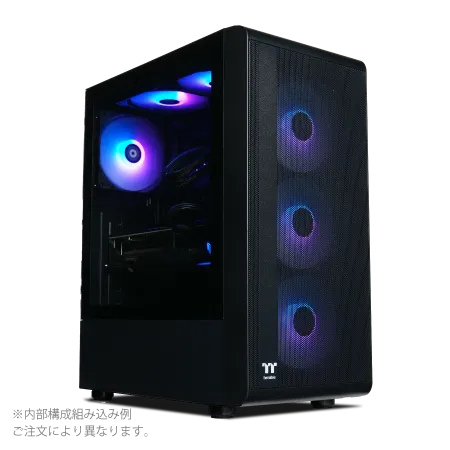
| 【ZEFT R60CK スペック】 | |
| CPU | AMD Ryzen7 9700X 8コア/16スレッド 5.50GHz(ブースト)/3.80GHz(ベース) |
| グラフィックボード | GeForce RTX5070Ti (VRAM:16GB) |
| メモリ | 32GB DDR5 (16GB x2枚 クルーシャル製) |
| ストレージ | SSD 1TB (m.2 nVMe READ/WRITE:7250Gbps/6900Gbps WD製) |
| ケース | Thermaltake S200 TG ARGB Plus ブラック |
| CPUクーラー | 水冷 240mmラジエータ CoolerMaster製 水冷CPUクーラー ML 240 Core II Black |
| マザーボード | AMD B850 チップセット ASRock製 B850M-X WiFi R2.0 |
| 電源ユニット | 850W 80Plus GOLD認証 電源ユニット (CWT製) |
| 無線LAN | Wi-Fi 6E (IEEE802.11ax/11ad/11ac/11n/11a/11g/11b) |
| BlueTooth | BlueTooth 5 |
| 光学式ドライブ | DVDスーパーマルチドライブ (外付け) |
| OS | Microsoft Windows 11 Home |
パソコンショップSEVEN ZEFT R61BK
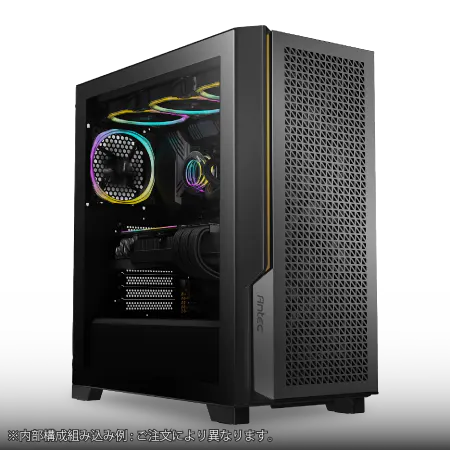
| 【ZEFT R61BK スペック】 | |
| CPU | AMD Ryzen9 9950X3D 16コア/32スレッド 5.70GHz(ブースト)/4.30GHz(ベース) |
| グラフィックボード | GeForce RTX5060Ti 16GB (VRAM:16GB) |
| メモリ | 32GB DDR5 (32GB x1枚 クルーシャル製) |
| ストレージ | SSD 2TB (m.2 nVMe READ/WRITE:7250Gbps/6900Gbps WD製) |
| ケース | Antec P20C ブラック |
| CPUクーラー | 空冷 サイズ製 空冷CPUクーラー SCYTHE() MUGEN6 BLACK EDITION |
| マザーボード | AMD B850 チップセット MSI製 PRO B850M-A WIFI |
| 電源ユニット | 750W 80Plus GOLD認証 電源ユニット (Silverstone製) |
| 無線LAN | Wi-Fi 6E (IEEE802.11ax/11ad/11ac/11n/11a/11g/11b) |
| BlueTooth | BlueTooth 5 |
| OS | Microsoft Windows 11 Home |
パソコンショップSEVEN ZEFT R60CG
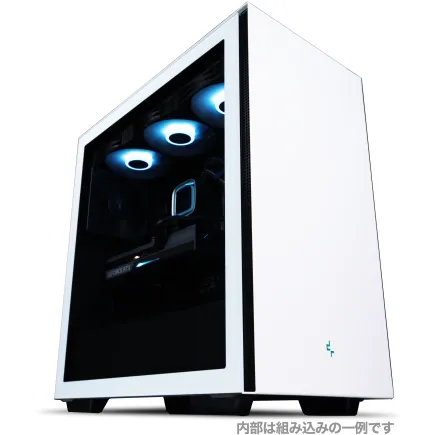
| 【ZEFT R60CG スペック】 | |
| CPU | AMD Ryzen5 8600G 6コア/12スレッド 5.00GHz(ブースト)/4.30GHz(ベース) |
| グラフィックボード | GeForce RTX5070Ti (VRAM:16GB) |
| メモリ | 16GB DDR5 (16GB x1枚 クルーシャル製) |
| ストレージ | SSD 1TB (m.2 nVMe READ/WRITE:7250Gbps/6900Gbps WD製) |
| ケース | Thermaltake S200 TG ARGB Plus ホワイト |
| CPUクーラー | 空冷 DeepCool製 空冷CPUクーラー AK400 DIGITAL WH |
| マザーボード | AMD X870 チップセット GIGABYTE製 X870M AORUS ELITE WIFI7 ICE |
| 電源ユニット | 850W 80Plus GOLD認証 電源ユニット (Silverstone製) |
| 無線LAN | Wi-Fi 6E (IEEE802.11ax/11ad/11ac/11n/11a/11g/11b) |
| BlueTooth | BlueTooth 5 |
| 光学式ドライブ | DVDスーパーマルチドライブ (外付け) |
| OS | Microsoft Windows 11 Home |
パソコンショップSEVEN ZEFT R59ABF
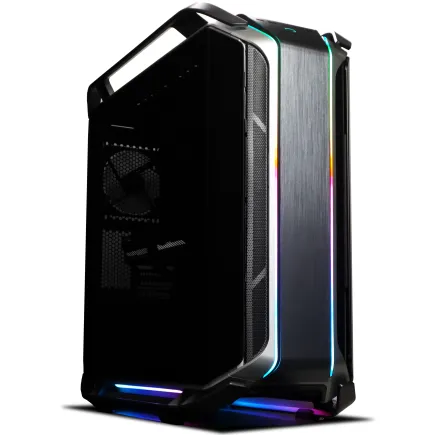
| 【ZEFT R59ABF スペック】 | |
| CPU | AMD Ryzen9 9900X 12コア/24スレッド 5.60GHz(ブースト)/4.40GHz(ベース) |
| グラフィックボード | Radeon RX 7900XTX (VRAM:24GB) |
| メモリ | 32GB DDR5 (16GB x2枚 Micron製) |
| ストレージ | SSD 2TB (m.2 nVMe READ/WRITE:7400Gbps/7000Gbps Crucial製) |
| ケース | CoolerMaster COSMOS C700M |
| CPUクーラー | 空冷 DeepCool製 空冷CPUクーラー AK400 |
| マザーボード | AMD B850 チップセット ASRock製 B850M Pro-A WiFi |
| 電源ユニット | 1000W 80Plus GOLD認証 電源ユニット (アスロック製) |
| 無線LAN | Wi-Fi 6E (IEEE802.11ax/11ad/11ac/11n/11a/11g/11b) |
| BlueTooth | BlueTooth 5 |
| 光学式ドライブ | DVDスーパーマルチドライブ (内蔵) |
| OS | Microsoft Windows 11 Home |
データ分析メインならGPUは控えめでも可
PandasやMatplotlibを使った可視化作業が中心であれば、高性能なGPUは必要ありません。
統合グラフィックスでも十分に作業できますし、予算を他のパーツに回した方が賢明です。
ただし、将来的に機械学習に挑戦する可能性があるなら、最初からGPUを搭載しておくことをおすすめします。
後からグラフィックボードを追加する場合、電源容量の確認や物理的な取り付けスペースの問題が発生する可能性があるからです。
ストレージ構成で開発体験が変わる
SSDの速度が体感速度を左右する
Python開発では、仮想環境の切り替えやライブラリのインストール、大量のデータファイルの読み書きが頻繁に発生します。
NVMe M.2規格のSSDを選択することで、これらの作業が劇的に快適になります。
現在の主流はPCIe Gen.4 SSDで、読み込み速度が7,000MB/s前後のモデルが価格と性能のバランスに優れています。
WDのWD_BLACK SN850XやCrucialのP5 Plusなどが人気です。
容量は最低1TB、推奨は2TB以上
開発環境を構築すると、Anacondaやvenv、Dockerイメージなどで予想以上にストレージを消費してしまいますよね。
複数のプロジェクトを並行して進める場合、各プロジェクトごとに仮想環境を作成するため、あっという間に数百GBが埋まっていきます。
最低でも1TBのSSDを選択し、予算に余裕があれば2TBを選択することをおすすめします。
データセットを大量に保存する必要がある場合は、4TBも視野に入ってきます。
OSと開発環境を500GB〜1TBのSSDにインストールし、データセットや成果物を別の大容量SSDに保存する方法です。
HDDは補助ストレージとして検討
メインストレージとしてHDDを選択するのは絶対に避けたいですよね。
しかし、長期保存用のバックアップストレージとしてHDDを追加するのは合理的な選択です。
完成品PCとBTOパソコンの選択基準
BTOパソコンが圧倒的に有利な理由
Python開発用のPCを調達する方法として、家電量販店で販売されている完成品PCを購入する選択肢もありますが、BTOパソコンを選択した方が圧倒的にコストパフォーマンスが高く、用途に最適化された構成を実現できます。
完成品PCは一般消費者向けに設計されているため、グラフィックボードが搭載されていなかったり、メモリが16GBに制限されていたりと、開発用途には不向きな構成が多いのです。
また、後からパーツを増設しようとしても、電源容量が不足していたり、ケース内のスペースが限られていたりして、拡張性に乏しいケースが目立ちます。
BTOパソコンであれば、CPUやGPU、メモリ、ストレージを自由に選択できるため、予算内で最適なバランスを実現できます。
さらに、将来的なアップグレードも視野に入れた構成が可能です。
パソコン おすすめモデル5選
パソコンショップSEVEN ZEFT R61GG
| 【ZEFT R61GG スペック】 | |
| CPU | AMD Ryzen7 9800X3D 8コア/16スレッド 5.20GHz(ブースト)/4.70GHz(ベース) |
| グラフィックボード | GeForce RTX5060 (VRAM:8GB) |
| メモリ | 32GB DDR5 (32GB x1枚 クルーシャル製) |
| ストレージ | SSD 1TB (m.2 nVMe READ/WRITE:7250Gbps/6900Gbps WD製) |
| ケース | Antec P20C ブラック |
| CPUクーラー | 空冷 DeepCool製 空冷CPUクーラー AK400 |
| マザーボード | AMD B850 チップセット ASRock製 B850M-X WiFi R2.0 |
| 電源ユニット | 750W 80Plus GOLD認証 電源ユニット (Silverstone製) |
| 無線LAN | Wi-Fi 6E (IEEE802.11ax/11ad/11ac/11n/11a/11g/11b) |
| BlueTooth | BlueTooth 5 |
| OS | Microsoft Windows 11 Home |
パソコンショップSEVEN ZEFT R67Q

| 【ZEFT R67Q スペック】 | |
| CPU | AMD Ryzen7 9800X3D 8コア/16スレッド 5.20GHz(ブースト)/4.70GHz(ベース) |
| グラフィックボード | GeForce RTX5070Ti (VRAM:16GB) |
| メモリ | 32GB DDR5 (16GB x2枚 クルーシャル製) |
| ストレージ | SSD 1TB (m.2 nVMe READ/WRITE:7250Gbps/6900Gbps WD製) |
| ケース | Corsair FRAME 4000D RS ARGB Black |
| CPUクーラー | 空冷 サイズ製 空冷CPUクーラー SCYTHE() MUGEN6 BLACK EDITION |
| マザーボード | AMD B850 チップセット ASRock製 B850M-X WiFi R2.0 |
| 電源ユニット | 850W 80Plus GOLD認証 電源ユニット (Silverstone製) |
| 無線LAN | Wi-Fi 6E (IEEE802.11ax/11ad/11ac/11n/11a/11g/11b) |
| BlueTooth | BlueTooth 5 |
| OS | Microsoft Windows 11 Home |
パソコンショップSEVEN ZEFT R65P
| 【ZEFT R65P スペック】 | |
| CPU | AMD Ryzen5 8600G 6コア/12スレッド 5.00GHz(ブースト)/4.30GHz(ベース) |
| グラフィックボード | GeForce RTX5050 (VRAM:8GB) |
| メモリ | 16GB DDR5 (16GB x1枚 クルーシャル製) |
| ストレージ | SSD 1TB (m.2 nVMe READ/WRITE:7250Gbps/6900Gbps WD製) |
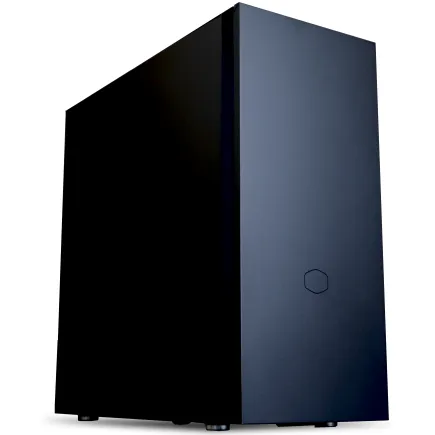
| ケース | CoolerMaster Silencio S600 |
| CPUクーラー | 空冷 DeepCool製 空冷CPUクーラー AK400 |
| マザーボード | AMD B850 チップセット ASRock製 B850M-X WiFi R2.0 |
| 電源ユニット | 650W 80Plus BRONZE認証 電源ユニット (COUGAR製) |
| 無線LAN | Wi-Fi 6E (IEEE802.11ax/11ad/11ac/11n/11a/11g/11b) |
| BlueTooth | BlueTooth 5 |
| OS | Microsoft Windows 11 Home |
パソコンショップSEVEN ZEFT R60FD
| 【ZEFT R60FD スペック】 | |
| CPU | AMD Ryzen7 9700X 8コア/16スレッド 5.50GHz(ブースト)/3.80GHz(ベース) |
| グラフィックボード | GeForce RTX5070Ti (VRAM:16GB) |
| メモリ | 32GB DDR5 (16GB x2枚 クルーシャル製) |
| ストレージ | SSD 1TB (m.2 nVMe READ/WRITE:7250Gbps/6900Gbps WD製) |
| ケース | Antec P20C ブラック |
| CPUクーラー | 空冷 DeepCool製 空冷CPUクーラー AK400 |
| マザーボード | AMD B850 チップセット ASRock製 B850M-X WiFi R2.0 |
| 電源ユニット | 850W 80Plus GOLD認証 電源ユニット (CWT製) |
| 無線LAN | Wi-Fi 6E (IEEE802.11ax/11ad/11ac/11n/11a/11g/11b) |
| BlueTooth | BlueTooth 5 |
| OS | Microsoft Windows 11 Pro |
パソコンショップSEVEN ZEFT R56DFA
| 【ZEFT R56DFA スペック】 | |
| CPU | AMD Ryzen7 7700 8コア/16スレッド 5.30GHz(ブースト)/3.80GHz(ベース) |
| グラフィックボード | GeForce RTX4060 (VRAM:8GB) |
| メモリ | 16GB DDR5 (16GB x1枚 Micron製) |
| ストレージ | SSD 1TB (m.2 nVMe READ/WRITE:7250Gbps/6900Gbps WD製) |
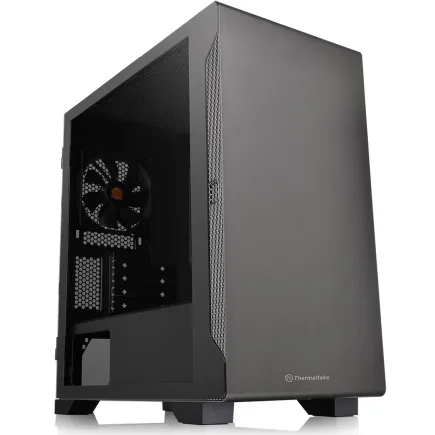
| ケース | Thermaltake S100 TG |
| マザーボード | AMD B850 チップセット ASRock製 B850M-X WiFi R2.0 |
| 電源ユニット | 650W 80Plus BRONZE認証 電源ユニット (COUGAR製) |
| 無線LAN | Wi-Fi 6E (IEEE802.11ax/11ad/11ac/11n/11a/11g/11b) |
| BlueTooth | BlueTooth 5 |
| OS | Microsoft Windows 11 Home |
BTOパソコンショップの選び方
特にメモリやSSD、CPUクーラーで人気メーカーを選択できるショップは、品質と信頼性の面で優れています。
サポート体制も重要な判断基準です。
自作PCという選択肢も視野に
BTOパソコンよりもさらに細かくパーツを選定でき、ケースのデザインにもこだわれるのが自作の醍醐味です。
ただし、パーツの相性問題やトラブルシューティングを自分で行う必要があるため、初心者には少しハードルが高いかもしれません。
用途別の推奨スペック構成
Web開発・スクリプト作成向け構成
この用途では、快適な開発環境を維持しつつコストを抑えた構成が理想的です。
CPUはCore Ultra 5 235FまたはRyzen 5 9600で十分な性能を発揮します。
メモリは32GBあれば、Dockerコンテナを複数起動しても余裕を持って作業できます。
ストレージは1TBのNVMe SSDを選択し、GPUは統合グラフィックスで問題ありません。
この構成であれば、複数のブラウザタブを開きながらVS Codeで開発し、ローカルサーバーを起動しても快適に動作します。
予算は15万円前後に収まるため、初めてのPython開発用PCとしても手が届きやすい価格帯です。
データ分析・可視化向け構成
大規模なデータセットを扱う場合、メモリ不足がボトルネックになりやすいため、余裕を持った容量を確保することが肝心です。
CPUはCore Ultra 7 265KまたはRyzen 7 9700Xを選択し、メモリは64GBを搭載することで、数百万行のデータフレームもストレスなく処理できます。
ストレージは2TBのNVMe SSDを選び、データセットを余裕を持って保存できる環境を整えましょう。
機械学習・深層学習向け構成
TensorFlowやPyTorchを使った機械学習モデルの訓練を行う場合、GPU性能が作業効率を決定づける最重要要素になります。
この用途では、予算の大部分をGPUに割り当てる戦略が正解といえるでしょう。
CPUはRyzen 7 9800X3DまたはCore Ultra 7 265Kを選択し、メモリは64GBを搭載します。
GPUはRTX5070Ti以上を選択することで、中規模から大規模なモデルの訓練にも対応できます。
画像認識や自然言語処理の大規模モデルを扱う場合は、RTX5080やRTX5090も視野に入ってきます。
ストレージは、システム用に1TBのNVMe SSD、データセット用に2TB以上のNVMe SSDを搭載する2ドライブ構成がおすすめです。
大量の学習データや中間ファイルを保存するため、容量に余裕を持たせることが重要です。
冷却システムの重要性
パソコン おすすめモデル5選
パソコンショップSEVEN ZEFT R61FA
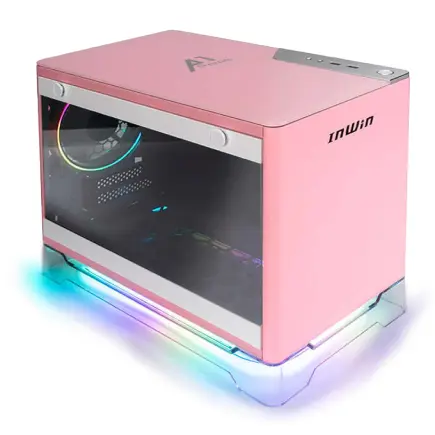
| 【ZEFT R61FA スペック】 | |
| CPU | AMD Ryzen7 9800X3D 8コア/16スレッド 5.20GHz(ブースト)/4.70GHz(ベース) |
| グラフィックボード | GeForce RTX5060Ti 16GB (VRAM:16GB) |
| メモリ | 32GB DDR5 (32GB x1枚 クルーシャル製) |
| ストレージ | SSD 1TB (m.2 nVMe READ/WRITE:7250Gbps/6900Gbps WD製) |
| ケース | INWIN A1 PRIME ピンク |
| CPUクーラー | 空冷 サイズ製 空冷CPUクーラー SCYTHE() MUGEN6 BLACK EDITION |
| マザーボード | AMD B850 チップセット ASRock製 B850I Lightning WiFi |
| 電源ユニット | 750W 80Plus GOLD認証 |
| 無線LAN | Wi-Fi 6E (IEEE802.11ax/11ad/11ac/11n/11a/11g/11b) |
| BlueTooth | BlueTooth 5 |
| OS | Microsoft Windows 11 Home |
パソコンショップSEVEN ZEFT R61BW
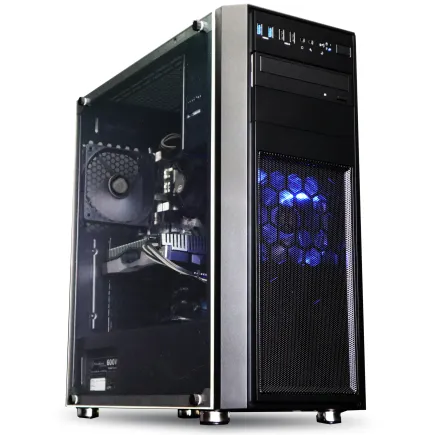
| 【ZEFT R61BW スペック】 | |
| CPU | AMD Ryzen9 9950X 16コア/32スレッド 5.70GHz(ブースト)/4.30GHz(ベース) |
| グラフィックボード | GeForce RTX5050 (VRAM:8GB) |
| メモリ | 16GB DDR5 (16GB x1枚 クルーシャル製) |
| ストレージ | SSD 1TB (m.2 nVMe READ/WRITE:7250Gbps/6900Gbps WD製) |
| ケース | Thermaltake Versa H26 |
| CPUクーラー | 空冷 サイズ製 空冷CPUクーラー SCYTHE() MUGEN6 BLACK EDITION |
| マザーボード | AMD B850 チップセット ASRock製 B850M Pro-A WiFi |
| 電源ユニット | 650W 80Plus BRONZE認証 電源ユニット (COUGAR製) |
| 無線LAN | Wi-Fi 6E (IEEE802.11ax/11ad/11ac/11n/11a/11g/11b) |
| BlueTooth | BlueTooth 5 |
| OS | Microsoft Windows 11 Home |
パソコンショップSEVEN ZEFT Z56BK
| 【ZEFT Z56BK スペック】 | |
| CPU | Intel Core Ultra5 235 14コア/14スレッド 5.00GHz(ブースト)/3.40GHz(ベース) |
| グラフィックボード | GeForce RTX5070Ti (VRAM:16GB) |
| メモリ | 16GB DDR5 (16GB x1枚 クルーシャル製) |
| ストレージ | SSD 1TB (m.2 nVMe READ/WRITE:7250Gbps/6900Gbps WD製) |
| ケース | CoolerMaster Silencio S600 |
| マザーボード | intel B860 チップセット ASRock製 B860M Pro RS WiFi |
| 電源ユニット | 850W 80Plus GOLD認証 電源ユニット (Silverstone製) |
| 無線LAN | Wi-Fi 6E (IEEE802.11ax/11ad/11ac/11n/11a/11g/11b) |
| BlueTooth | BlueTooth 5 |
| OS | Microsoft Windows 11 Home |
パソコンショップSEVEN ZEFT R60SR
| 【ZEFT R60SR スペック】 | |
| CPU | AMD Ryzen7 9800X3D 8コア/16スレッド 5.20GHz(ブースト)/4.70GHz(ベース) |
| グラフィックボード | GeForce RTX5070 (VRAM:12GB) |
| メモリ | 32GB DDR5 (32GB x1枚 クルーシャル製) |
| ストレージ | SSD 1TB (m.2 nVMe READ/WRITE:7250Gbps/6900Gbps WD製) |
| ケース | Thermaltake S200 TG ARGB Plus ブラック |
| CPUクーラー | 空冷 DeepCool製 空冷CPUクーラー AK400 |
| マザーボード | AMD B850 チップセット ASRock製 B850M-X WiFi R2.0 |
| 電源ユニット | 750W 80Plus GOLD認証 電源ユニット (Silverstone製) |
| 無線LAN | Wi-Fi 6E (IEEE802.11ax/11ad/11ac/11n/11a/11g/11b) |
| BlueTooth | BlueTooth 5 |
| OS | Microsoft Windows 11 Home |
パソコンショップSEVEN ZEFT R59FBA
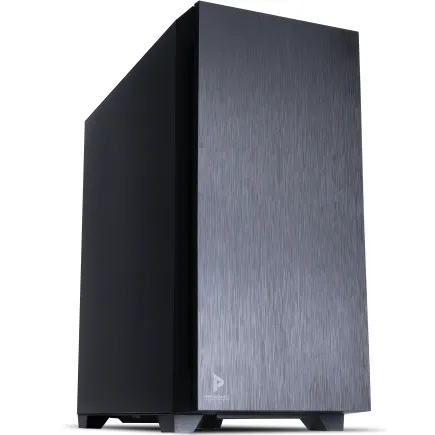
| 【ZEFT R59FBA スペック】 | |
| CPU | AMD Ryzen7 9700X 8コア/16スレッド 5.50GHz(ブースト)/3.80GHz(ベース) |
| グラフィックボード | GeForce RTX4060Ti (VRAM:8GB) |
| メモリ | 32GB DDR5 (16GB x2枚 Micron製) |
| ストレージ | SSD 1TB (m.2 nVMe READ/WRITE:7250Gbps/6900Gbps WD製) |
| ケース | Antec P10 FLUX |
| CPUクーラー | 水冷 240mmラジエータ CoolerMaster製 水冷CPUクーラー ML 240 Core II Black |
| マザーボード | AMD B650 チップセット ASRock製 B650M Pro X3D WiFi |
| 電源ユニット | 650W 80Plus BRONZE認証 電源ユニット (COUGAR製) |
| 無線LAN | Wi-Fi 6E (IEEE802.11ax/11ad/11ac/11n/11a/11g/11b) |
| BlueTooth | BlueTooth 5 |
| 光学式ドライブ | DVDスーパーマルチドライブ (内蔵) |
| OS | Microsoft Windows 11 Home |
CPUクーラーの選択で静音性が変わる
長時間の開発作業では、PCの動作音が気になる方もいるのではないでしょうか。
特に機械学習のモデル訓練中は、CPUとGPUが高負荷状態になるため、冷却ファンの回転数が上がり、騒音が増大します。
Core Ultra 200シリーズやRyzen 9000シリーズは、旧世代と比較して発熱が抑制されているため、空冷CPUクーラーでも十分に冷却できます。
DEEPCOOLやサイズ、Noctuaといったメーカーの高性能空冷クーラーを選択することで、静音性と冷却性能を両立できます。
冷却性能を最優先する場合や、オーバークロックを視野に入れる場合は、水冷CPUクーラーも選択肢に入ってきます。
ケースのエアフロー設計も見逃せない
前面から冷気を取り込み、背面と天面から排気する基本的なエアフローを確保できるケースを選択しましょう。
最近では、2面または3面が強化ガラス製のピラーレスケースが人気を集めています。
NZXTやLian Li、Antecといったメーカーのピラーレスケースは、デザイン性が高く、内部の見通しも良いため、パーツの配置やケーブル管理がしやすいのが特徴です。
機能性を重視するなら、Fractal DesignやCorsairの木製パネルケースも注目に値します。
高級木材を使用したフロントパネルは、落ち着いた雰囲気を演出しつつ、遮音性にも優れています。
電源ユニットの選定基準
容量計算の基本
電源ユニットの容量は、搭載するパーツの消費電力を合計し、20〜30%の余裕を持たせた容量を選択するのが基本です。
特にハイエンドGPUを搭載する場合、電源容量が不足すると、システムが不安定になったり、突然シャットダウンしたりする原因になります。
80 PLUS認証のグレードを確認
電源ユニットの変換効率を示す80 PLUS認証は、Bronze、Silver、Gold、Platinum、Titaniumの5段階があります。
Gold以上の認証を取得した電源ユニットを選択することで、電力効率が高く、発熱も抑えられます。
Platinum認証やTitanium認証の電源ユニットは初期投資が高くなりますが、長期的に見れば電気代の節約につながり、環境負荷も低減できます。
モニター選びも開発効率に直結
解像度とサイズのバランス
Python開発では、コードエディタ、ブラウザ、ターミナル、ドキュメントなど、複数のウィンドウを同時に表示する機会が多くなります。
27インチ以上のモニターで、解像度が2560×1440(WQHD)以上のモデルを選択することで、作業領域が広がり、効率が大幅に向上します。
デュアルモニター構成の効果
メインモニターでコードを書き、サブモニターでドキュメントやブラウザを表示する使い方は、一度体験すると元に戻れないほど快適です。
モニターアームを使用すれば、デスクスペースを有効活用でき、モニターの高さや角度も自由に調整できます。
長時間の作業でも疲れにくい環境を構築できるため、投資する価値は十分にあります。
周辺機器で開発体験を向上させる

キーボードとマウスの重要性
開発作業の大部分はキーボード入力が占めるため、自分に合ったキーボードを選択することは非常に重要です。
メカニカルキーボードは、打鍵感が良く、長時間のタイピングでも疲れにくいため、多くのエンジニアに支持されています。
キースイッチの種類によって打鍵感が大きく異なるため、可能であれば実際に試打してから購入することをおすすめします。
静音性を重視するなら赤軸や茶軸、しっかりとした打鍵感を求めるなら青軸や緑軸が適しています。
マウスも長時間使用するデバイスなので、手にフィットするモデルを選びましょう。
外付けストレージでバックアップ体制を構築
外付けSSDやNASを活用して、自動バックアップの仕組みを構築しておけば、万が一のデータ損失にも対応できます。
クラウドストレージサービスとの併用も効果的です。
予算別の具体的な構成例
予算15万円のエントリー構成
必要十分な性能を確保しつつ、コストを抑えたバランスの良い構成になっています。
| パーツ | 選択モデル | 価格目安 |
|---|---|---|
| CPU | Core Ultra 5 235F | 28,000円 |
| マザーボード | B760チップセット | 18,000円 |
| メモリ | DDR5-5600 32GB | 15,000円 |
| GPU | 統合グラフィックス | 0円 |
| ストレージ | 1TB NVMe SSD | 12,000円 |
| 電源 | 650W 80PLUS Gold | 12,000円 |
| ケース | ミドルタワー | 8,000円 |
| CPUクーラー | 空冷クーラー | 5,000円 |
| OS | Windows 11 Home | 15,000円 |
| 合計 | – | 約113,000円 |
この構成にモニターやキーボード、マウスを追加しても、15万円前後に収まります。
将来的にGPUを追加する余地も残されているため、拡張性も確保されています。
予算25万円のミドルレンジ構成
| パーツ | 選択モデル | 価格目安 |
|---|---|---|
| CPU | Ryzen 7 9700X | 42,000円 |
| マザーボード | X870チップセット | 28,000円 |
| メモリ | DDR5-5600 64GB | 28,000円 |
| GPU | GeForce RTX5060Ti | 55,000円 |
| ストレージ | 2TB NVMe SSD | 22,000円 |
| 電源 | 750W 80PLUS Gold | 15,000円 |
| ケース | ミドルタワー | 12,000円 |
| CPUクーラー | 高性能空冷クーラー | 8,000円 |
| OS | Windows 11 Pro | 18,000円 |
| 合計 | – | 約228,000円 |
この構成であれば、中規模な機械学習モデルの訓練も現実的な時間で完了できます。
データサイエンティストとして本格的に活動するには十分なスペックです。
予算50万円のハイエンド構成
大規模な機械学習モデルの訓練や、複数のプロジェクトを並行して進めるプロフェッショナル向けの構成です。
| パーツ | 選択モデル | 価格目安 |
|---|---|---|
| CPU | Ryzen 9 9950X3D | 85,000円 |
| マザーボード | X870E チップセット | 45,000円 |
| メモリ | DDR5-5600 64GB | 28,000円 |
| GPU | GeForce RTX5080 | 180,000円 |
| ストレージ1 | 1TB NVMe SSD(システム) | 15,000円 |
| ストレージ2 | 4TB NVMe SSD(データ) | 45,000円 |
| 電源 | 1000W 80PLUS Platinum | 25,000円 |
| ケース | プレミアムケース | 20,000円 |
| CPUクーラー | 簡易水冷クーラー | 18,000円 |
| OS | Windows 11 Pro | 18,000円 |
| 合計 | – | 約479,000円 |
この構成は、研究機関や企業で使用されるレベルのスペックを持ち、ほぼすべての機械学習タスクを快適にこなせます。
クラウドのGPUインスタンスに依存せず、自前の環境で完結できるのは大きなメリットです。
セットアップ後の環境構築
Python環境の構築手順
PCが手元に届いたら、まずPython環境を構築する必要があります。
Anacondaをインストールする方法が初心者には最も簡単ですが、仮想環境の管理を細かく行いたい場合は、公式のPythonインストーラーとvenvを組み合わせる方法もあります。
CUDA対応のGPUを搭載している場合は、NVIDIAのCUDA ToolkitとcuDNNをインストールすることで、TensorFlowやPyTorchがGPUを認識できるようになります。
開発ツールのインストール
VS Codeは軽量で拡張機能が豊富なため、多くのPythonエンジニアに支持されています。
Jupyter NotebookまたはJupyter Labも、データ分析や機械学習の実験には欠かせないツールです。
インタラクティブにコードを実行でき、結果を即座に確認できるため、試行錯誤が多い開発フェーズで威力を発揮します。
バージョン管理システムの設定
Gitをインストールし、GitHubやGitLabのアカウントを設定することで、コードのバージョン管理とチーム開発が可能になります。
SSH鍵の設定を行っておけば、パスワード入力なしでリポジトリにアクセスできるため、作業効率が向上します。
これにより、リポジトリのサイズを抑え、クローンやプッシュの速度を維持できます。
メンテナンスと長期運用のポイント
定期的なクリーニングで性能を維持
3ヶ月に1回程度、エアダスターを使ってケース内部のホコリを除去することで、安定した動作を維持できます。
特にGPUのファンやヒートシンク、CPUクーラーのフィンにホコリが溜まりやすいため、重点的にクリーニングしましょう。
ソフトウェアのアップデート管理
OSやドライバ、開発ツールのアップデートは、セキュリティと安定性の面で重要です。
特にNVIDIAのグラフィックドライバは、新しいバージョンがリリースされるたびに性能改善やバグ修正が含まれているため、定期的に更新しましょう。
パーツのアップグレード計画
メモリの増設やストレージの追加は比較的簡単で、即座に効果を実感できます。
GPUのアップグレードは、機械学習の作業効率を劇的に改善する可能性があります。
ただし、電源容量とケースのスペースを事前に確認し、新しいGPUが物理的に搭載可能かどうかをチェックすることが重要です。
よくある質問
MacとWindowsどちらを選ぶべきか
NVIDIA製GPUのCUDAサポートが充実しており、ドライバの安定性も高いからです。
Macの場合、Apple Silicon搭載モデルではCUDAが使用できないため、機械学習の選択肢が限られてしまいます。
Web開発やスクリプト作成が中心であれば、Macの優れたUNIXベースの環境や、トラックパッドの使いやすさが魅力になります。
ただし、同等のスペックで比較すると、Windowsマシンの方がコストパフォーマンスに優れているのは事実です。
ノートPCとデスクトップPCどちらが良いか
カフェやコワーキングスペースで作業する機会が多い場合は、ノートPCが適しています。
ただし、機械学習用途でハイエンドGPUを搭載したノートPCは、価格が非常に高額になり、冷却性能や拡張性の面でデスクトップPCに劣ります。
自宅やオフィスで固定して使用するのであれば、デスクトップPCを選択した方が、同じ予算でより高性能な構成を実現できます。
将来的なアップグレードも容易なため、長期的に見てもデスクトップPCの方が経済的です。
中古PCや型落ちパーツは選択肢になるか
予算を抑えたい気持ちは分かりますが、中古PCや型落ちパーツの購入はリスクが伴います。
特にGPUは使用状況によって劣化度合いが大きく異なり、マイニングに使用されていた個体は寿命が短い可能性があります。
型落ちのCPUやマザーボードは、最新の規格に対応していないため、将来的なアップグレードの選択肢が狭まります。
DDR4メモリしか使用できないマザーボードを選んでしまうと、DDR5への移行時に全体を買い替える必要が出てきてしまいますよね。
新品で最新世代のパーツを選択することで、保証も受けられ、長期的に安心して使用できます。
予算が限られている場合は、パーツのグレードを下げても新品を選択する方が賢明です。
クラウドのGPUインスタンスとの使い分けは
日常的に機械学習のモデル訓練を行う場合は、自前のPCを持つ方がコストパフォーマンスに優れています。
クラウドインスタンスは時間課金のため、長時間使用すると費用が膨らんでしまうからです。
一方、超大規模なモデルの訓練や、複数のGPUを使った分散学習を行う場合は、クラウドインスタンスの方が適しています。
必要な時だけハイスペックな環境を利用でき、初期投資も不要です。
メモリは後から増設できるか
メモリの増設は比較的簡単で、マザーボードに空きスロットがあれば、後から追加できます。
ただし、既存のメモリと同じ規格、できれば同じメーカーの同じシリーズを選択することで、相性問題を回避できます。
BTOパソコンを購入する際は、将来的な増設を見越して、最初から32GBを搭載しておくことをおすすめします。
16GBから始めて後で増設する方法もありますが、最初から必要な容量を搭載しておく方が、トラブルのリスクが低く、手間もかかりません。
ストレージの追加は簡単にできるか
最近のマザーボードは2つ以上のM.2スロットを搭載しているため、システムドライブとデータドライブを分離する構成も容易に実現できます。
2.5インチSATAや3.5インチHDDの追加も、ケース内にドライブベイがあれば可能です。
ただし、ケースによってはドライブベイが限られている場合もあるため、購入前に確認しておきましょう。
外付けSSDやNASを活用する方法もあり、こちらはケース内部を開ける必要がないため、初心者でも安心して拡張できます。