
RTX5060Tiは価格と性能のバランスが取れた選択肢
RTX5060Tiの立ち位置を理解する
RTX5060TiはGeForce RTX 50シリーズの中でコスパに優れたミドルレンジGPUとして注目を集めています。
上位モデルのRTX5070やRTX5070Tiと比較すると性能面では一歩譲るものの、価格差を考慮すればフルHDから2K解像度でのゲーミングには充分な性能を発揮することが分かっています。
Blackwellアーキテクチャを採用し、第4世代RTコアと第5世代Tensorコアを搭載したRTX5060Tiは、前世代のRTX4060Tiから大幅な進化を遂げました。
DLSS 4やニューラルシェーダに対応し、レイトレーシング性能も向上しているため、最新ゲームタイトルでも快適なプレイ環境を構築できます。
GDDR7メモリとPCIe 5.0対応により、データ転送速度も飛躍的に向上しました。
ただし、4K解像度で最高設定を維持したい場合や、レイトレーシングを常時オンにしてプレイしたい方には、RTX5070以上のモデルを検討した方がいいでしょう。
RTX5060Tiが活躍するゲーム環境
RTX5060TiはフルHD解像度であれば、ほぼすべての最新ゲームを高設定以上で快適にプレイできる性能を持っています。
ApexLegendsやVALORANTといった競技性の高いFPSタイトルでは、144fps以上の高フレームレートを安定して維持できますし、Reflex 2による低遅延対応のおかげで、入力遅延を最小限に抑えられるのは大きな魅力。
2K解像度でのゲーミングも視野に入ります。
サイバーパンク2077やホグワーツ・レガシーのような重量級タイトルでも、設定を調整すれば充分に楽しめる性能を確保しています。
特にDLSS 4のマルチフレーム生成機能は、従来のDLSS 3と比較して最大8倍のフレーム生成が可能になり、RTX5060TiクラスのミドルレンジGPUでもレイトレーシング環境を現実的なものにしました。
人気PCゲームタイトル一覧
| ゲームタイトル | 発売日 | 推奨スペック | 公式 URL |
Steam URL |
|---|---|---|---|---|
| Street Fighter 6 / ストリートファイター6 | 2023/06/02 | プロセッサー: Core i7 8700 / Ryzen 5 3600
グラフィック: RTX2070 / Radeon RX 5700XT メモリー: 16 GB RAM |
公式 | steam |
| Monster Hunter Wilds
/ モンスターハンターワイルズ |
2025/02/28 | プロセッサー:Core i5-11600K / Ryzen 5 3600X
グラフィック: GeForce RTX 2070/ RTX 4060 / Radeon RX 6700XT メモリー: 16 GB RAM |
公式 | steam |
| Apex Legends
/ エーペックスレジェンズ |
2020/11/05 | プロセッサー: Ryzen 5 / Core i5
グラフィック: Radeon R9 290/ GeForce GTX 970 メモリー: 8 GB RAM |
公式 | steam |
| ロマンシング サガ2
リベンジオブザセブン |
2024/10/25 | プロセッサー: Core i5-6400 / Ryzen 5 1400
グラフィック:GeForce GTX 1060 / Radeon RX 570 メモリ: 8 GB RAM |
公式 | steam |
| 黒神話:悟空 | 2024/08/20 | プロセッサー: Core i7-9700 / Ryzen 5 5500
グラフィック: GeForce RTX 2060 / Radeon RX 5700 XT / Arc A750 |
公式 | steam |
| メタファー:リファンタジオ | 2024/10/11 | プロセッサー: Core i5-7600 / Ryzen 5 2600
グラフィック:GeForce GTX 970 / Radeon RX 480 / Arc A380 メモリ: 8 GB RAM |
公式 | steam |
| Call of Duty: Black Ops 6 | 2024/10/25 | プロセッサー:Core i7-6700K / Ryzen 5 1600X
グラフィック: GeForce RTX 3060 / GTX 1080Ti / Radeon RX 6600XT メモリー: 12 GB RAM |
公式 | steam |
| ドラゴンボール Sparking! ZERO | 2024/10/11 | プロセッサー: Core i7-9700K / Ryzen 5 3600
グラフィック:GeForce RTX 2060 / Radeon RX Vega 64 メモリ: 16 GB RAM |
公式 | steam |
| ELDEN RING SHADOW OF THE ERDTREE | 2024/06/21 | プロセッサー: Core i7-8700K / Ryzen 5 3600X
グラフィック: GeForce GTX 1070 / RADEON RX VEGA 56 メモリー: 16 GB RAM |
公式 | steam |
| ファイナルファンタジーXIV
黄金のレガシー |
2024/07/02 | プロセッサー: Core i7-9700
グラフィック: GeForce RTX 2060 / Radeon RX 5600 XT メモリー: 16 GB RAM |
公式 | steam |
| Cities: Skylines II | 2023/10/25 | プロセッサー:Core i5-12600K / Ryzen 7 5800X
グラフィック: GeForce RTX 3080 | RadeonRX 6800 XT メモリー: 16 GB RAM |
公式 | steam |
| ドラゴンズドグマ 2 | 2024/03/21 | プロセッサー: Core i7-10700 / Ryzen 5 3600X
グラフィック GeForce RTX 2080 / Radeon RX 6700 メモリー: 16 GB |
公式 | steam |
| サイバーパンク2077:仮初めの自由 | 2023/09/26 | プロセッサー: Core i7-12700 / Ryzen 7 7800X3D
グラフィック: GeForce RTX 2060 SUPER / Radeon RX 5700 XT メモリー: 16 GB RAM |
公式 | steam |
| ホグワーツ・レガシー | 2023/02/11 | プロセッサー: Core i7-8700 / Ryzen 5 3600
グラフィック: GeForce 1080 Ti / Radeon RX 5700 XT メモリー: 16 GB RAM |
公式 | steam |
| TEKKEN 8 / 鉄拳8 | 2024/01/26 | プロセッサー: Core i7-7700K / Ryzen 5 2600
グラフィック: GeForce RTX 2070/ Radeon RX 5700 XT メモリー: 16 GB RAM |
公式 | steam |
| Palworld / パルワールド | 2024/01/19 | プロセッサー: Core i9-9900K
グラフィック: GeForce RTX 2070 メモリー: 32 GB RAM |
公式 | steam |
| オーバーウォッチ 2 | 2023/08/11 | プロセッサー:Core i7 / Ryzen 5
グラフィック: GeForce GTX 1060 / Radeon RX 6400 メモリー: 8 GB RAM |
公式 | steam |
| Monster Hunter RISE: Sunbreak
/ モンスターハンターライズ:サンブレイク |
2022/01/13 | プロセッサー:Core i5-4460 / AMD FX-8300
グラフィック: GeForce GTX 1060 / Radeon RX 570 メモリー: 8 GB RAM |
公式 | steam |
| BIOHAZARD RE:4 | 2023/03/24 | プロセッサー: Ryzen 5 3600 / Core i7 8700
グラフィック: Radeon RX 5700 / GeForce GTX 1070 メモリー: 16 GB RAM |
公式 | steam |
| デッドバイデイライト | 2016/06/15 | プロセッサー: Core i3 / AMD FX-8300
グラフィック: 4GB VRAM以上 メモリー: 8 GB RAM |
公式 | steam |
| Forza Horizon 5 | 2021/11/09 | プロセッサー: Core i5-8400 / Ryzen 5 1500X
グラフィック: GTX 1070 / Radeon RX 590 メモリー: 16 GB RAM |
公式 | steam |
CPU選びがゲーミング性能を左右する
Intel Core Ultraシリーズとの組み合わせ
RTX5060TiとIntel Core Ultraシリーズを組み合わせる場合、Core Ultra 7 265KまたはCore Ultra 7 265KFが最もバランスの取れた選択になります。
Core Ultra 9シリーズはオーバースペックになりがちで、RTX5060Tiの性能を最大限引き出すにはCore Ultra 7で充分です。
Core Ultra 7 265K/265KFは、Lion CoveとSkymontのハイブリッドアーキテクチャにより、ゲーミング性能とマルチタスク性能を高次元で両立しています。
NPUを統合しているため、AI処理が必要な配信ソフトウェアや動画編集ソフトとの相性も良好です。
発熱抑制と静音化が達成されているため、空冷CPUクーラーでも充分に冷却できるのは嬉しいポイントですね。
ゲーミング性能だけを見ればCore Ultra 7との差は小さく、フルHD環境でのゲームプレイが中心なら、Core Ultra 5でもボトルネックになる心配はほとんどないでしょう。
ただし、配信や動画編集を並行して行う場合は、Core Ultra 7の方が快適に作業できます。
もちろんゲーム以外の用途で高性能CPUが必要な方には有効な選択ですが、純粋にゲーミング性能のコストパフォーマンスを追求するなら、Core Ultra 7に予算を振り分けた方が賢明です。
最新CPU性能一覧
| 型番 | コア数 | スレッド数 | 定格クロック | 最大クロック | Cineスコア Multi |
Cineスコア Single |
公式 URL |
価格com URL |
|---|---|---|---|---|---|---|---|---|
| Core Ultra 9 285K | 24 | 24 | 3.20GHz | 5.70GHz | 43230 | 2437 | 公式 | 価格 |
| Ryzen 9 9950X | 16 | 32 | 4.30GHz | 5.70GHz | 42982 | 2243 | 公式 | 価格 |
| Ryzen 9 9950X3D | 16 | 32 | 4.30GHz | 5.70GHz | 42009 | 2234 | 公式 | 価格 |
| Core i9-14900K | 24 | 32 | 3.20GHz | 6.00GHz | 41300 | 2331 | 公式 | 価格 |
| Ryzen 9 7950X | 16 | 32 | 4.50GHz | 5.70GHz | 38757 | 2054 | 公式 | 価格 |
| Ryzen 9 7950X3D | 16 | 32 | 4.20GHz | 5.70GHz | 38681 | 2026 | 公式 | 価格 |
| Core Ultra 7 265K | 20 | 20 | 3.30GHz | 5.50GHz | 37442 | 2329 | 公式 | 価格 |
| Core Ultra 7 265KF | 20 | 20 | 3.30GHz | 5.50GHz | 37442 | 2329 | 公式 | 価格 |
| Core Ultra 9 285 | 24 | 24 | 2.50GHz | 5.60GHz | 35805 | 2172 | 公式 | 価格 |
| Core i7-14700K | 20 | 28 | 3.40GHz | 5.60GHz | 35664 | 2209 | 公式 | 価格 |
| Core i9-14900 | 24 | 32 | 2.00GHz | 5.80GHz | 33907 | 2183 | 公式 | 価格 |
| Ryzen 9 9900X | 12 | 24 | 4.40GHz | 5.60GHz | 33045 | 2212 | 公式 | 価格 |
| Core i7-14700 | 20 | 28 | 2.10GHz | 5.40GHz | 32676 | 2078 | 公式 | 価格 |
| Ryzen 9 9900X3D | 12 | 24 | 4.40GHz | 5.50GHz | 32565 | 2168 | 公式 | 価格 |
| Ryzen 9 7900X | 12 | 24 | 4.70GHz | 5.60GHz | 29382 | 2017 | 公式 | 価格 |
| Core Ultra 7 265 | 20 | 20 | 2.40GHz | 5.30GHz | 28665 | 2132 | 公式 | 価格 |
| Core Ultra 7 265F | 20 | 20 | 2.40GHz | 5.30GHz | 28665 | 2132 | 公式 | 価格 |
| Core Ultra 5 245K | 14 | 14 | 3.60GHz | 5.20GHz | 25561 | 0 | 公式 | 価格 |
| Core Ultra 5 245KF | 14 | 14 | 3.60GHz | 5.20GHz | 25561 | 2150 | 公式 | 価格 |
| Ryzen 7 9700X | 8 | 16 | 3.80GHz | 5.50GHz | 23187 | 2187 | 公式 | 価格 |
| Ryzen 7 9800X3D | 8 | 16 | 4.70GHz | 5.40GHz | 23175 | 2068 | 公式 | 価格 |
| Core Ultra 5 235 | 14 | 14 | 3.40GHz | 5.00GHz | 20946 | 1838 | 公式 | 価格 |
| Ryzen 7 7700 | 8 | 16 | 3.80GHz | 5.30GHz | 19590 | 1915 | 公式 | 価格 |
| Ryzen 7 7800X3D | 8 | 16 | 4.50GHz | 5.40GHz | 17808 | 1795 | 公式 | 価格 |
| Core i5-14400 | 10 | 16 | 2.50GHz | 4.70GHz | 16115 | 1758 | 公式 | 価格 |
| Ryzen 5 7600X | 6 | 12 | 4.70GHz | 5.30GHz | 15354 | 1959 | 公式 | 価格 |
AMD Ryzen 9000シリーズとの組み合わせ
AMD派の方にはRyzen 7 9700XまたはRyzen 7 9800X3Dがおすすめです。
特にRyzen 7 9800X3Dは3D V-Cacheを搭載しており、ゲーミング性能に特化した設計になっています。
Ryzen 7 9700Xはコストパフォーマンスに優れた選択肢。
Zen5アーキテクチャの恩恵を受けつつ、価格はRyzen 7 9800X3Dよりも抑えられています。
RTX5060Tiとの組み合わせでは、ゲーミング性能の差は体感できるほど大きくないため、予算重視の構成ではRyzen 7 9700Xを選ぶのが合理的でしょう。
Ryzen 5 9600は最もコストを抑えられるCPUですが、RTX5060Tiと組み合わせる場合、一部のCPU負荷が高いゲームタイトルではボトルネックになる可能性があります。
Escape from TarkovやCities: Skylinesのような、CPU性能に依存するタイトルをプレイする予定があるなら、Ryzen 7シリーズを選んだ方が後悔しません。
Ryzen 9 9950X3DやRyzen 9 9900X3Dは、RTX5060Tiと組み合わせるには明らかにオーバースペック。
将来的にGPUをアップグレードする計画があるなら検討の余地はありますが、現時点でのコストパフォーマンスを考えると推奨できません。
CPUに予算をかけすぎると、他のコンポーネントに回せる予算が減ってしまいますよね。
CPUとGPUのバランスを考える
RTX5060TiというミドルレンジGPUに対して、どの程度のCPU性能が必要かは、プレイするゲームタイトルや使用目的によって変わってきます。
一般的なゲーミング用途であれば、Core Ultra 7 265K/265KFまたはRyzen 7 9700X/9800X3Dが最適解といえます。
ゲーム配信を行う方は、エンコード処理の負荷を考慮してCPU性能に余裕を持たせた方が賢明です。
Core Ultra 7のNPU機能を活用すれば、AI処理を伴う配信ソフトウェアの負荷も軽減できるでしょう。
動画編集やクリエイティブ作業も行う方は、マルチスレッド性能が重要になってきます。
パソコン おすすめモデル4選
パソコンショップSEVEN ZEFT R61GH
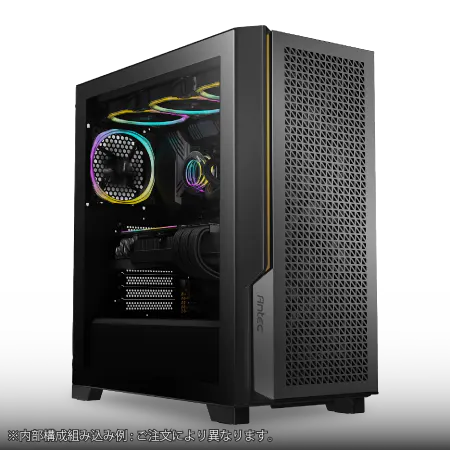
| 【ZEFT R61GH スペック】 | |
| CPU | AMD Ryzen7 9800X3D 8コア/16スレッド 5.20GHz(ブースト)/4.70GHz(ベース) |
| グラフィックボード | GeForce RTX5070 (VRAM:12GB) |
| メモリ | 32GB DDR5 (32GB x1枚 クルーシャル製) |
| ストレージ | SSD 1TB (m.2 nVMe READ/WRITE:7250Gbps/6900Gbps WD製) |
| ケース | Antec P20C ブラック |
| CPUクーラー | 空冷 DeepCool製 空冷CPUクーラー AK400 |
| マザーボード | AMD B850 チップセット ASRock製 B850M-X WiFi R2.0 |
| 電源ユニット | 850W 80Plus GOLD認証 電源ユニット (Silverstone製) |
| 無線LAN | Wi-Fi 6E (IEEE802.11ax/11ad/11ac/11n/11a/11g/11b) |
| BlueTooth | BlueTooth 5 |
| OS | Microsoft Windows 11 Home |
パソコンショップSEVEN ZEFT Z54Y
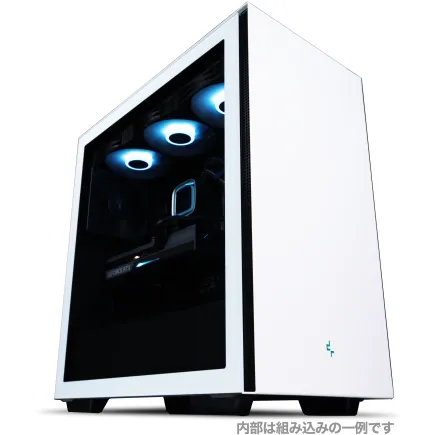
| 【ZEFT Z54Y スペック】 | |
| CPU | Intel Core Ultra7 265K 20コア/20スレッド 5.50GHz(ブースト)/3.90GHz(ベース) |
| グラフィックボード | GeForce RTX5050 (VRAM:8GB) |
| メモリ | 32GB DDR5 (32GB x1枚 クルーシャル製) |
| ストレージ | SSD 1TB (m.2 nVMe READ/WRITE:7250Gbps/6900Gbps WD製) |
| ケース | Thermaltake S200 TG ARGB Plus ホワイト |
| CPUクーラー | 空冷 DeepCool製 空冷CPUクーラー AK400 DIGITAL WH |
| マザーボード | intel B860 チップセット ASRock製 B860M Pro RS WiFi |
| 電源ユニット | 650W 80Plus BRONZE認証 電源ユニット (COUGAR製) |
| 無線LAN | Wi-Fi 6E (IEEE802.11ax/11ad/11ac/11n/11a/11g/11b) |
| BlueTooth | BlueTooth 5 |
| 光学式ドライブ | DVDスーパーマルチドライブ (外付け) |
| OS | Microsoft Windows 11 Home |
パソコンショップSEVEN SR-u7-6160D/S9
| 【SR-u7-6160D/S9 スペック】 | |
| CPU | Intel Core Ultra7 265K 20コア/20スレッド 5.50GHz(ブースト)/3.90GHz(ベース) |
| メモリ | 16GB DDR5 (16GB x1枚 クルーシャル製) |
| ストレージ | SSD 1TB (m.2 nVMe READ/WRITE:7250Gbps/6900Gbps WD製) |
| ケース | Antec P20C ブラック |
| CPUクーラー | 空冷 DeepCool製 空冷CPUクーラー AK400 |
| マザーボード | intel B860 チップセット ASRock製 B860M Pro RS WiFi |
| 電源ユニット | 650W 80Plus BRONZE認証 電源ユニット (COUGAR製) |
| 無線LAN | Wi-Fi 6E (IEEE802.11ax/11ad/11ac/11n/11a/11g/11b) |
| BlueTooth | BlueTooth 5 |
| 光学式ドライブ | DVDスーパーマルチドライブ (外付け) |
| OS | Microsoft Windows 11 Home |
パソコンショップSEVEN ZEFT R47FRA
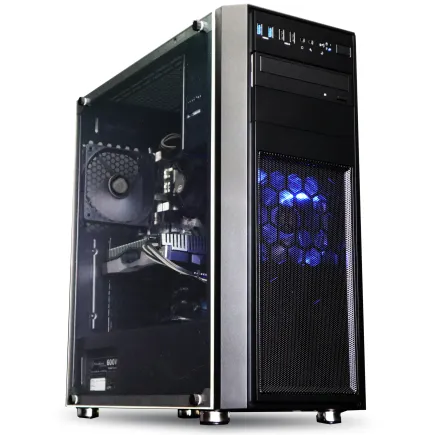
| 【ZEFT R47FRA スペック】 | |
| CPU | AMD Ryzen7 7700 8コア/16スレッド 5.30GHz(ブースト)/3.80GHz(ベース) |
| グラフィックボード | Radeon RX 7800XT (VRAM:16GB) |
| メモリ | 16GB DDR5 (16GB x1枚 Micron製) |
| ストレージ | SSD 1TB (m.2 nVMe READ/WRITE:7250Gbps/6900Gbps WD製) |
| ケース | Thermaltake Versa H26 |
| CPUクーラー | 空冷 DeepCool製 空冷CPUクーラー AK400 |
| マザーボード | AMD B850 チップセット ASRock製 B850M-X WiFi R2.0 |
| 電源ユニット | 750W 80Plus GOLD認証 電源ユニット (Silverstone製) |
| 無線LAN | Wi-Fi 6E (IEEE802.11ax/11ad/11ac/11n/11a/11g/11b) |
| BlueTooth | BlueTooth 5 |
| OS | Microsoft Windows 11 Home |
メモリ構成は32GBが現実的な選択
DDR5メモリの容量と速度
16GBでも多くのゲームは動作しますが、最新のAAAタイトルやオープンワールドゲームでは、バックグラウンドアプリケーションと合わせて16GBを超えるメモリ使用量になることも珍しくありません。
DDR5-5600が現在の主流規格であり、Intel Core UltraシリーズもAMD Ryzen 9000シリーズも標準でサポートしています。
より高速なDDR5-6000やDDR5-6400も選択できますが、ゲーミング性能への影響は限定的で、価格差を考えるとDDR5-5600で充分なコストパフォーマンスを得られます。
メモリメーカーはMicron(Crucial)、GSkill、Samsungが人気です。
BTOパソコンを購入する場合、メーカーを選択できるショップを選ぶことで、信頼性の高いメモリを搭載できます。
特にCrucialは価格と品質のバランスが良く、初心者から上級者まで幅広く支持されています。
将来的にメモリを増設する可能性があるなら、最初から4スロットすべてを埋めるのではなく、2スロットに32GBを搭載し、残り2スロットを空けておく構成がおすすめです。
デュアルチャネル構成の重要性
なぜなら、シングルチャネルと比較してメモリ帯域幅が2倍になり、CPUとGPU間のデータ転送速度が向上するからです。
32GBのメモリを搭載する場合、32GB×1枚ではなく、必ず16GB×2枚の構成を選択しましょう。
BTOパソコンでは通常デュアルチャネル構成が標準ですが、念のため仕様を確認しておくことをおすすめします。
メモリのタイミング設定も性能に影響しますが、XMP(Intel)やEXPO(AMD)プロファイルを有効にすれば、自動的に最適な設定が適用されます。
有効化しないと、メモリが定格速度(DDR5-4800など)で動作し、本来の性能を発揮できません。
ストレージはGen.4 SSDで充分
SSDの容量と規格選択
RTX5060Ti搭載ゲーミングPCのストレージには、1TBまたは2TBのPCIe Gen.4 SSDが最適解になります。
Gen.5 SSDは最大14,000MB/s超の読込速度を実現していますが、発熱が非常に高く大型ヒートシンクやアクティブ冷却が必要になるうえ、価格も高額です。
ゲームのロード時間短縮という観点では、Gen.4 SSDでも充分な性能を持っています。
実際のゲームプレイにおいて、Gen.4とGen.5の体感差はほとんど感じられないため、コストパフォーマンスを重視するならGen.4 SSDを選ぶのが賢明でしょう。
WD(WESTERN DIGITAL)、Crucial、キオクシアといった信頼性の高いメーカーの製品を選べば、長期的な安定性も確保できます。
容量については、最新のAAAタイトルは1本で100GB以上のストレージを消費することも珍しくないため、複数のゲームをインストールしておきたいなら2TB以上が推奨されます。
セカンドストレージとしてHDDを追加する選択肢もありますが、ゲーミングPCではSSDの大容量化が進んでおり、HDDを選択する必要性は低下しています。
DirectStorageとの相性
RTX5060TiはDirectStorage技術に対応しており、対応ゲームタイトルではGPUが直接SSDからデータを読み込むことで、ロード時間を大幅に短縮できます。
この技術を最大限活用するには、PCIe Gen.4以上のNVMe SSDが必要です。
DirectStorage対応タイトルはまだ限られていますが、今後増加していくことが予想されています。
将来性を考えると、SATA SSDではなくNVMe SSDを選択しておくことが重要です。
特にオープンワールドゲームでは、広大なマップデータを高速に読み込む必要があるため、DirectStorageの恩恵を大きく受けられます。
BTOパソコンを購入する際は、搭載されるSSDのメーカーと型番を確認できるショップを選ぶと安心です。
信頼性の高いSSDを選ぶことで、データ損失のリスクも軽減できます。
冷却システムは空冷で充分な時代
パソコン おすすめモデル5選
パソコンショップSEVEN ZEFT R61FA
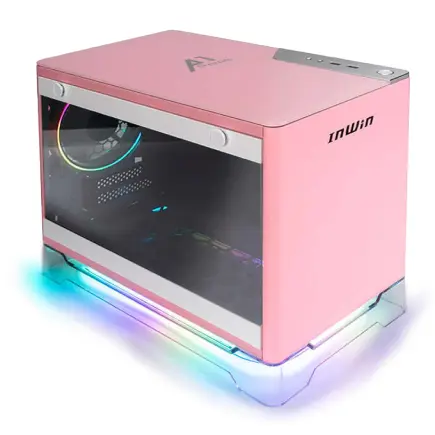
| 【ZEFT R61FA スペック】 | |
| CPU | AMD Ryzen7 9800X3D 8コア/16スレッド 5.20GHz(ブースト)/4.70GHz(ベース) |
| グラフィックボード | GeForce RTX5060Ti 16GB (VRAM:16GB) |
| メモリ | 32GB DDR5 (32GB x1枚 クルーシャル製) |
| ストレージ | SSD 1TB (m.2 nVMe READ/WRITE:7250Gbps/6900Gbps WD製) |
| ケース | INWIN A1 PRIME ピンク |
| CPUクーラー | 空冷 サイズ製 空冷CPUクーラー SCYTHE() MUGEN6 BLACK EDITION |
| マザーボード | AMD B850 チップセット ASRock製 B850I Lightning WiFi |
| 電源ユニット | 750W 80Plus GOLD認証 |
| 無線LAN | Wi-Fi 6E (IEEE802.11ax/11ad/11ac/11n/11a/11g/11b) |
| BlueTooth | BlueTooth 5 |
| OS | Microsoft Windows 11 Home |
パソコンショップSEVEN ZEFT R61BW
| 【ZEFT R61BW スペック】 | |
| CPU | AMD Ryzen9 9950X 16コア/32スレッド 5.70GHz(ブースト)/4.30GHz(ベース) |
| グラフィックボード | GeForce RTX5050 (VRAM:8GB) |
| メモリ | 16GB DDR5 (16GB x1枚 クルーシャル製) |
| ストレージ | SSD 1TB (m.2 nVMe READ/WRITE:7250Gbps/6900Gbps WD製) |
| ケース | Thermaltake Versa H26 |
| CPUクーラー | 空冷 サイズ製 空冷CPUクーラー SCYTHE() MUGEN6 BLACK EDITION |
| マザーボード | AMD B850 チップセット ASRock製 B850M Pro-A WiFi |
| 電源ユニット | 650W 80Plus BRONZE認証 電源ユニット (COUGAR製) |
| 無線LAN | Wi-Fi 6E (IEEE802.11ax/11ad/11ac/11n/11a/11g/11b) |
| BlueTooth | BlueTooth 5 |
| OS | Microsoft Windows 11 Home |
パソコンショップSEVEN ZEFT Z56BK
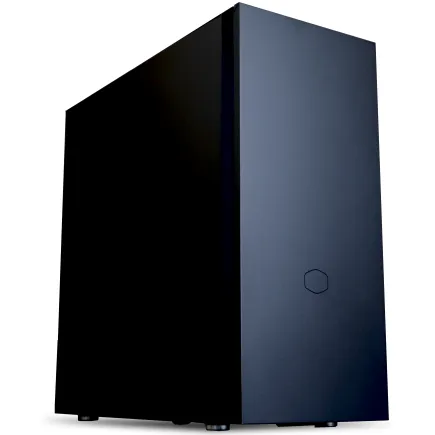
| 【ZEFT Z56BK スペック】 | |
| CPU | Intel Core Ultra5 235 14コア/14スレッド 5.00GHz(ブースト)/3.40GHz(ベース) |
| グラフィックボード | GeForce RTX5070Ti (VRAM:16GB) |
| メモリ | 16GB DDR5 (16GB x1枚 クルーシャル製) |
| ストレージ | SSD 1TB (m.2 nVMe READ/WRITE:7250Gbps/6900Gbps WD製) |
| ケース | CoolerMaster Silencio S600 |
| マザーボード | intel B860 チップセット ASRock製 B860M Pro RS WiFi |
| 電源ユニット | 850W 80Plus GOLD認証 電源ユニット (Silverstone製) |
| 無線LAN | Wi-Fi 6E (IEEE802.11ax/11ad/11ac/11n/11a/11g/11b) |
| BlueTooth | BlueTooth 5 |
| OS | Microsoft Windows 11 Home |
パソコンショップSEVEN ZEFT R60SR
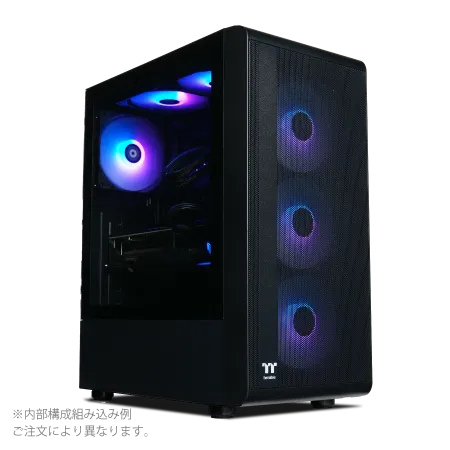
| 【ZEFT R60SR スペック】 | |
| CPU | AMD Ryzen7 9800X3D 8コア/16スレッド 5.20GHz(ブースト)/4.70GHz(ベース) |
| グラフィックボード | GeForce RTX5070 (VRAM:12GB) |
| メモリ | 32GB DDR5 (32GB x1枚 クルーシャル製) |
| ストレージ | SSD 1TB (m.2 nVMe READ/WRITE:7250Gbps/6900Gbps WD製) |
| ケース | Thermaltake S200 TG ARGB Plus ブラック |
| CPUクーラー | 空冷 DeepCool製 空冷CPUクーラー AK400 |
| マザーボード | AMD B850 チップセット ASRock製 B850M-X WiFi R2.0 |
| 電源ユニット | 750W 80Plus GOLD認証 電源ユニット (Silverstone製) |
| 無線LAN | Wi-Fi 6E (IEEE802.11ax/11ad/11ac/11n/11a/11g/11b) |
| BlueTooth | BlueTooth 5 |
| OS | Microsoft Windows 11 Home |
パソコンショップSEVEN ZEFT R59FBA
| 【ZEFT R59FBA スペック】 | |
| CPU | AMD Ryzen7 9700X 8コア/16スレッド 5.50GHz(ブースト)/3.80GHz(ベース) |
| グラフィックボード | GeForce RTX4060Ti (VRAM:8GB) |
| メモリ | 32GB DDR5 (16GB x2枚 Micron製) |
| ストレージ | SSD 1TB (m.2 nVMe READ/WRITE:7250Gbps/6900Gbps WD製) |
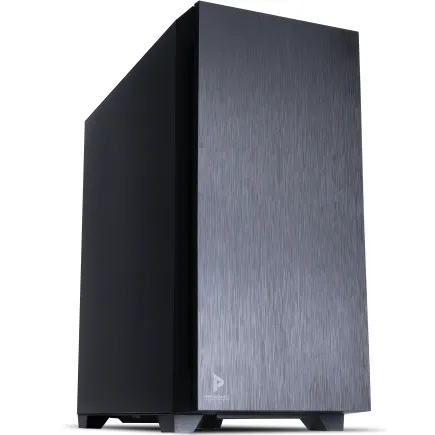
| ケース | Antec P10 FLUX |
| CPUクーラー | 水冷 240mmラジエータ CoolerMaster製 水冷CPUクーラー ML 240 Core II Black |
| マザーボード | AMD B650 チップセット ASRock製 B650M Pro X3D WiFi |
| 電源ユニット | 650W 80Plus BRONZE認証 電源ユニット (COUGAR製) |
| 無線LAN | Wi-Fi 6E (IEEE802.11ax/11ad/11ac/11n/11a/11g/11b) |
| BlueTooth | BlueTooth 5 |
| 光学式ドライブ | DVDスーパーマルチドライブ (内蔵) |
| OS | Microsoft Windows 11 Home |
CPUクーラーの選択基準
Core Ultra 200シリーズとRyzen 9000シリーズは、前世代と比較して発熱が抑制されており、空冷CPUクーラーでも充分に冷却できるようになりました。
特にRTX5060Ti搭載機では、GPU自体の発熱もハイエンドモデルほど高くないため、ケース内の熱環境も比較的穏やかです。
DEEPCOOL、サイズ、Noctuaといった人気メーカーの空冷CPUクーラーは、優れた冷却性能と静音性を両立しています。
オーバークロックを行わない限り、高価な大型空冷クーラーや水冷クーラーは必要ありません。
水冷CPUクーラーは冷却性能に優れ、見た目もスタイリッシュですが、価格が高く、ポンプの故障リスクや定期的なメンテナンスが必要になります。
RTX5060Ti搭載のミドルレンジゲーミングPCでは、水冷クーラーに予算をかけるよりも、その分をGPUやストレージのアップグレードに回した方が、実用的な性能向上につながるでしょう。
ただし、静音性を最優先する方や、ケース内のスペースに余裕がある方には、簡易水冷クーラーも選択肢に入ります。
DEEPCOOL、Corsair、NZXTの簡易水冷クーラーは信頼性が高く、240mmや280mmラジエーターモデルなら、空冷クーラーよりも低い動作音で高い冷却性能を実現できます。
ケースエアフローの重要性
CPUクーラーの性能だけでなく、ケース全体のエアフロー設計も冷却性能に大きく影響します。
前面から冷気を取り込み、背面や上面から排気する基本的なエアフローを確保することで、ケース内の熱がこもるのを防げます。
RTX5060Tiは消費電力が比較的抑えられているため、ケースファンは前面に2基、背面に1基の構成でも充分な冷却が可能です。
より冷却性能を高めたい場合は、上面にも排気ファンを追加することで、GPU周辺の熱を効率的に排出できます。
ファンの回転数を制御できるマザーボードやファンコントローラーを使用すれば、温度に応じて自動的にファン速度を調整し、静音性と冷却性能のバランスを取ることもできます。
ケース選びでは、エアフローに優れた設計のモデルを選ぶことが重要です。
メッシュパネルを採用したケースは通気性が良く、冷却性能に優れています。
一方、強化ガラスパネルを多用したピラーレスケースは見た目が美しいものの、通気性が犠牲になる場合もあるため、ファン構成やエアフローを慎重に検討する必要があります。
電源ユニットは余裕を持った容量を
必要な電源容量の計算
システム全体の消費電力は、CPUとGPUの組み合わせによって変動しますが、Core Ultra 7やRyzen 7と組み合わせた場合、ピーク時の消費電力は400W~500W程度になります。
電源ユニットは定格容量の70~80%程度で運用するのが、効率と寿命の観点から理想的です。
650W電源であれば、450W~520W程度の負荷で最も効率が良くなり、発熱も抑えられます。
また、将来的にGPUをアップグレードする可能性を考えると、余裕を持った容量を選んでおくことで、電源ユニットを買い替える必要がなくなります。
80PLUS認証のグレードも重要な選択基準です。
Bronze、Silver、Gold、Platinum、Titaniumの順に変換効率が高くなり、電気代の節約と発熱の抑制につながります。
コストパフォーマンスを考えると、80PLUS Goldが最もバランスの取れた選択といえるでしょう。
Platinum以上は価格が高くなる割に、実用上のメリットは限定的です。
電源ユニットの信頼性
電源ユニットは、PCパーツの中で最も故障時のリスクが高いコンポーネント。
低品質な電源が故障すると、他のパーツを巻き込んで破損させる可能性があるため、信頼性の高いメーカーの製品を選ぶことが絶対に避けたいですよね。
BTOパソコンを購入する場合も、電源ユニットのメーカーと型番を確認し、評判の良いモデルが搭載されているかをチェックすることをおすすめします。
保証期間も重要な判断材料です。
マザーボード選びで拡張性を確保
チップセットの選択
Intel Core Ultraシリーズを選択する場合、Z890チップセットを搭載したマザーボードが最も拡張性に優れています。
オーバークロック対応、豊富なPCIeレーン、複数のM.2スロットなど、将来的なアップグレードに対応できる仕様が魅力です。
オーバークロックには対応していませんが、通常使用では充分な機能を備えており、価格も手頃です。
RTX5060Ti搭載機でオーバークロックを行う必要性は低いため、B860チップセットでも実用上の問題はほとんどないでしょう。
AMD Ryzen 9000シリーズの場合、X870EまたはX870チップセットが推奨されます。
コストを抑えたい場合はB850チップセットも選択できますが、拡張性や機能面でX870シリーズに劣る部分があることを理解しておく必要があります。
パソコン おすすめモデル4選
パソコンショップSEVEN ZEFT R66H

| 【ZEFT R66H スペック】 | |
| CPU | AMD Ryzen7 7700 8コア/16スレッド 5.30GHz(ブースト)/3.80GHz(ベース) |
| グラフィックボード | GeForce RTX5060 (VRAM:8GB) |
| メモリ | 16GB DDR5 (16GB x1枚 クルーシャル製) |
| ストレージ | SSD 1TB (m.2 nVMe READ/WRITE:7250Gbps/6900Gbps WD製) |
| ケース | Okinos Mirage 4 ARGB Black |
| CPUクーラー | 水冷 240mmラジエータ CoolerMaster製 水冷CPUクーラー ML 240 Core II Black |
| マザーボード | AMD B850 チップセット ASRock製 B850M-X WiFi R2.0 |
| 電源ユニット | 650W 80Plus BRONZE認証 電源ユニット (COUGAR製) |
| 無線LAN | Wi-Fi 6E (IEEE802.11ax/11ad/11ac/11n/11a/11g/11b) |
| BlueTooth | BlueTooth 5 |
| OS | Microsoft Windows 11 Home |
パソコンショップSEVEN ZEFT R60HM
| 【ZEFT R60HM スペック】 | |
| CPU | AMD Ryzen7 9800X3D 8コア/16スレッド 5.20GHz(ブースト)/4.70GHz(ベース) |
| グラフィックボード | GeForce RTX5070Ti (VRAM:16GB) |
| メモリ | 32GB DDR5 (16GB x2枚 クルーシャル製) |
| ストレージ | SSD 1TB (m.2 nVMe READ/WRITE:7250Gbps/6900Gbps WD製) |
| ケース | Thermaltake S200 TG ARGB Plus ホワイト |
| CPUクーラー | 空冷 サイズ製 空冷CPUクーラー SCYTHE() MUGEN6 BLACK EDITION |
| マザーボード | AMD X870 チップセット GIGABYTE製 X870M AORUS ELITE WIFI7 ICE |
| 電源ユニット | 850W 80Plus GOLD認証 電源ユニット (Silverstone製) |
| 無線LAN | Wi-Fi 6E (IEEE802.11ax/11ad/11ac/11n/11a/11g/11b) |
| BlueTooth | BlueTooth 5 |
| OS | Microsoft Windows 11 Home |
パソコンショップSEVEN ZEFT R60TP
| 【ZEFT R60TP スペック】 | |
| CPU | AMD Ryzen7 9800X3D 8コア/16スレッド 5.20GHz(ブースト)/4.70GHz(ベース) |
| グラフィックボード | GeForce RTX5070 (VRAM:12GB) |
| メモリ | 32GB DDR5 (32GB x1枚 クルーシャル製) |
| ストレージ | SSD 1TB (m.2 nVMe READ/WRITE:7250Gbps/6900Gbps WD製) |
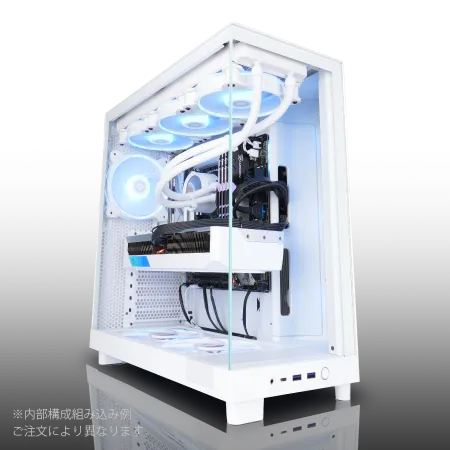
| ケース | NZXT H6 Flow White |
| CPUクーラー | 空冷 DeepCool製 空冷CPUクーラー AK400 DIGITAL WH |
| マザーボード | AMD B850 チップセット ASRock製 B850M-X WiFi R2.0 |
| 電源ユニット | 750W 80Plus GOLD認証 電源ユニット (Silverstone製) |
| 無線LAN | Wi-Fi 6E (IEEE802.11ax/11ad/11ac/11n/11a/11g/11b) |
| BlueTooth | BlueTooth 5 |
| OS | Microsoft Windows 11 Home |
パソコンショップSEVEN SR-ar9-9060K/S9
高速なパフォーマンスと頼りになる耐久性、これぞプロユースにふさわしい究極PCモデル
AMD Ryzenが中核を担う、スピードとパワーのバランスを極めたスペックの宝庫!
透明感あふれるクリアパネルが、技術の美を搭載したミドルタワーケースで際立たせるデザイン性
Ryzen9繰り出す処理能力は圧巻、エキスパート級のPC作業も軽々とこなす頼もしいパートナー
| 【SR-ar9-9060K/S9 スペック】 | |
| CPU | AMD Ryzen9 7900X 12コア/24スレッド 5.60GHz(ブースト)/4.70GHz(ベース) |
| メモリ | 16GB DDR5 (8GB x2枚 Micron製) |
| ストレージ | SSD 1TB (m.2 nVMe READ/WRITE:7250Gbps/6900Gbps WD製) |
| ケース | Thermaltake S200 TG ARGB Plus ホワイト |
| CPUクーラー | 水冷 240mmラジエータ CoolerMaster製 水冷CPUクーラー ML 240 Core II Black |
| マザーボード | AMD B650 チップセット MSI製 PRO B650M-A WIFI |
| 電源ユニット | 650W 80Plus BRONZE認証 電源ユニット (COUGAR製) |
| 無線LAN | Wi-Fi 6E (IEEE802.11ax/11ad/11ac/11n/11a/11g/11b) |
| BlueTooth | BlueTooth 5 |
| 光学式ドライブ | DVDスーパーマルチドライブ (外付け) |
| OS | Microsoft Windows 11 Home |
必要な機能と拡張性
最低でもM.2スロットは2基以上、できれば3基以上あると、将来的にストレージを増設する際に便利です。
PCIe 5.0対応のM.2スロットがあれば、将来的に高速SSDにアップグレードする選択肢も残せます。
USB端子の種類と数も確認しておきましょう。
USB Type-Cポートは、最新の周辺機器との接続に必要になることが増えています。
背面だけでなく、前面パネル用のUSB Type-Cヘッダーがあるかどうかも、ケース選びと合わせて確認すべきポイントです。
ネットワーク機能では、2.5GbE以上の有線LANが標準装備されているモデルが増えています。
Wi-Fi 6EやWi-Fi 7に対応したマザーボードも選択できますが、ゲーミング用途では有線LAN接続の方が安定性と低遅延性に優れているため、無線機能の優先度は低めです。
ケースは機能性とデザイン性のバランスで
人気のケーススタイル
NZXT、Lian Li、Antecといったメーカーのピラーレスケースは、デザイン性に優れ、RGBライティングとの相性も抜群です。
ただし、通気性がやや犠牲になる設計もあるため、ファン構成を工夫する必要があります。
木製パネルを採用したケースも注目を集めています。
Fractal Design、Corsair、Lian Liの木製パネルケースは、高級感があり、リビングや書斎に置いても違和感のないデザインが魅力です。
ゲーミングPCというと派手なRGBライティングのイメージがありますが、落ち着いた雰囲気を好む方には木製パネルケースがぴったりでしょう。
スタンダードな側面1面が強化ガラス製のケースは、エアフローと視認性のバランスが良く、実用性重視の方におすすめです。
DEEPCOOL、COOLER MASTER、Thermaltakeのケースは、価格も手頃で、充分な拡張性と冷却性能を備えています。
ケースサイズと拡張性
ATXマザーボードに対応し、充分な拡張スロットとドライブベイを備えながら、設置スペースも比較的コンパクトです。
フルタワーケースは拡張性に優れていますが、RTX5060Ti搭載のミドルレンジ構成では持て余す可能性が高いでしょう。
将来的に大規模な水冷システムを導入する予定がある方や、多数のストレージを搭載したい方以外は、ミドルタワーで充分です。
ミニタワーやMicroATXケースは省スペース性に優れていますが、エアフローや拡張性が制限されます。
BTOパソコンと自作PCの比較
BTOパソコンのメリット
保証も充実しており、万が一の故障時にもサポートを受けられます。
パーツの相性問題を心配する必要がないのも大きな利点です。
自作PCでは、マザーボードとメモリの相性、ケースとCPUクーラーのクリアランス、電源容量の計算など、様々な要素を考慮する必要がありますが、BTOパソコンではこれらの問題がすでに解決された状態で提供されます。
納期も比較的短く、注文から1~2週間程度で手元に届くことが多いです。
すぐにゲームを始めたい方には、BTOパソコンの方が適しているでしょう。
自作PCのメリット
ケースのデザイン、CPUクーラーのメーカー、メモリのRGBライティング、ファンの配置など、細部までこだわった構成を実現できます。
コストパフォーマンスの面でも、自作PCは有利になる場合があります。
セールやキャンペーンを活用してパーツを購入すれば、BTOパソコンよりも安価に同等の性能を持つPCを組み立てられることもあります。
特にケースやCPUクーラーなど、BTOパソコンでは選択肢が限られるパーツにこだわりたい方には、自作PCがおすすめです。
PC組み立ての知識と経験が身につくのも、自作PCの魅力のひとつ。
PCの仕組みを深く理解したい方にとって、自作PCは最高の学習機会といえるでしょう。
どちらを選ぶべきか
保証とサポートがあることで、安心してPCを使用できますし、トラブル時の対応も任せられます。
特にRTX5060Ti搭載機は、BTOメーカー各社が力を入れているラインナップのため、コストパフォーマンスに優れたモデルが多数用意されています。
PC組み立ての経験がある方や、パーツ選びにこだわりたい方には、自作PCが向いています。
RTX5060Ti搭載機は、ハイエンド構成と比較して組み立ての難易度も低く、初めての自作PCにも適した構成といえます。
ただし、パーツの相性問題や初期不良への対応は自己責任になるため、ある程度のトラブルシューティング能力が必要です。
予算と時間のバランスも考慮すべきポイント。
BTOパソコンは初期費用がやや高めですが、時間と手間を節約できます。
自作PCは初期費用を抑えられる可能性がありますが、パーツ選びや組み立てに時間がかかります。
自分のライフスタイルや優先順位に合わせて、最適な選択をすることが重要です。
コスパ最強の構成例を提案
バランス重視の構成
RTX5060Ti搭載ゲーミングPCで、性能とコストのバランスを最優先した構成は以下のようになります。
| パーツ | 推奨モデル | 価格目安 |
|---|---|---|
| GPU | GeForce RTX5060Ti | 55,000円~65,000円 |
| CPU | Core Ultra 7 265KF / Ryzen 7 9700X | 45,000円~55,000円 |
| マザーボード | B860 / B850 | 20,000円~30,000円 |
| メモリ | DDR5-5600 32GB(16GB×2) | 15,000円~20,000円 |
| ストレージ | PCIe Gen.4 SSD 1TB | 12,000円~18,000円 |
| 電源 | 650W 80PLUS Gold | 10,000円~15,000円 |
| CPUクーラー | 空冷ミドルレンジ | 5,000円~8,000円 |
| ケース | ミドルタワー | 8,000円~15,000円 |
| 合計 | – | 170,000円~226,000円 |
この構成は、フルHDから2K解像度でのゲーミングに充分な性能を持ち、価格も抑えられています。
Core Ultra 7 265KFまたはRyzen 7 9700Xは、ゲーミング性能とマルチタスク性能のバランスが良く、配信や動画編集にも対応できます。
B860またはB850チップセットのマザーボードは、オーバークロックには対応していませんが、通常使用では充分な機能を備えており、コストパフォーマンスに優れています。
将来的なアップグレードを考えても、M.2スロットや拡張スロットが充分に用意されているため、不満を感じることはないでしょう。
ストレージは1TBからスタートし、必要に応じて後から増設する方針が経済的です。
最初から2TBを選択することもできますが、予算に余裕がない場合は1TBで運用し、セール時に追加のSSDを購入する方が賢明かもしれません。
ゲーミング性能重視の構成
ゲーミング性能を最大限引き出したい方には、以下の構成がおすすめです。
| パーツ | 推奨モデル | 価格目安 |
|---|---|---|
| GPU | GeForce RTX5060Ti | 55,000円~65,000円 |
| CPU | Ryzen 7 9800X3D | 65,000円~75,000円 |
| マザーボード | X870 | 30,000円~45,000円 |
| メモリ | DDR5-5600 32GB(16GB×2) | 15,000円~20,000円 |
| ストレージ | PCIe Gen.4 SSD 2TB | 20,000円~28,000円 |
| 電源 | 750W 80PLUS Gold | 12,000円~18,000円 |
| CPUクーラー | 簡易水冷240mm | 12,000円~18,000円 |
| ケース | ミドルタワー(エアフロー重視) | 10,000円~18,000円 |
| 合計 | – | 219,000円~287,000円 |
Ryzen 7 9800X3Dは3D V-Cache搭載により、ゲーミング性能に特化したCPUです。
キャッシュヒット率の向上により、フレームレートの安定性が高く、特に競技性の高いFPSゲームでは、その性能差を実感できるでしょう。
X870チップセットのマザーボードは、PCIe 5.0対応やUSB4サポートなど、最新の機能を活用できます。
将来的にGPUをアップグレードする際にも、充分な拡張性を確保できるため、長期的な視点で見ればコストパフォーマンスに優れた選択といえます。
ストレージは最初から2TBを選択することで、複数の大型ゲームをインストールしておけます。
最新のAAAタイトルは100GB以上の容量を消費することも多いため、2TBあれば容量不足に悩まされることはほとんどないでしょう。
コスト重視の構成
予算を最大限抑えつつ、RTX5060Tiの性能を活かせる構成は以下の通りです。
| パーツ | 推奨モデル | 価格目安 |
|---|---|---|
| GPU | GeForce RTX5060Ti | 55,000円~65,000円 |
| CPU | Core Ultra 5 235F / Ryzen 5 9600 | 30,000円~38,000円 |
| マザーボード | B860 / B850 | 18,000円~25,000円 |
| メモリ | DDR5-5600 32GB(16GB×2) | 15,000円~20,000円 |
| ストレージ | PCIe Gen.4 SSD 1TB | 12,000円~18,000円 |
| 電源 | 650W 80PLUS Bronze | 8,000円~12,000円 |
| CPUクーラー | 空冷エントリー | 3,000円~5,000円 |
| ケース | ミドルタワー(スタンダード) | 6,000円~10,000円 |
| 合計 | – | 147,000円~193,000円 |
この構成でも、フルHD解像度でのゲーミングには充分な性能を発揮します。
Core Ultra 5 235FまたはRyzen 5 9600は、ゲーミング性能だけを見れば上位モデルとの差は小さく、予算を抑えたい方には魅力的な選択肢です。
電源ユニットを80PLUS Bronzeにすることで、コストを削減しています。
変換効率はGoldに劣りますが、RTX5060Ti搭載機の消費電力であれば、実用上の問題はありません。
ただし、長期的な電気代を考えると、80PLUS Goldの方がトータルコストで有利になる可能性もあるため、使用頻度に応じて判断するとよいかと思います。
CPUクーラーもエントリーモデルで充分です。
Core Ultra 5やRyzen 5は発熱が抑えられているため、高価な大型クーラーは必要ありません。
ただし、静音性を重視する方は、ミドルレンジのクーラーにアップグレードすることで、より快適な環境を構築できます。
おすすめBTOメーカーと選び方
主要BTOメーカーの特徴
BTOパソコンを購入する際は、メーカーごとの特徴を理解して選ぶことが重要です。
マウスコンピューターは、国内生産による高品質と充実したサポート体制が魅力で、初心者にも安心して購入できるメーカーといえます。
ドスパラは、納期の速さと豊富なラインナップが特徴です。
RTX5060Ti搭載モデルも複数用意されており、予算や用途に応じて選択できます。
ポイント還元率も高く、周辺機器を同時購入する際にお得感があります。
ただし、カスタマイズの自由度はやや限られているため、細かいパーツ選びにこだわりたい方には物足りないかもしれません。
パソコン工房は、店舗数が多く、実機を確認してから購入できるのが利点です。
カスタマイズのポイント
BTOパソコンを購入する際は、標準構成からカスタマイズすることで、自分に最適な仕様にできます。
特に注意すべきポイントは、メモリ容量、ストレージ容量、電源ユニットのグレードです。
メモリは標準で16GBが搭載されていることが多いですが、最新ゲームを快適にプレイするには32GBへのアップグレードを強くおすすめします。
価格差は5,000円~10,000円程度ですが、将来的な快適性を考えると、初期投資として充分に価値があります。
ストレージも、標準の500GBや1TBから、2TB以上にアップグレードすることを検討しましょう。
ゲームのインストール容量は年々増加しており、複数のタイトルを楽しみたいなら、大容量ストレージは必須です。
後から増設することもできますが、最初から大容量を選んでおく方が手間がかかりません。
電源ユニットのグレードも確認が必要です。
保証とサポートの確認
BTOパソコンを選ぶ際は、保証内容とサポート体制も重要な判断基準になります。
標準保証は1年間が一般的ですが、有料で3年保証や5年保証に延長できるメーカーもあります。
長期的に使用する予定なら、延長保証への加入を検討する価値があります。
オンサイト保証や、故障時の代替機貸出サービスなど、追加のサポートオプションも確認しましょう。
特にPCを仕事でも使用する方にとって、修理期間中の代替機があるかどうかは重要なポイントです。
サポートの対応時間や連絡方法も確認しておくと安心です。
24時間対応のメーカーもあれば、平日の日中のみ対応のメーカーもあります。
購入後の設定とメンテナンス
初期設定で確認すべきポイント
特にメモリのXMP/EXPOプロファイルが有効になっているかをチェックしましょう。
有効化されていないと、メモリが定格速度で動作し、本来の性能を発揮できません。
グラフィックドライバーも最新版にアップデートする必要があります。
NVIDIAの公式サイトからGeForce Experienceをダウンロードし、最新のドライバーをインストールすることで、RTX5060Tiの性能を最大限引き出せます。
ドライバーの更新は定期的に行うことで、新しいゲームタイトルへの最適化や、バグ修正の恩恵を受けられます。
セキュリティパッチや機能更新プログラムを適用することで、システムの安定性とセキュリティが向上します。
特にDirectX関連の更新は、ゲーミング性能に直接影響するため、必ず最新の状態に保つことが重要です。
定期的なメンテナンス
最も重要なのは、ケース内部の清掃です。
3ヶ月に1回程度、エアダスターを使用してホコリを除去することで、冷却性能の低下を防げます。
CPUクーラーやGPUのファンにホコリが溜まると、冷却効率が低下し、温度上昇や動作音の増大につながります。
特にメッシュパネルを採用したケースは、ホコリが入りやすいため、こまめな清掃が必要です。
清掃時は、必ず電源を切り、電源ケーブルを抜いてから作業を行いましょう。
ストレージの健康状態も定期的に確認することをおすすめします。
CrystalDiskInfoなどのフリーソフトを使用すれば、SSDの使用時間や健康状態を簡単にチェックできます。
異常が検出された場合は、早めにバックアップを取り、必要に応じてSSDを交換することで、データ損失を防げます。
パフォーマンスの最適化
電源プランを「高パフォーマンス」に設定することで、CPUが常に最大クロックで動作し、ゲーム中のフレームレート向上につながります。
バックグラウンドで動作する不要なアプリケーションを終了させることも重要です。
特にウイルス対策ソフトのリアルタイムスキャンは、ゲーム中のパフォーマンスに影響を与える場合があるため、ゲームフォルダを除外設定に追加するか、ゲーム中は一時的に無効化することを検討しましょう。
NVIDIA Control Panelの設定も見直すことで、さらなる性能向上が期待できます。
「電源管理モード」を「パフォーマンス最大化を優先」に設定し、「低遅延モード」を「ウルトラ」にすることで、入力遅延を最小限に抑えられます。
ただし、これらの設定は消費電力と発熱の増加につながるため、冷却環境を確認しながら調整することが大切です。
よくある質問
RTX5060TiとRTX5070の性能差はどれくらいですか
メモリは16GBでも充分ですか
特にブラウザで攻略情報を見ながらプレイしたり、配信ソフトを同時起動したりする場合、32GBあった方が快適です。
将来性を考えても、32GBを選択することを強くおすすめします。
空冷と水冷、どちらのCPUクーラーを選ぶべきですか
RTX5060Ti搭載機では、Core Ultra 7やRyzen 7クラスのCPUでも空冷クーラーで充分に冷却できます。
BTOパソコンと自作PC、初心者にはどちらがおすすめですか
PC組み立ての経験がない初心者には、BTOパソコンをおすすめします。
自作PCは自由度が高い反面、トラブルシューティングのスキルが必要になるため、ある程度の知識と経験を積んでから挑戦した方が良いでしょう。
将来的にGPUをアップグレードする予定ですが、電源容量はどれくらい必要ですか
RTX5060Tiから上位モデルへのアップグレードを考えているなら、750W以上の電源ユニットを選んでおくと安心です。
RTX5070Tiクラスまでなら750Wで充分ですが、RTX5080以上を視野に入れるなら、850W以上を検討した方が良いでしょう。
電源ユニットは長期間使用できるパーツなので、最初から余裕を持った容量を選ぶことをおすすめします。
ゲーム配信もしたいのですが、CPUはどれを選ぶべきですか
ゲーム配信を行うなら、Core Ultra 7 265K/265KFまたはRyzen 7 9800X3Dがおすすめです。
NVENCを使用したGPUエンコードも選択肢ですが、CPU性能に余裕があれば、x264エンコードで高画質配信が可能になります。
特にRyzen 7 9800X3Dは、ゲーミング性能とマルチスレッド性能のバランスが良く、配信用途に最適です。